Render de Revit con IA, directo en el navegador
Exporta una vista de Revit como imagen y recibe un render fotorrealista en segundos. Sin plugin, sin tarjeta gráfica y sin configurar materiales y luces en el modelo.
- Funciona con cualquier versión de Revit, incluido Revit LT
- Vistas 3D, plantas, secciones y alzados
- Lo que modelaste sigue ahí: geometría, proporciones, aberturas y la cámara
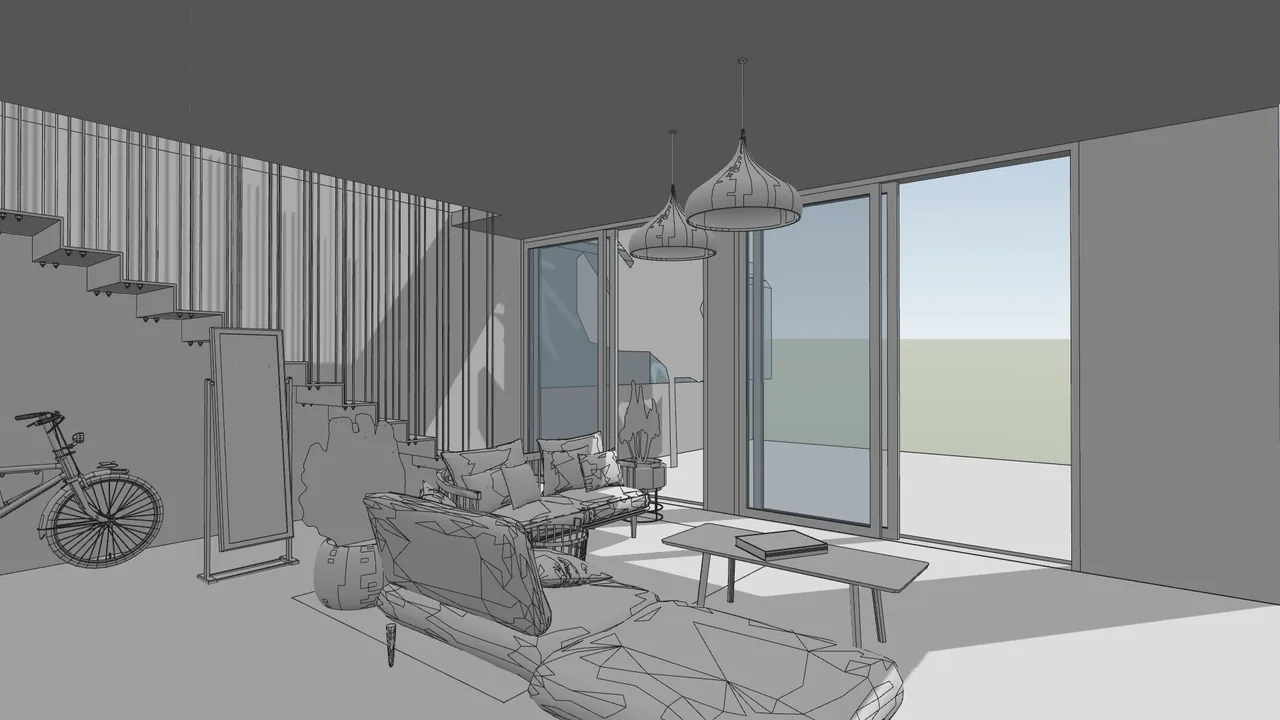
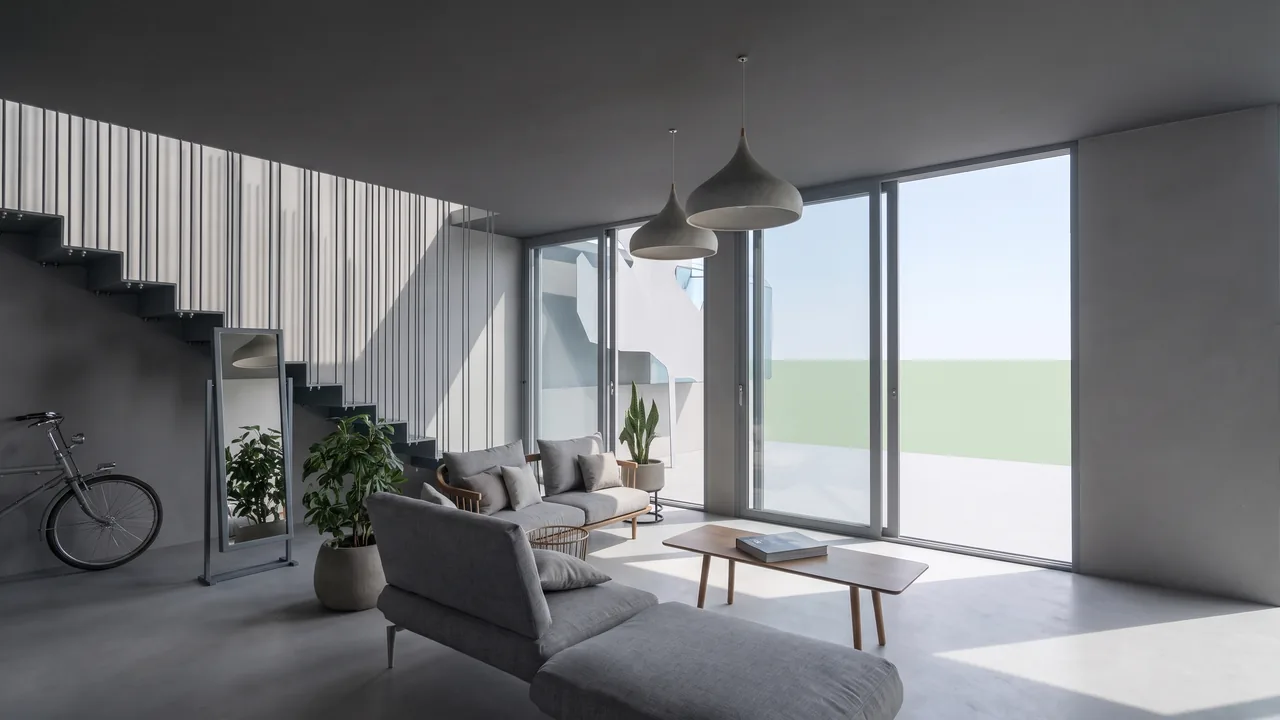
Arrastra el control para comparar. Funciona con ratón y táctil.
Qué puedes cambiar en un render de Revit
El modelo queda igual. Sobre él, eliges el resto — o dejas que la IA proponga.

Estilo y materiales
Moderno, escandinavo, industrial, clásico — o describe el acabado que quieres.

Hora del día y clima
Mañana, hora dorada, noche, cielo nublado, nieve.
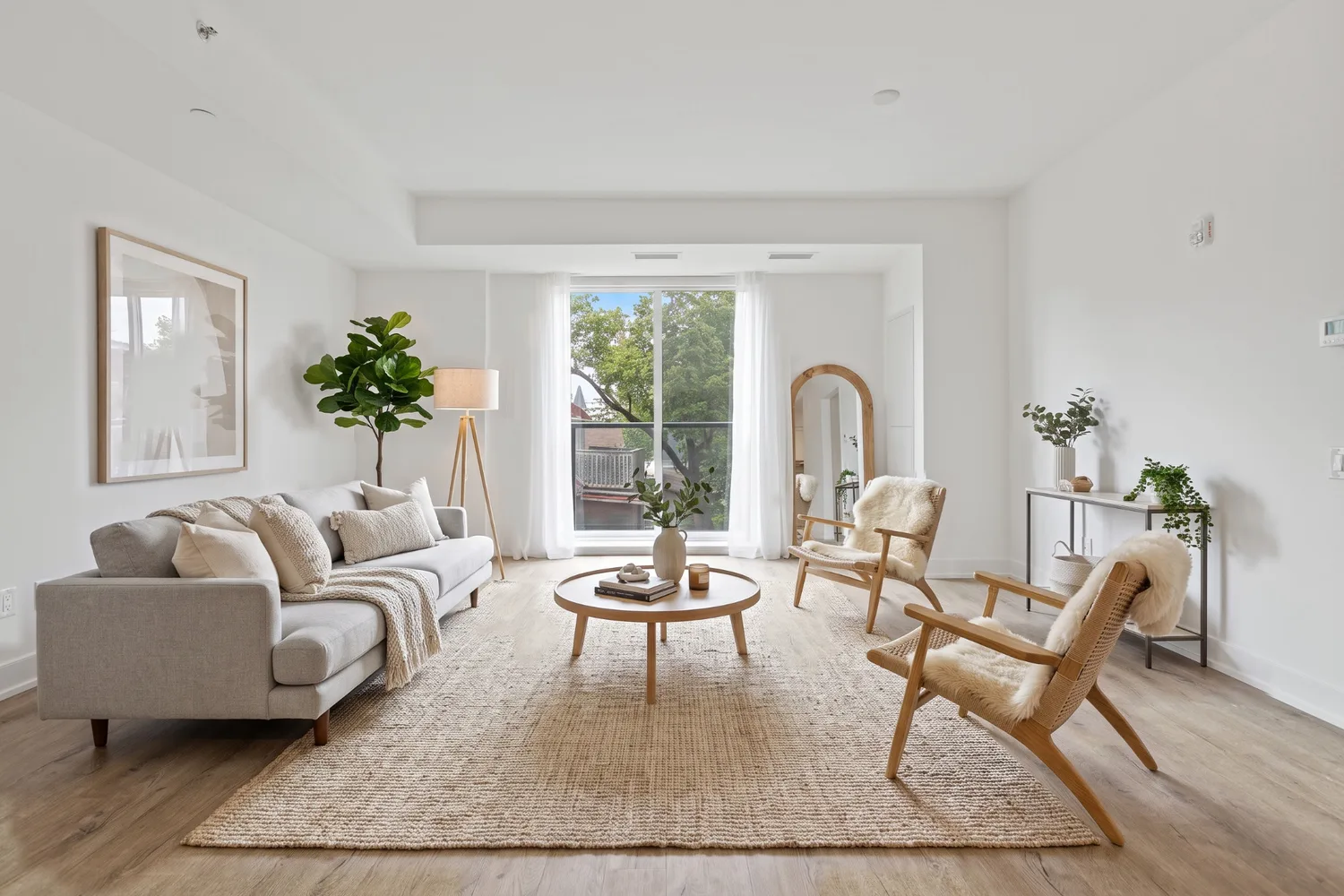
Interiores
Materiales, luz y decoración en un ambiente modelado en Revit — o amuebla uno que solo tiene muros y aberturas.
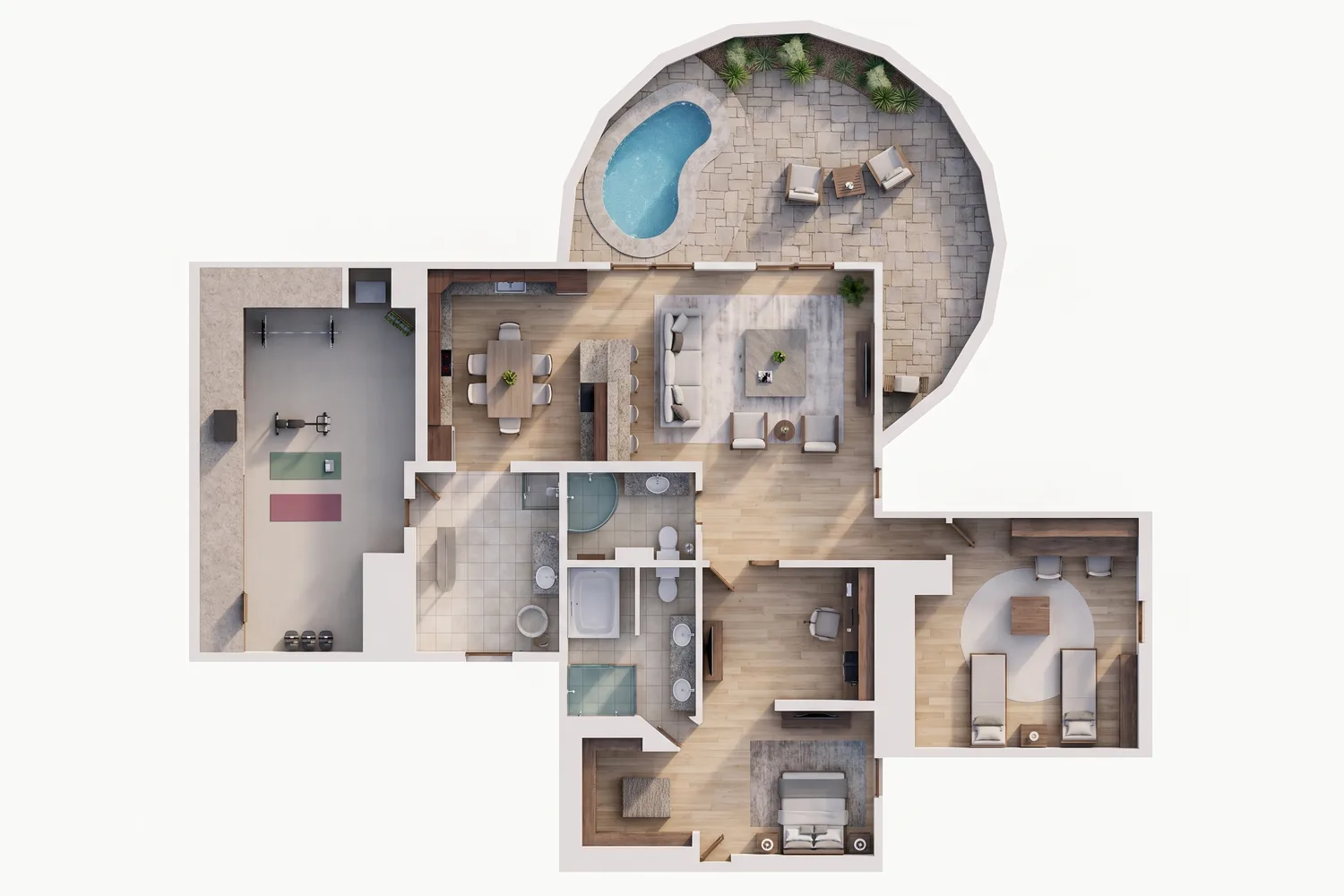
Plantas, secciones y alzados
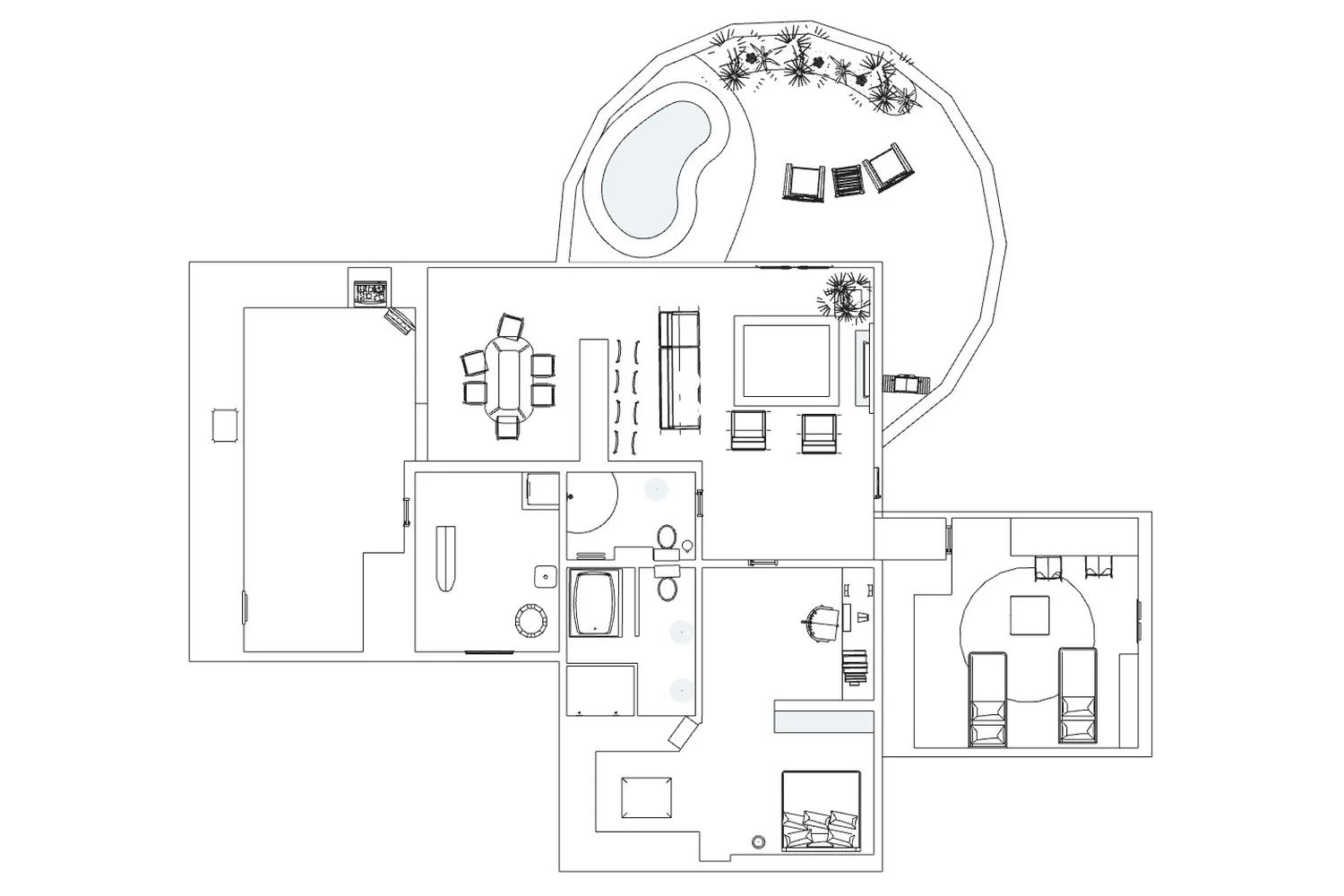
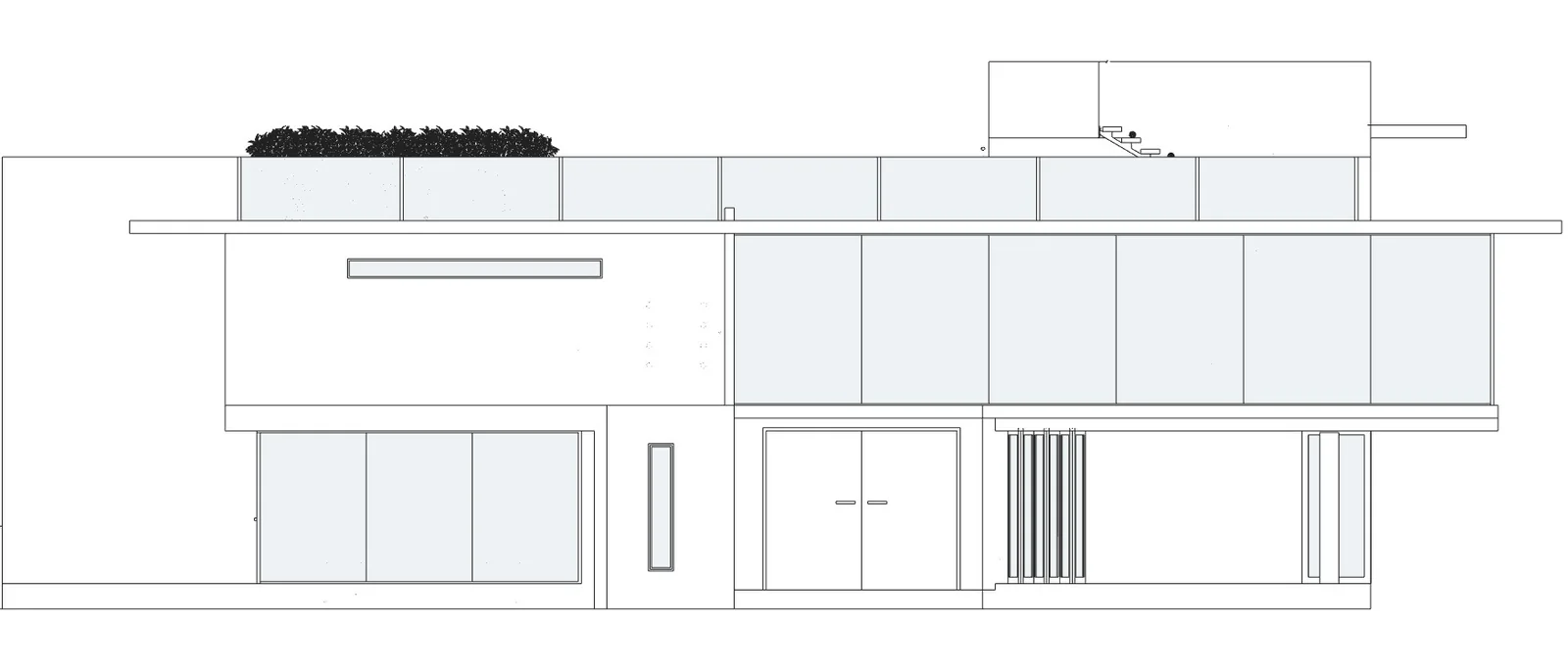
La planta se vuelve planta renderizada; secciones y alzados ganan materiales, luz y entorno.
Cómo renderizar un modelo de Revit en 3 pasos
- 1
Exporta la vista
Abre una vista 3D (Vista › Crear › Vista 3D › Cámara, o la Vista 3D por defecto), deja el estilo visual en Sombreado o Realista y exporta con Archivo › Exportar › Imágenes y animaciones › Imagen. Plantas, secciones y alzados salen por el mismo camino.
- 2
Elige el estilo o descríbelo
Sube la imagen (PNG, JPG, WEBP o PDF) y elige estilo, hora y entorno. Si quieres, escribe lo que imaginas.
- 3
Recíbelo y ajusta
En segundos llega el render en 2K o 4K. Después puedes editar una parte, cambiar la luz o animarlo.
El estilo visual que mejor funciona
Antes de exportar, cambia el estilo visual de la vista. Cada uno le da algo distinto a la IA.
Sombreado
El más seguro. Volúmenes grises con sombras: el estilo que elijas en RendScene decide cada material.
Realista
Úsalo cuando los materiales del modelo ya están definidos y quieres mantenerlos donde están.
Colores coherentes
Separa los materiales por color, pero sin sombras la profundidad se lee peor.
Línea oculta
Para plantas, secciones y alzados en línea. En vista 3D, mejor Sombreado.
IA en el navegador vs render de Revit y plugins
Para estudio, presentación al cliente y venta antes de la obra. Cuando necesitas controlar cada material, el render del propio Revit o un plugin sigue dando más control.
| RendScene | Render de Revit o plugin (Enscape, V-Ray…) | |
|---|---|---|
| Instalación | Ninguna, se abre en el navegador | Licencia de Revit; plugin con licencia propia |
| Ordenador | Cualquiera, hasta un portátil sencillo | Tarjeta gráfica dedicada recomendada para plugins |
| Tiempo por imagen | Segundos | De minutos a horas, según la escena |
| Materiales y luz | Elegidos por estilo o descritos | Asignados y ajustados en el modelo |
| Control fino de cada material | Menor: describes o señalas | Total |
| Precio | 5 renders gratis; planes desde US$ 29/mes (100 créditos, cerca de US$ 0,29 por render) | El render en la nube de Autodesk usa Cloud Credits; los plugins tienen licencia de pago |
Modelos 3D, antes y después
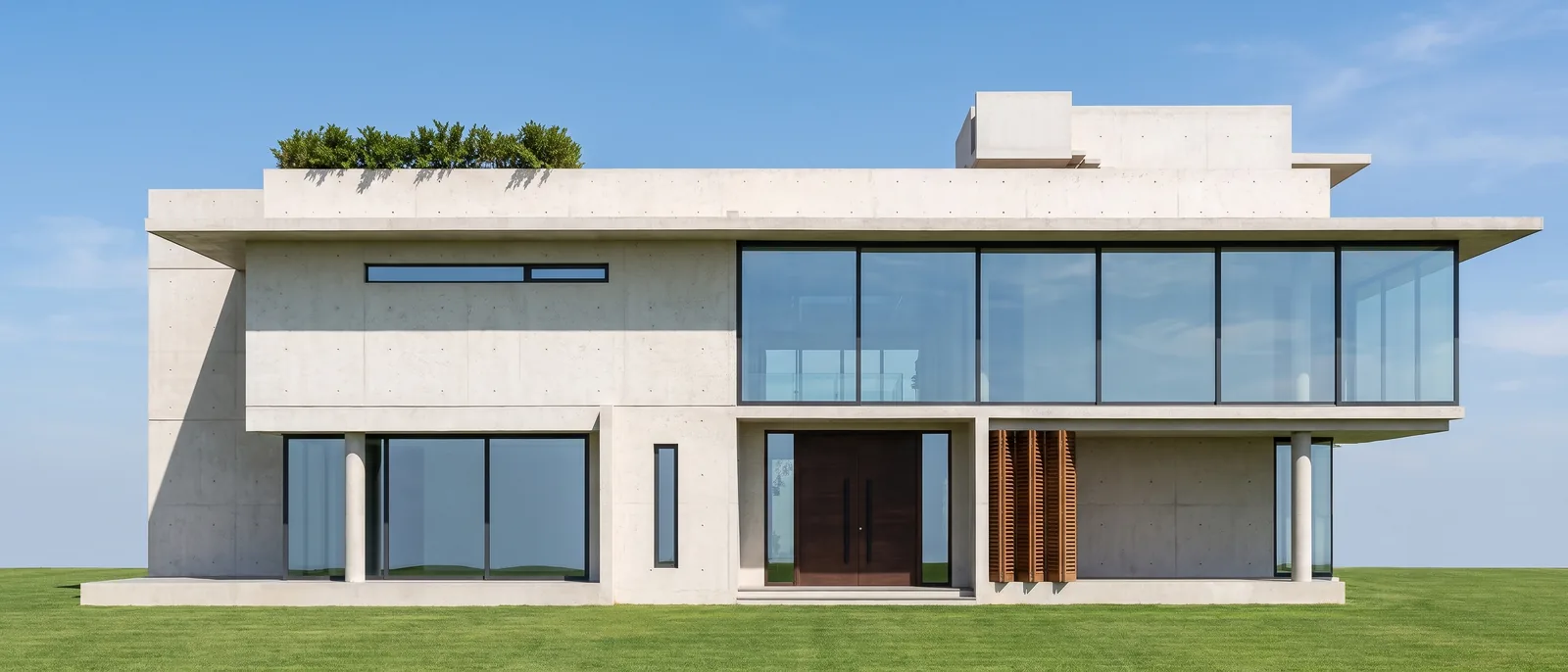
Vistas de modelos 3D al estilo de Revit, renderizadas en RendScene.
Todo lo que puedes hacer con una imagen
Haz clic en un recuadro para ver cómo funciona.
Diez formas de empezar. Un render para presentar.

Del CAD a la imagen final en tres clics.
- 1Sube tu proyecto
Un JPG o PNG exportado desde cualquier software de CAD o modelado 3D.
- 2Pulsa renderizar
La IA mantiene lo que modelaste y añade materiales e iluminación fotorrealistas. Donde el modelo no define nada, propone.
- 3Descarga en alta resolución
Imágenes listas para presentar, para tu portafolio o para imprimir.
Precios simples, hechos para estudios.
Suscríbete por mes o por año. Créditos cada mes, animación disponible en todo plan de pago e historial guardado.
Tú eliges la moneda del cobro. Las suscripciones en curso siguen cobrándose en su moneda original.
Para arquitectos autónomos y proyectos puntuales.
Para estudios activos con flujo constante de proyectos.
Para despachos con equipo y alto volumen.
Las suscripciones, mensuales y anuales, se renuevan automáticamente. Puedes cancelar cuando quieras desde tu cuenta, sin compromiso de permanencia y sin hablar con nadie: la renovación se detiene al final del periodo ya pagado. El derecho de desistimiento de 7 días, con devolución del importe, sigue vigente aparte.
* Precios en dólares. En compras internacionales, tu banco puede añadir impuestos y cargos por conversión de moneda: el importe final en tu factura puede ser algo mayor.
Créditos sueltos, sin suscripción
Compra única, sin renovación. Los créditos duran 12 meses, la imagen sale sin marca y lo usas todo: 4K, Ampliar e historial.
Cuenta con créditos sueltos: 1 GB de almacenamiento e imágenes guardadas 1 año. Nada se borra sin avisar antes por correo.
Los créditos del plan no se acumulan: se reinician al cambiar el ciclo. Cómo funcionan los créditos
Quién usa render de Revit con IA
Arquitectos
Muestra el estudio al cliente el mismo día, directo del modelo, sin parar a montar el render.
Diseñadores de interiores
Prueba estilos, colores y mobiliario en el mismo ambiente en segundos.
Coordinadores BIM y proyectistas
Una imagen de presentación sin tocar los materiales del modelo de documentación.
Constructoras y promotoras
Imágenes para vender antes de empezar la obra.