Atajos de teclado de Lumion
Los atajos de Lumion 2024 y posteriores (hasta Lumion Pro 2026) para navegar, colocar y editar objetos y trabajar en los modos Foto y Película, agrupados y comprobados en el soporte oficial de Lumion. Descarga el PDF gratis.
44 atajos oficiales
Sin registro y sin e-mail. Imprímelo y tenlo junto al teclado.
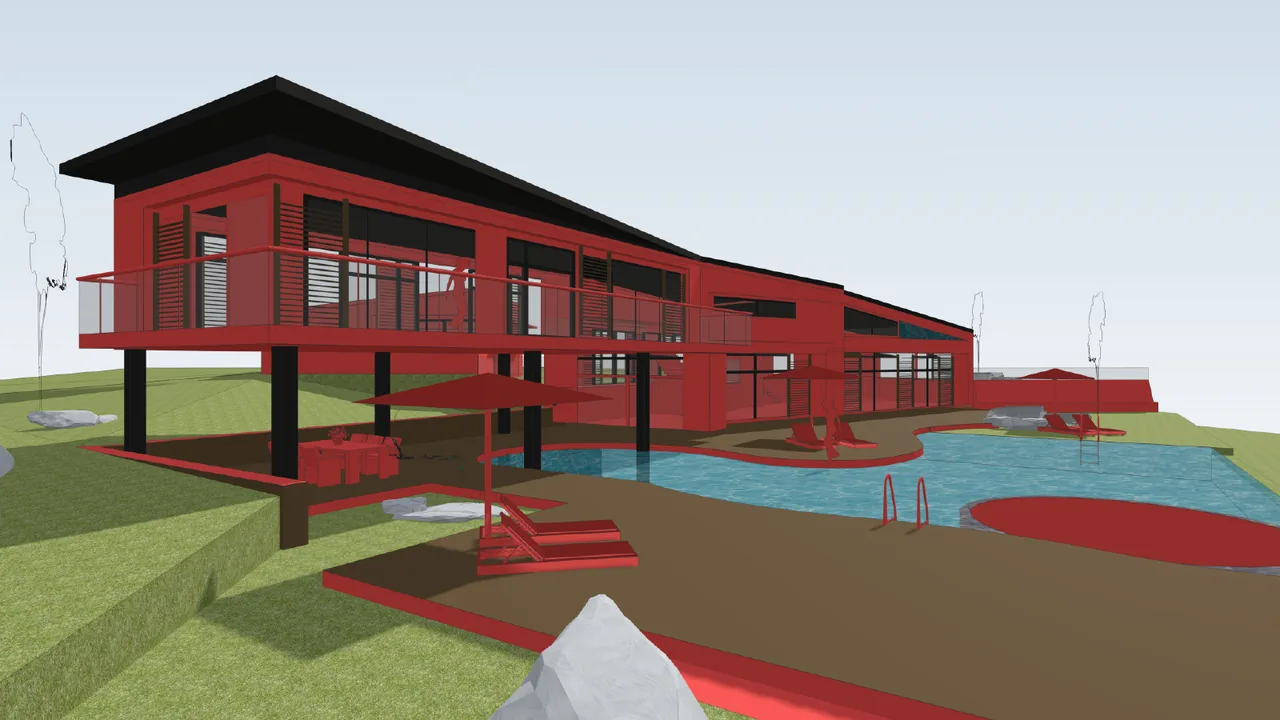
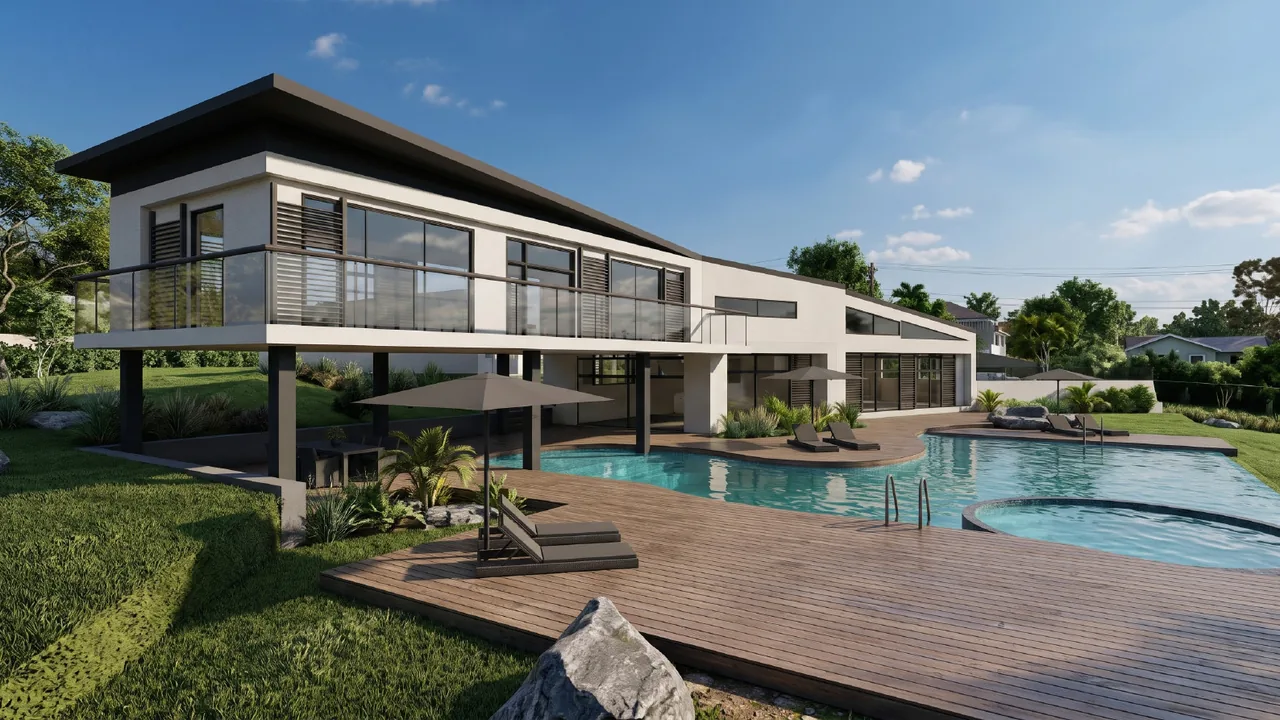
Render hecho con RendScene a partir de una imagen de modelo 3D.
Navegación y cámara
| Atajo | Comando |
|---|---|
| W/↑ | Avanzar |
| S/↓ | Retroceder |
| A/← | Ir a la izquierda |
| D/→ | Ir a la derecha |
| Q | Subir |
| E | Bajar |
| Mayús+W A S D | Moverse más rápido |
| Espacio+W A S D | Moverse muy despacio |
| Mayús+Espacio+W A S D | Moverse muy rápido |
| arrastrar con botón derecho | Mirar alrededor |
| arrastrar con la rueda | Encuadre |
| rueda del ratón | Avanzar / retroceder |
| O+arrastrar con botón derecho | Orbitar alrededor de un punto |
| doble clic derecho | Teletransportarse a ese punto |
| Ctrl+H | Poner la cámara en horizontal |
Calidad y visualización
| Atajo | Comando |
|---|---|
| F1 | Calidad del editor: 1 estrella (sin sombras) |
| F2 | Calidad del editor: 2 estrellas |
| F3 | Calidad del editor: 3 estrellas |
| F4 | Calidad del editor: 4 estrellas (máxima) |
| F6 | Vista previa de alta calidad: automática / manual |
| F7 | Cambiar la resolución del editor |
| F8 | Mostrar sombras de focos (mantener) |
| F9 | Árboles y plantas en baja / alta calidad |
| F11 | Modo construcción / modo teatro |
Colocar objetos
| Atajo | Comando |
|---|---|
| clic | Colocar una copia del modelo elegido |
| V+clic | Colocar con tamaño aleatorio |
| H+clic | Subir / bajar al colocar |
| Ctrl+clic | Colocar 10 copias al azar (cluster) |
| Ctrl+V+clic | Colocar 10 copias con tamaño aleatorio |
Selección
| Atajo | Comando |
|---|---|
| Ctrl+clic y arrastrar | Selección rectangular |
| Ctrl+Mayús+clic y arrastrar | Añadir a la selección |
| Ctrl+clic | Deseleccionar todo (en un espacio vacío) |
Modificar
| Atajo | Comando |
|---|---|
| Alt+clic y arrastrar | Duplicar el objeto seleccionado |
| G+clic y arrastrar | Ajustar solo al terreno |
| F+clic y arrastrar | Alinear con la superficie inferior |
| Mayús+clic y arrastrar | Mover sin ajuste |
| R+clic y arrastrar | Girar (orientación) |
| L+clic y arrastrar | Escalar |
| K | Orientar objetos hacia el cursor (al girar) |
Modos Foto y Película
| Atajo | Comando |
|---|---|
| Ctrl+1…0 | Guardar un punto de vista |
| Mayús+1…0 | Cargar un punto de vista |
| Ctrl+C/Ctrl+V | Copiar / pegar una foto o clip |
| Espacio | Reproducir / detener (sobre la línea de tiempo) |
| F | Vista ortográfica: alinear a la superficie |
Lista comprobada el 25 de octubre de 2026 en la página oficial de ayuda de Lumion. Ver la fuente oficial
Crea tus propios atajos
En Lumion los atajos por defecto no se pueden cambiar. Lo que sí puedes cambiar es el esquema de control de la cámara: en la configuración eliges el que coincide con tu programa de CAD y el ratón orbita y encuadra como ya estás acostumbrado.
Render listo sin esperas y sin tarjeta gráfica
¿Quieres comparar? En RendScene subes una captura del modelo (de SketchUp, Revit, Archicad o Rhino) o abres el modelo 3D en el navegador y recibes renders en 2K o 4K en minutos, sin instalar nada. Funciona en cualquier ordenador.
- 5 renders gratis para probar, sin tarjeta
- Varias opciones por render para elegir
- Cambia materiales, luz y entorno después