De Archicad a render: una casa en ladera con piscina
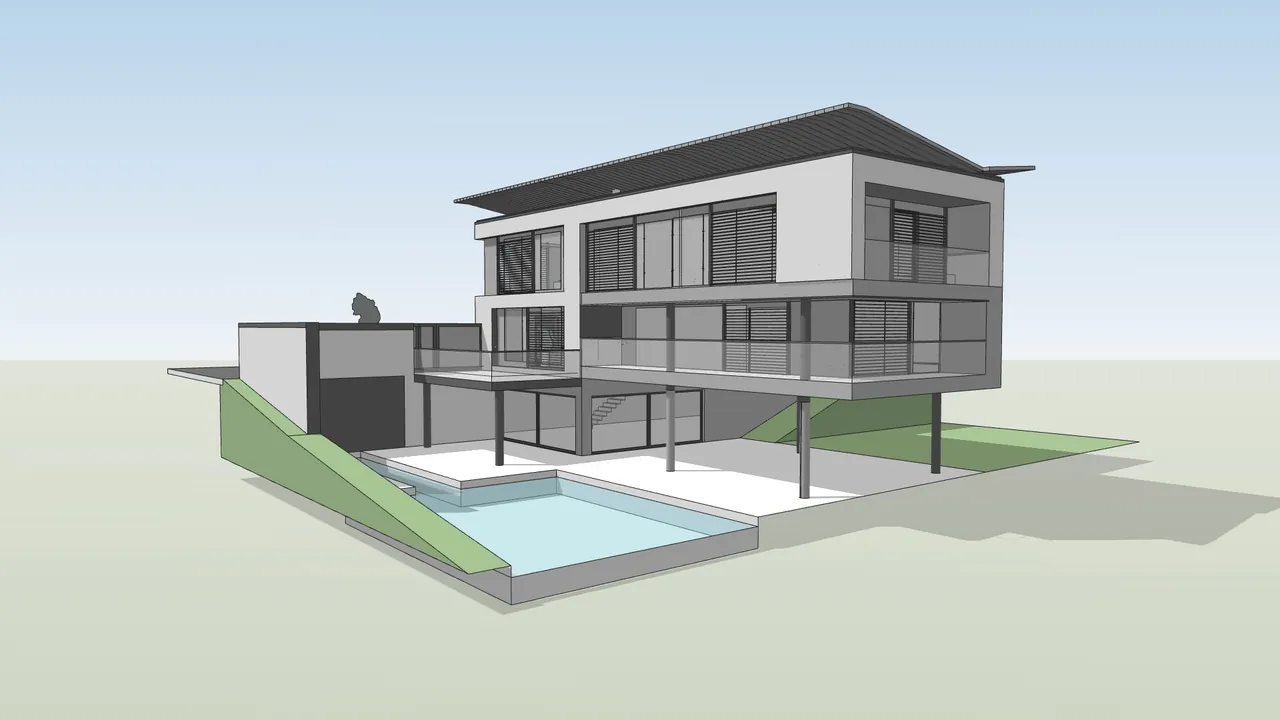
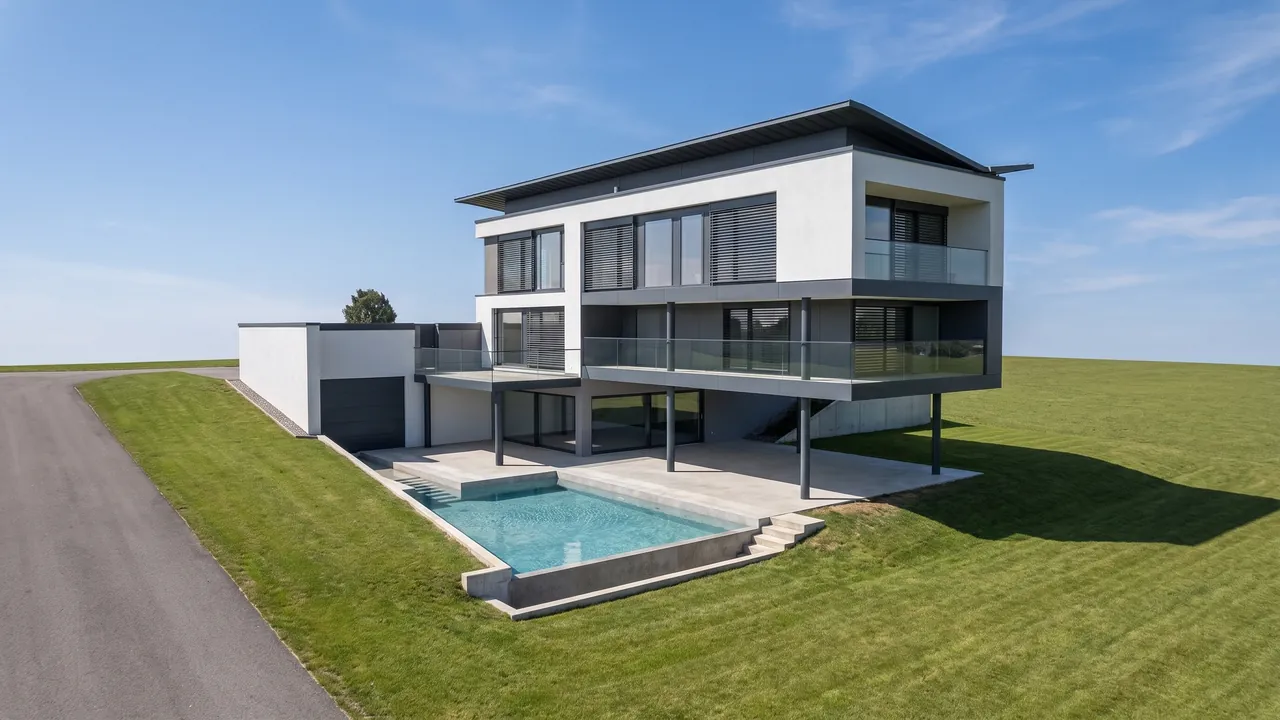
La entrada era una vista 3D coloreada de Archicad, con curvas de nivel, de una casa de tres plantas sobre pilotis con piscina. RendScene mantuvo la cámara y la casa y añadió enfoscado blanco, vidrio, césped y un cielo azul.
Entrada: Modelo 3DFunción: Modelo 3D a render
Antes
Después
Arrastra el control para comparar el original con el render.
Qué cambió — y qué se mantuvo
- Los pilotis, los tres niveles y la piscina siguen el modelo.
- Las curvas de nivel de la vista de Archicad desaparecieron.
- El enfoscado blanco, el vidrio y el agua parecen reales.
- Un césped y un cielo azul completan la escena.
Cómo hacerlo
Consigue el mismo resultado con tu propia imagen
- 1
En Archicad, haz una captura de la ventana 3D o exporta el modelo como IFC y ábrelo en RendScene.
- 2
Elige la opción de modelo 3D y, si quieres, describe los materiales, el estilo o la hora del día.
- 3
Genera, compara las opciones una junto a otra y descarga la que más te guste en 2K o 4K.
Preguntas sobre este ejemplo
No. El render sustituye el estilo gráfico de Archicad por materiales reales, así que los contornos y los colores planos no son un problema.
Sí. Las imágenes que creas en RendScene son tuyas para usarlas en presentaciones, propuestas, anuncios y redes sociales. Los renders de la prueba gratuita llevan marca de agua; los de los planes de pago no.
No. RendScene funciona en el navegador, en cualquier ordenador, y el renderizado se hace en nuestros servidores.


