导航与相机
| 快捷键 | 命令 |
|---|---|
| W/↑ | Move forward |
| S/↓ | Move backward |
| A/← | Move left |
| D/→ | Move right |
| Q | Move up |
| E | Move down |
| Shift+W A S D | Move faster |
| Space+W A S D | Move very slowly |
| Shift+Space+W A S D | Move very fast |
| 右键拖动 | Look around |
| 中键拖动 | Pan |
| 鼠标滚轮 | Move forward / backward |
| O+右键拖动 | Orbit around a point |
| 双击右键 | Teleport to that spot |
| Ctrl+H | Reset camera pitch to horizontal |
质量与显示
| 快捷键 | 命令 |
|---|---|
| F1 | Editor quality: 1 star (all shadows off) |
| F2 | Editor quality: 2 stars |
| F3 | Editor quality: 3 stars |
| F4 | Editor quality: 4 stars (highest) |
| F6 | High-quality preview: automatic / manual |
| F7 | Cycle editor resolution |
| F8 | Show spotlight shadows (hold) |
| F9 | Low / high-quality trees and plants |
| F11 | Build mode / Theater mode |
放置对象
| 快捷键 | 命令 |
|---|---|
| 单击 | Place a copy of the selected model |
| V+单击 | Place with random size |
| H+单击 | Move up / down while placing |
| Ctrl+单击 | Place 10 copies at random (cluster) |
| Ctrl+V+单击 | Place 10 copies with random size |
选择
| 快捷键 | 命令 |
|---|---|
| Ctrl+按住并拖动 | Rectangle selection |
| Ctrl+Shift+按住并拖动 | Add to the selection |
| Ctrl+单击 | Deselect all (on empty space) |
修改
| 快捷键 | 命令 |
|---|---|
| Alt+按住并拖动 | Duplicate the selected object |
| G+按住并拖动 | Snap to the landscape only |
| F+按住并拖动 | Align to the surface below |
| Shift+按住并拖动 | Move without snapping |
| R+按住并拖动 | Rotate (heading) |
| L+按住并拖动 | Scale |
| K | Face objects toward the cursor (while rotating) |
Photo 与 Movie 模式
| 快捷键 | 命令 |
|---|---|
| Ctrl+1…0 | Save a camera viewpoint |
| Shift+1…0 | Load a saved viewpoint |
| Ctrl+C/Ctrl+V | Copy / paste a photo or clip |
| Space | Play / stop (over the timeline) |
| F | Orthographic view: align to the surface |
清单已于 2026年10月25日 对照 Lumion 官方说明页面核对。 查看官方来源
Lumion
创建您自己的快捷键
Lumion 的默认快捷键无法更改。您可以更改的是相机操控方案:在设置中选择与您的 CAD 程序相符的方案,鼠标就会以您习惯的方式环绕与平移。
从模型到渲染图
无需等待、无需显卡,即可取得完成的渲染图
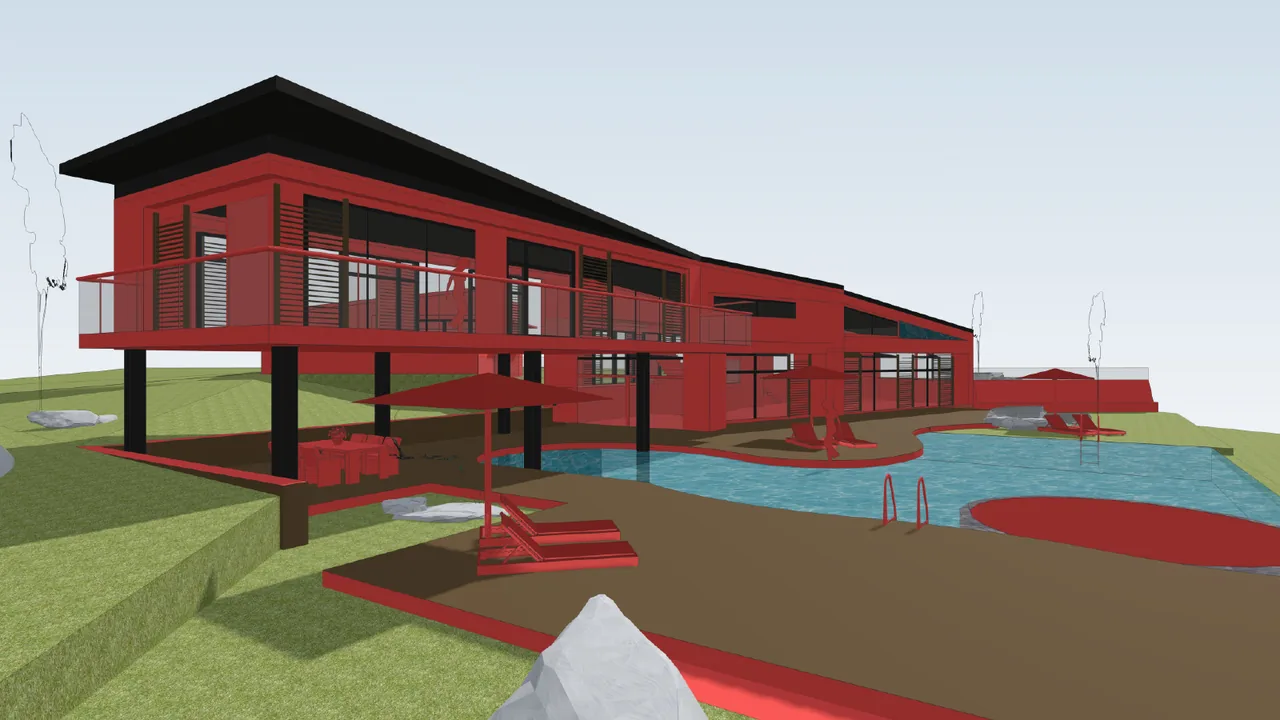
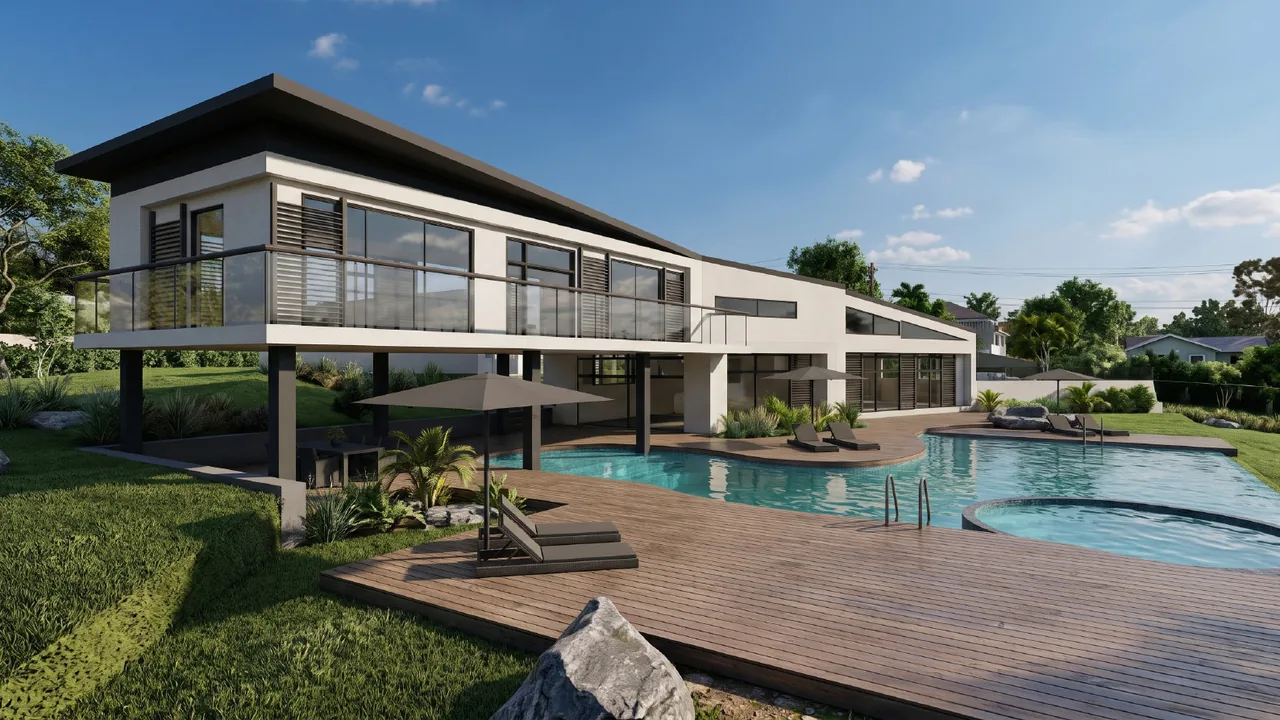
想比较看看吗?使用 RendScene,您可以上传模型截屏(来自 SketchUp、Revit、Archicad 或 Rhino),或在浏览器中打开 3D 模型,几分钟内即可获得 2K 或 4K 渲染图,无需安装任何软件。任何电脑都能使用。
- 5 张免费渲染图供您试用,无需信用卡
- 每次渲染提供多个选项供您挑选
- 事后可更改材质、光线与周边环境
FAQ
关于 Lumion 快捷键的问题
按住 Shift 搭配 W、A、S 或 D 可加快移动,按住 Space 可非常缓慢地移动,Shift + Space 则可非常快速地移动。Q 让相机上升,E 让相机下降。
它们将编辑器质量设置为 1 至 4 星。F1 会关闭所有阴影,让编辑器保持轻量;F4 会以最高质量打开所有效果。放置对象时使用较低的设置,检查结果时使用 F4。
选择对象,按住 Alt 拖动:Lumion 会创建一个副本。按住 Alt 拖动控制器的箭头,会复制对象并将移动锁定在该轴向。
有。RendScene 在浏览器中运行:您可以上传模型截屏(来自 SketchUp、Revit、Archicad 或 Rhino),或直接在页面上打开 3D 模型,几分钟内即可获得 2K 或 4K 渲染图。前 5 张免费。
更多免费指南