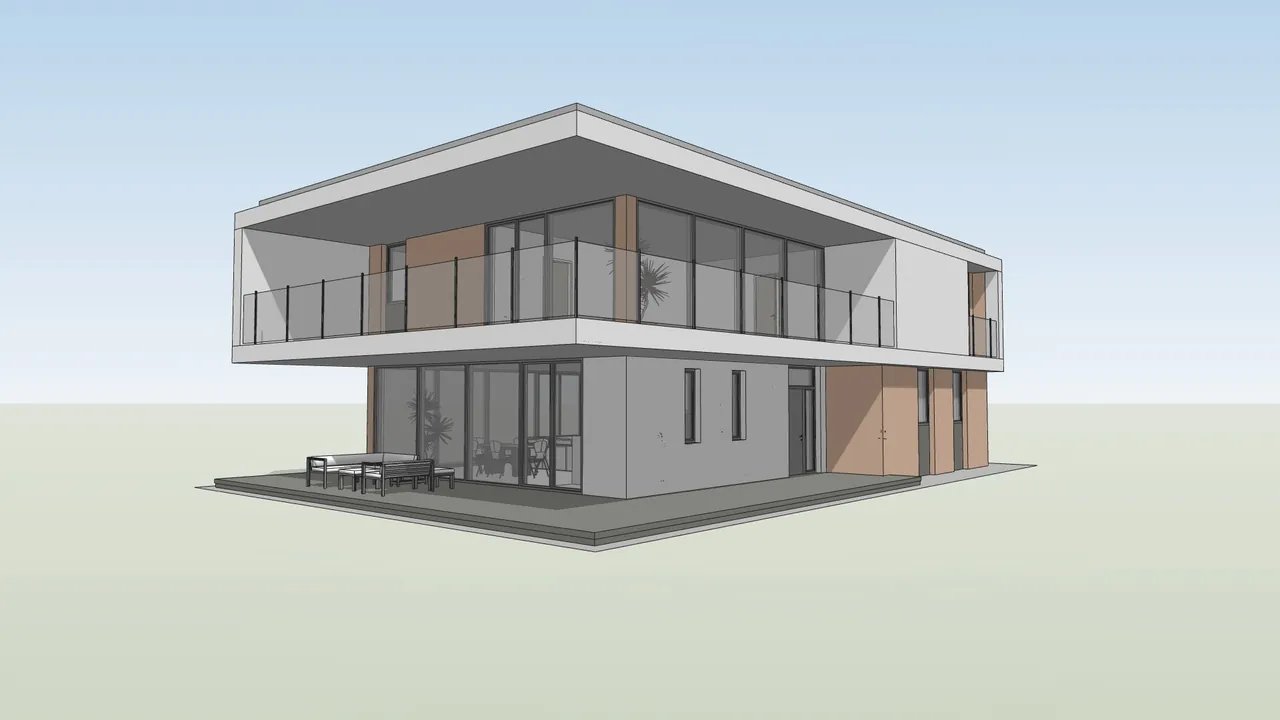
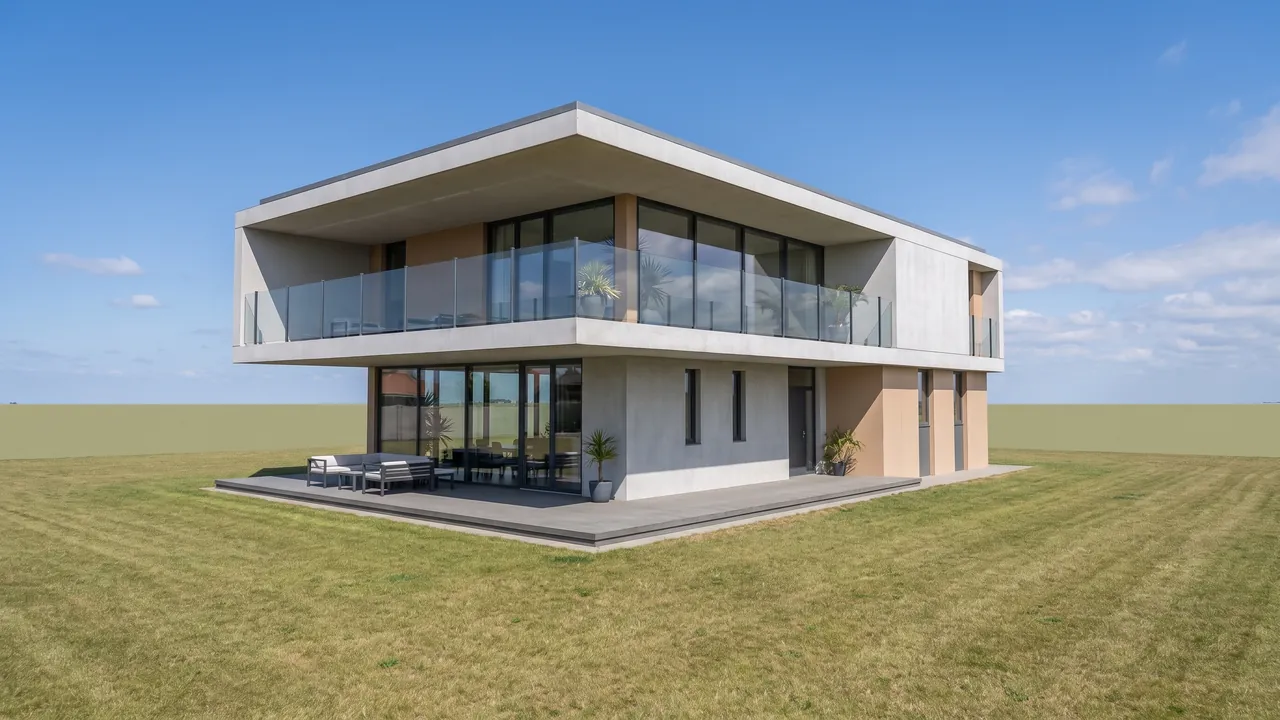
工作原理
从 3D 模型到渲染图,只要三个步骤。
三个步骤。不需要 3D 软件,也没有学习门槛。
- 1
上传您的项目
从任何 CAD 或 3D 建模软件导出的 JPG 或 PNG。
- 2
点击渲染
AI 会保留您建模的内容,并加入照片级的材质与光线。模型没有定义的部分,则由 AI 提出建议。
- 3
下载高分辨率图片
图片可直接用于客户汇报、作品集或印刷。
您上传的内容
如何拍出好的截图
- 关闭边线与轮廓线:AI 会把画出的线条当成真实的几何形体。
- 关闭阴影与天空:下方的光线按钮能做得更好。
- 隐藏工具栏、坐标轴与视图名称(Top、Front)。屏幕上的任何东西都可能出现在渲染图中。
- 依照您想要的照片效果取景:AI 会完全保留您的相机角度。
- 以 2K 或更高分辨率导出。用手机拍屏幕会丢失一半的细节。
接受的文件:PNG、JPG、WEBP 或 PDF,或直接上传 3D 模型(SKP、IFC、3DM、FBX、OBJ、GLB…)。
- 保留的部分
- 几何结构、比例、开口,以及截图中的精准相机视角。模型没有定义的部分,则由 AI 提出建议。
- AI 加入的部分
- 照片级的材质、光线、阴影、玻璃、植物与周边环境,呈现您选择的风格。
- 分辨率
- 原生以 2K 或 4K 渲染,或之后再从 2K 高清放大到 4K
- 渲染之后
- 更换材质、移除和加入对象,不影响图片的其他部分
- 这项功能做不到的事
- 图片中的文字、招牌和标志可能会变形。
- 一次生成多个方案:每次生成只有一个结果,请以其他风格或要求再次生成。
- DWG、DXF、RVT 或 PLN 文件:请导出为图片或 PDF。SketchUp (SKP)、IFC、Rhino (3DM)、FBX、OBJ 和 GLB 模型可在内置的 3D 查看器中打开。
- 图片中没有的内容:建筑物的另一侧、未显示的房间、隐藏的管线设备。
示例
同一个模型,前后对比。
以下每一组都是 RendScene 根据左侧图片实际生成的渲染图。


之前
之后


之前
之后


之前
之后
支持任何设计软件导出的图片
来自以下任一软件的灰模或含材质截图都可以。
- SketchUp
- Revit
- Archicad
- Rhino
- Chief Architect
- Vectorworks
- AutoCAD
- Blender
- Enscape
FAQ
3D 模型转渲染:常见问题。
可以,也可以只上传截图。SKP、IFC、3DM、FBX、OBJ、GLB、3DS、DAE 和 STL 会在浏览器中的 3D 查看器打开,由您选择视角;RVT 和 PLN 可导出为 IFC。截图(PNG、JPG、WEBP 或 PDF)也可以。模型在您的浏览器中读取,绝不会上传。
会。按您想要的照片效果取景:AI 会精准保留您的相机视角、比例与开口。
两种都可以。灰模会让您选择的风格决定所有材质;含材质的模型则会在已定义处保留您原本选好的材质。
是的。每个新账号都可获得 5 张免费渲染图,无需信用卡。付费方案提供更多积分、4K 与动画。