工作原理
立面图转渲染,只要三个步骤。
三个步骤。不需要 3D 软件,也没有学习门槛。
- 1
上传立面图
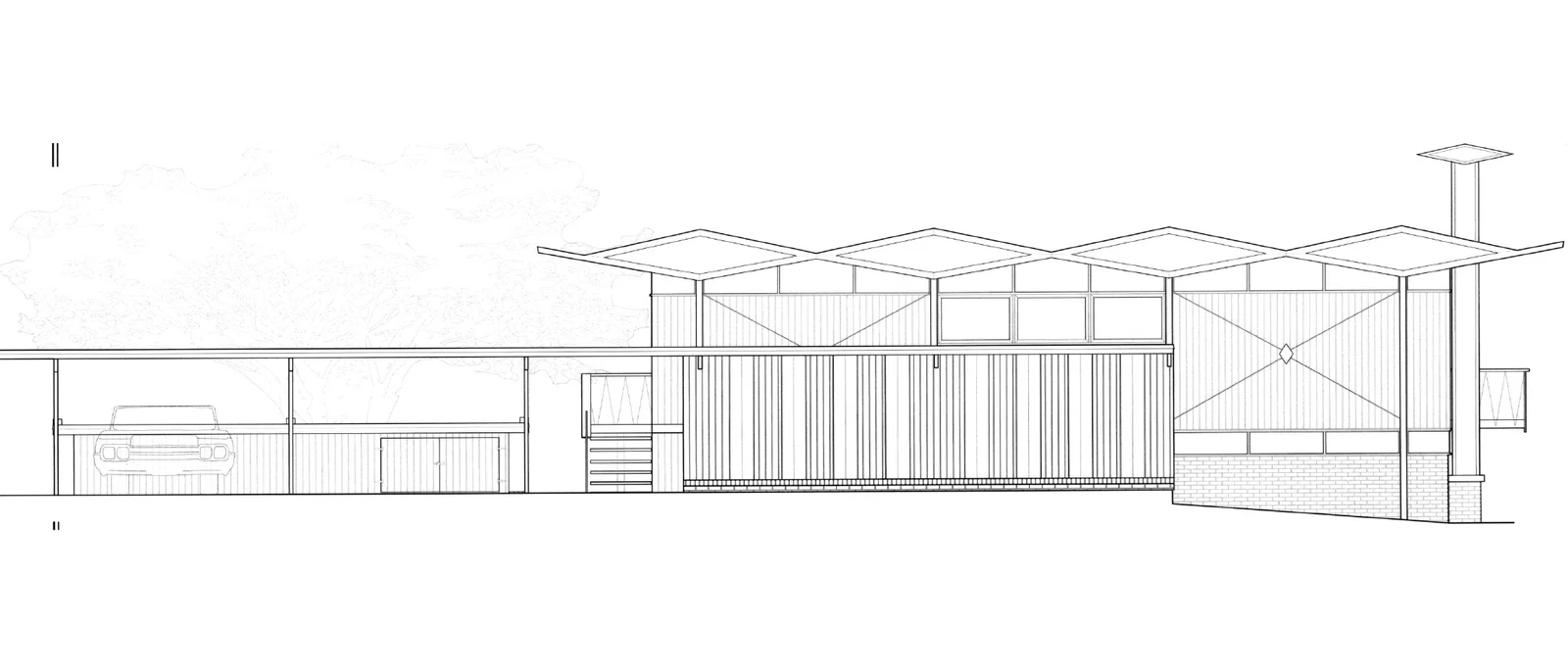
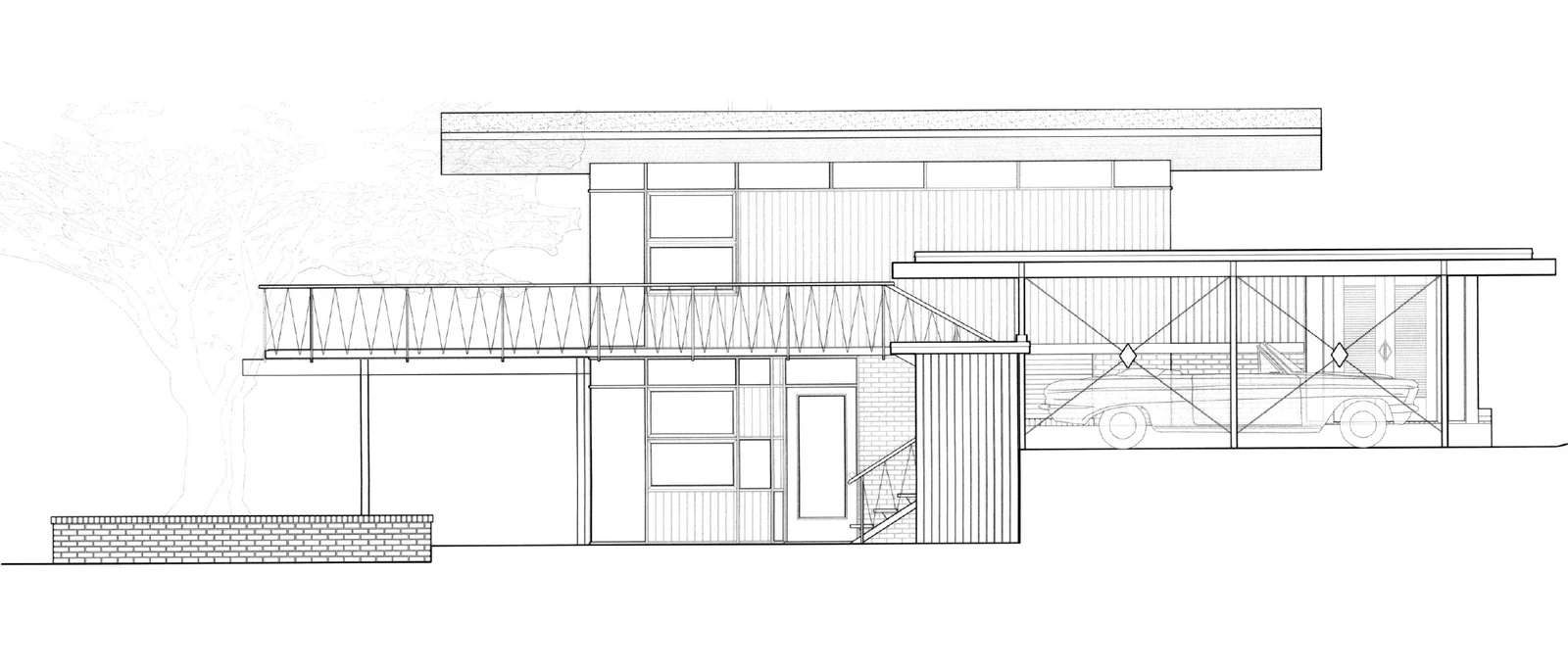
一张正视的立面图:CAD、Revit 或 SketchUp 的导出文件,或干净的技术手绘图。
- 2
选择风格
材质来自您选择的风格;光线则在“自定义场景”中设置。
- 3
下载渲染后的立面图
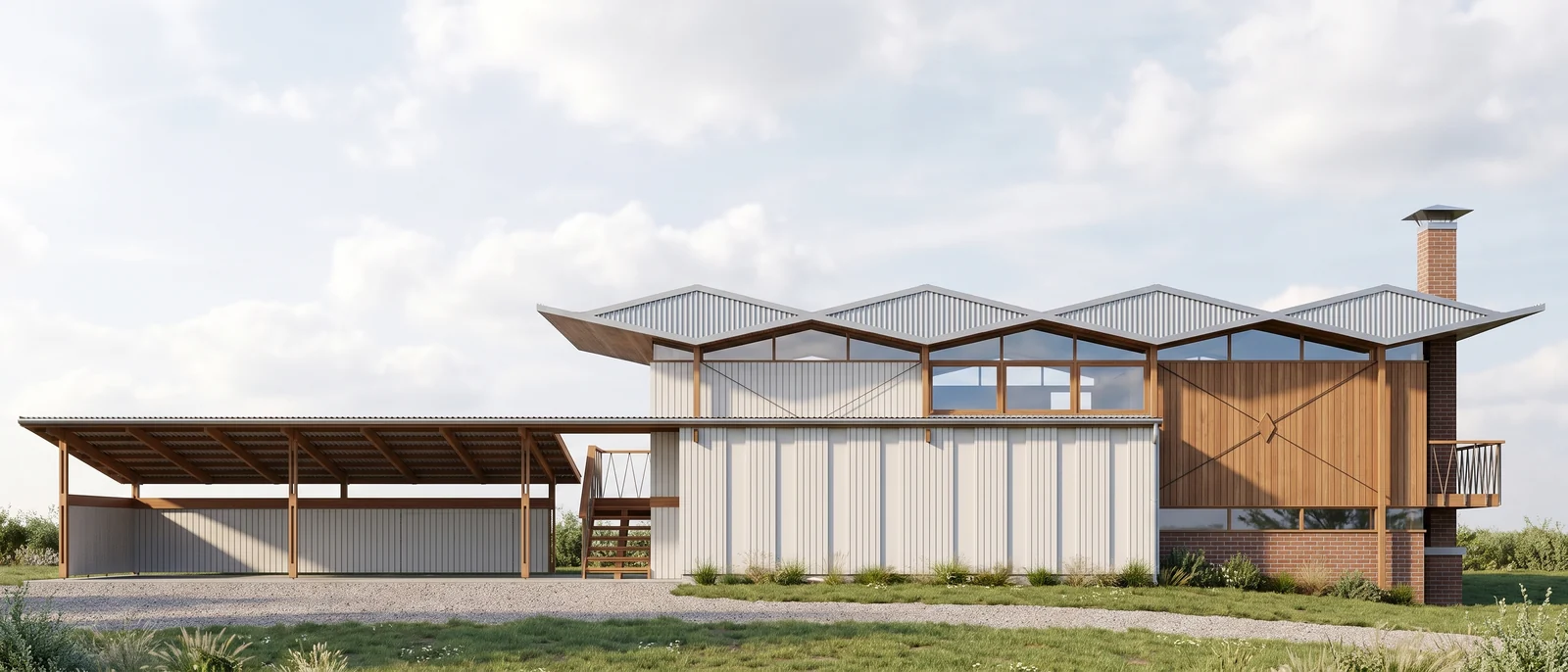
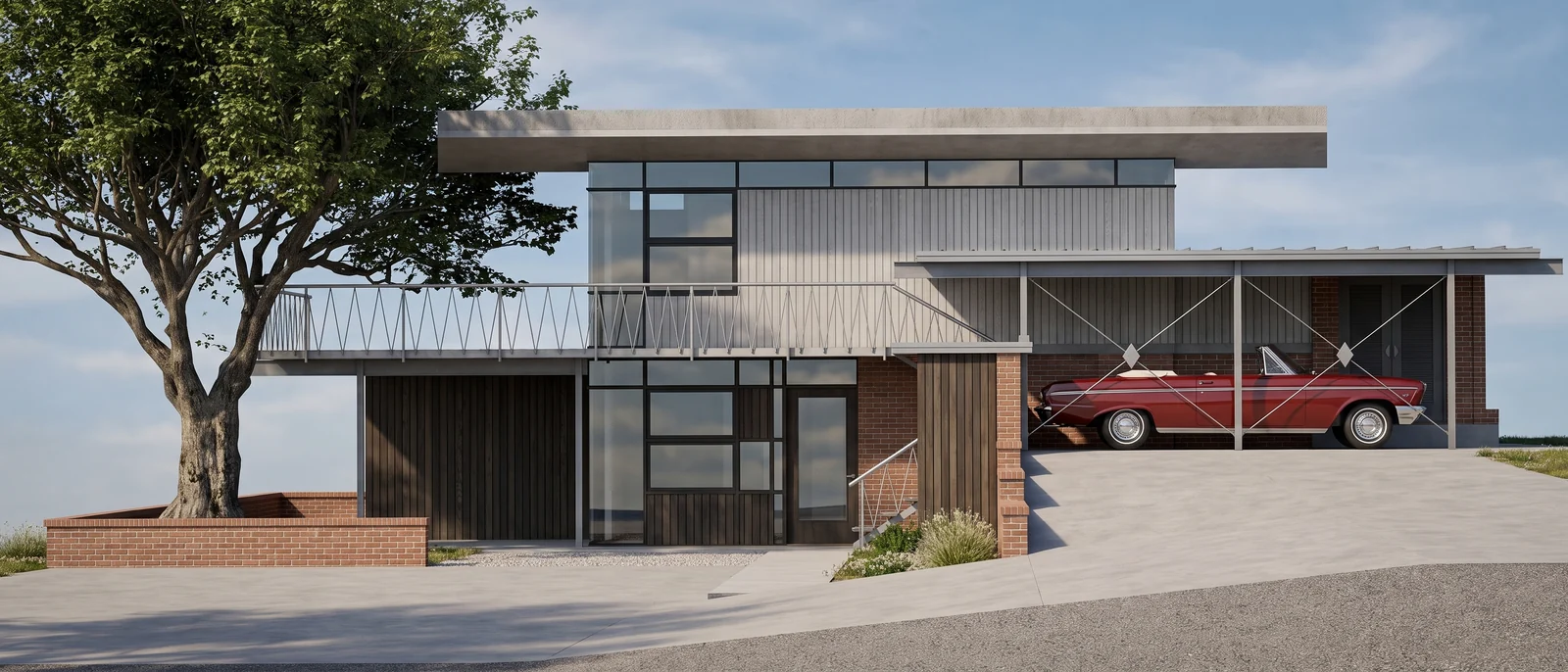
平面正视,完全按照原图,不加透视。可直接用于展板、报批与汇报。
您上传的内容
要上传什么
- 一张正视的建筑立面图:从 CAD、Revit 或 SketchUp 导出(平行投影),或干净的手绘技术图。
- 请上传干净的图纸:不要有尺寸线、标签、注记或图框,图纸中的文字在渲染图中会变形。密集的填充线可能会被误判为材质。
- 每张图片只放一张立面图,填充画面,背景为纯白。包含四张立面图的图纸,会生成整张图纸的渲染图。
- 楼层高度、宽度,以及每扇门窗的位置与尺寸都会依照图纸保留。材质取自您选择的风格;光线取自“自定义场景”。
接受的文件:PNG、JPG、WEBP 或 PDF,或直接上传 3D 模型(SKP、IFC、3DM、FBX、OBJ、GLB…)。
- 保留的部分
- 楼层高度、宽度,以及每扇窗与门的位置和尺寸都依照原图。不会加入透视。
- AI 加入的部分
- 材质、色彩、玻璃、阴影、深度与天空,呈现您选择的风格。
- 分辨率
- 原生以 2K 或 4K 渲染,或之后再从 2K 高清放大到 4K
- 渲染之后
- 更换材质、移除和加入对象,不影响图片的其他部分
- 这项功能做不到的事
- 包含多张图纸的页面会被整页渲染,请将每个视图单独裁剪成一张图片。
- 精确尺寸:图片用于方案展示,而非施工图。
- 图片中的文字、招牌和标志可能会变形。
示例
同一张立面图,前后对比。
以下每一组都是 RendScene 根据左侧图片实际生成的渲染图。
之前
之后
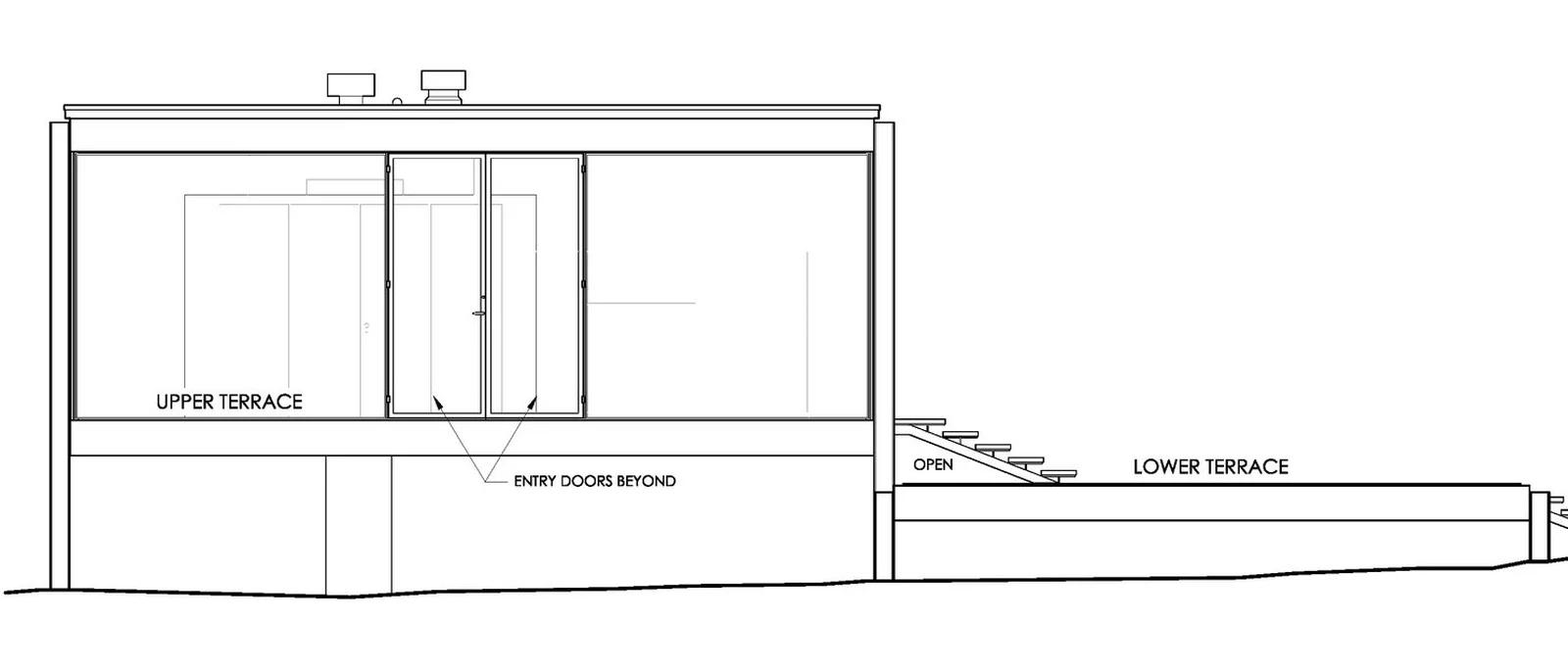
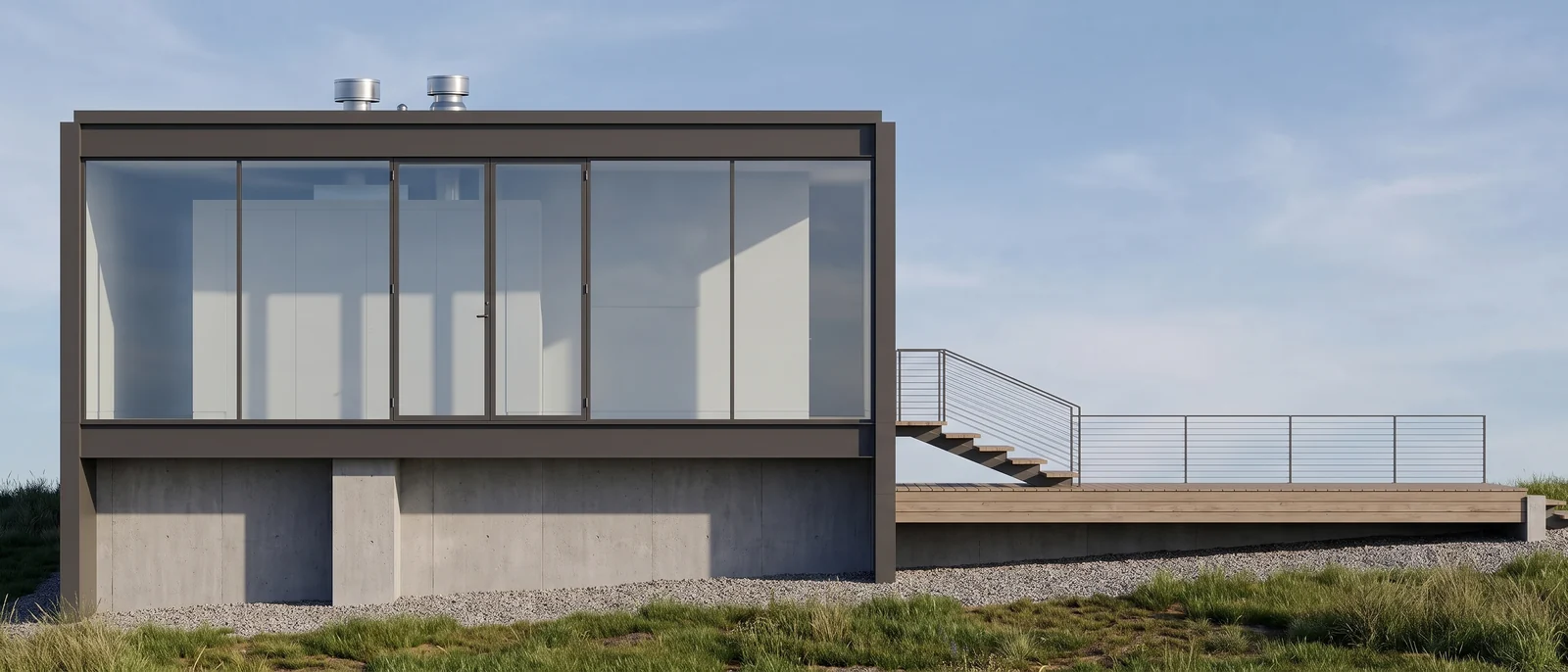
之前
之后
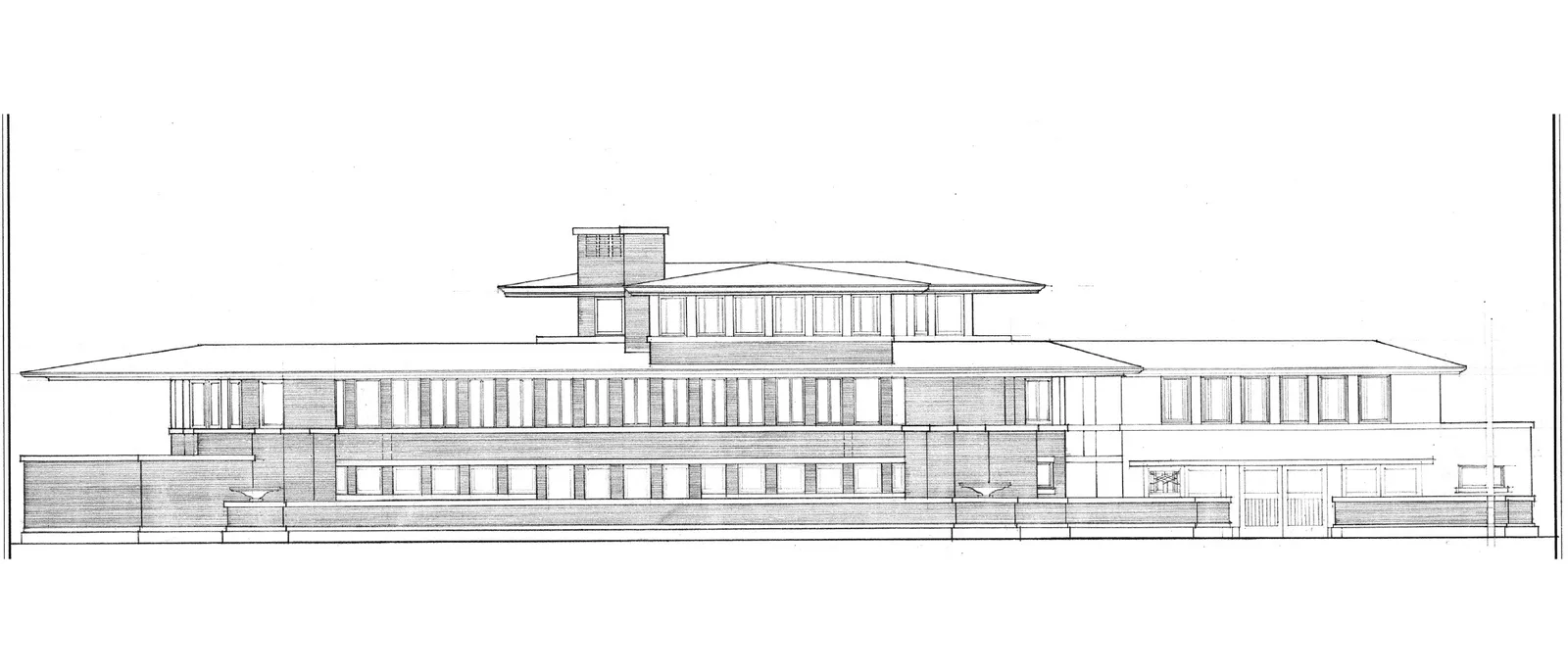
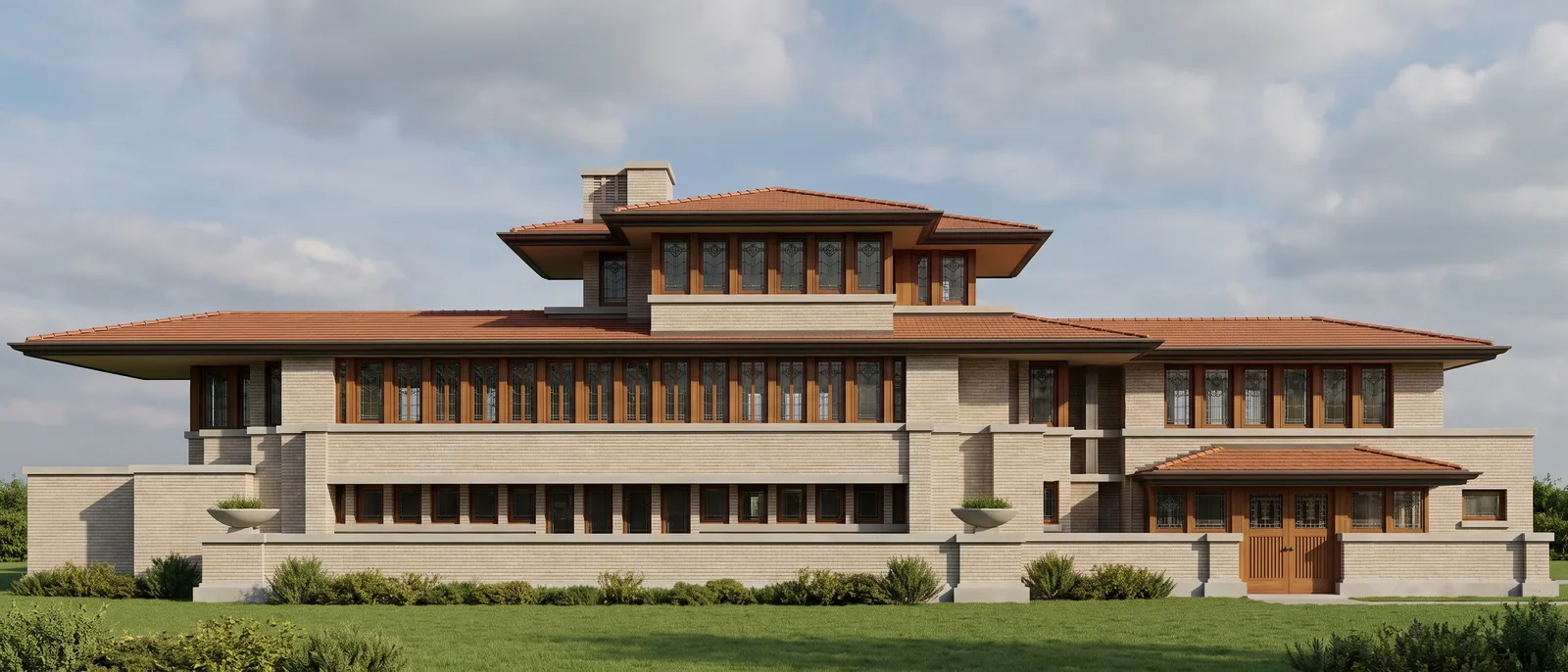
之前
之后
支持任何设计软件导出的图片
从以下任一软件导出的立面图。
- SketchUp
- Revit
- Archicad
- Rhino
- Chief Architect
- Vectorworks
- AutoCAD
- Blender
FAQ
立面图转渲染:常见问题。
不会。视角维持平面正视,完全依照原图。楼层高度、宽度与每个开口都保留在原位。
每张图片一个立面,填充画面,纯白背景。包含四个立面的图纸,只会得到整张图纸的渲染图。
是的。图中的文字在渲染图中会变形,密集的填充线也可能被误认为材质。请发送干净的图。
是的。每个新账号都可获得 5 张免费渲染图,无需信用卡。付费方案提供更多积分、4K 与动画。