如何把 2D 平面图变成 3D 渲染图
黑白平面图对客户来说很难看懂。带地面、家具和光线的彩色平面图,能让人一眼感受到住宅的氛围。本指南介绍如何用您手上已有的平面图做出来,无需建模。
阅读约 5 分钟
最终效果


之前
之后
拖动滑块对比前后效果。
准备工作
- 图片或 PDF 格式的平面图,可从 AutoCAD、Revit、Archicad、SketchUp 或任何其他软件导出。清晰的扫描件也可以。
- 每张图片一张平面图,最好不带图框和图例。
- 一个免费 RendScene 账号(免费渲染 5 次,无需信用卡)。
操作步骤
- 第 1 步
导出干净的平面图
只导出图纸本身:每张图片一层,不带图框、图例或不需要的尺寸。分辨率越高越好:图片太小时,细墙、门和窗会丢失。直接从软件导出的 PDF 最理想。DWG 文件无法直接读取:请先把图纸导出为 PDF 或图片。
- 第 2 步
以「平面图」上传
在工作室中,于「起点」选择「平面图」并上传文件。RendScene 会自动识别平面图,分辨率太低时会提醒您。
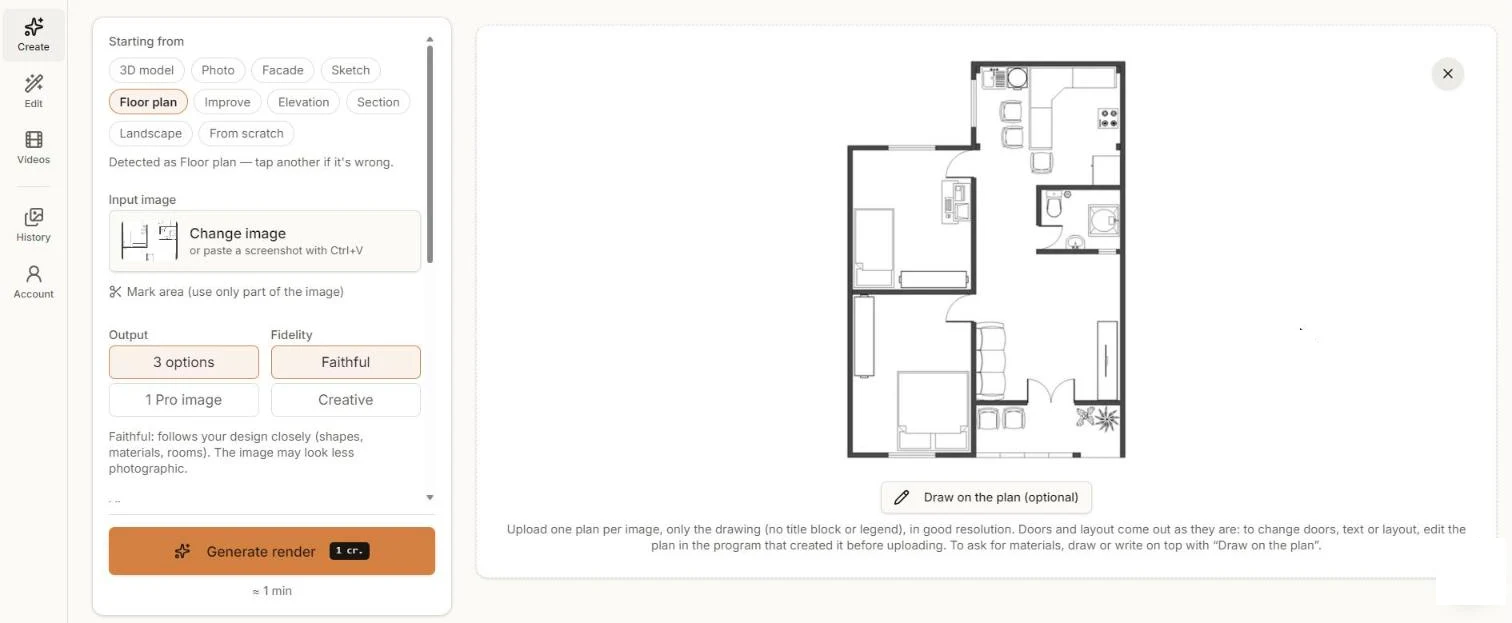
以「平面图」上传的图纸。「在平面图上绘制」可以直接在上面写材质。 - 第 3 步
说明材质(可选)
门和布局会按图纸原样输出。如果想指定材质,例如卧室用木地板、卫生间用瓷砖,可以用「在平面图上绘制」直接在上面写或画,或添加额外指示。
- 第 4 步
生成并对比
点击「生成渲染图」。约一分钟后得到几个选项:墙、地面、家具和植物,从上方俯视,带柔和阴影。
- 第 5 步
下载或继续编辑
以 2K 或 4K 下载,用于展板。只想改一个房间时,在「编辑」中打开图片,不必全部重新生成。
提升效果的技巧
- 删去不想出现在画面中的文字,例如房间面积或图框;AI 可能会把它们当成图纸的一部分。
- 要改门、墙或布局,请在原软件中修改图纸后重新上传。渲染图会跟随平面图。
- 带家具符号的平面图比空房间能给 AI 更多参考。
- 多层的图纸请拆成每层一张图片。
常见问题
「平面图」选项生成的是从上方俯视的彩色平面图。要得到房间的人眼视角,需要它的 3D 视图,例如模型截图。
PNG、JPG、WEBP 和 PDF(第一页)。DWG 和 DXF 请先导出为图片或 PDF。
不会。门和布局会按图纸原样输出。
可以。用「在平面图上绘制」在平面图上写或画,或在指示中描述材质。