如何用 AI 渲染 Rhino 模型
Rhino 擅长复杂几何,但要得到有说服力的图像,通常需要渲染插件、材质和灯光设置。本指南介绍如何在约一分钟内把普通的 Rhino 视图变成照片级渲染图,同时让曲面保持原位。
阅读约 5 分钟
最终效果
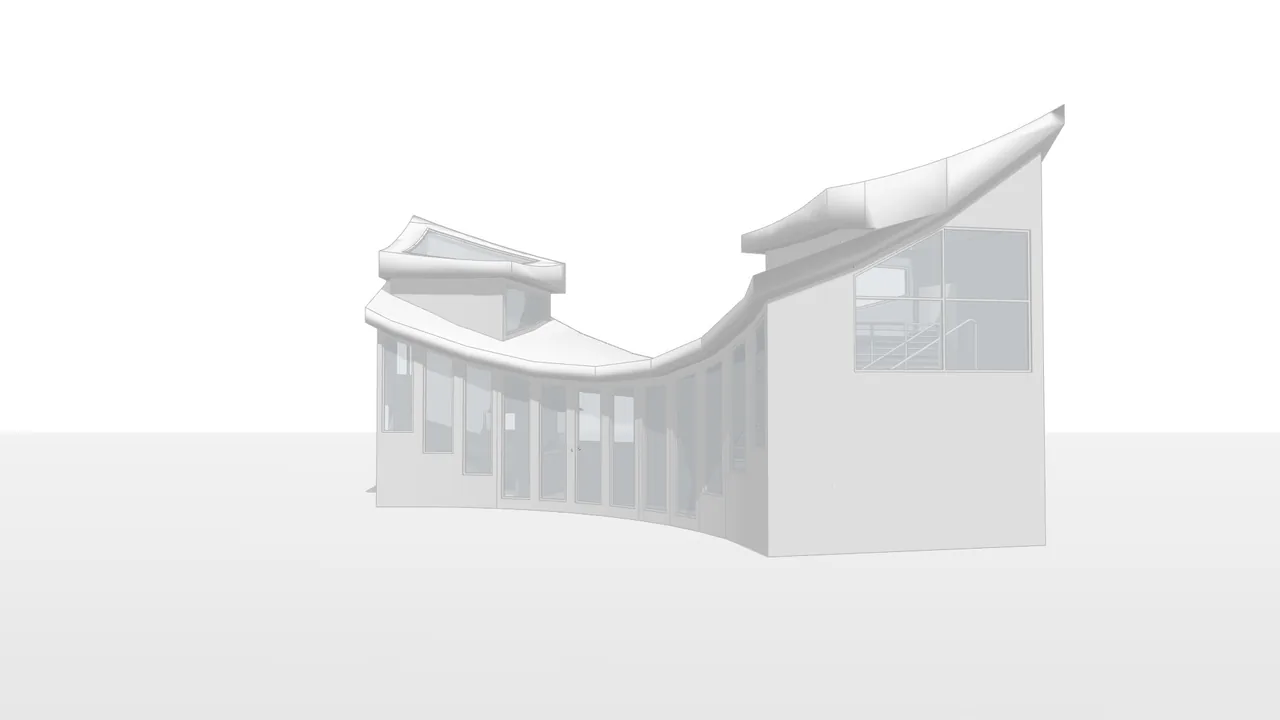
之前
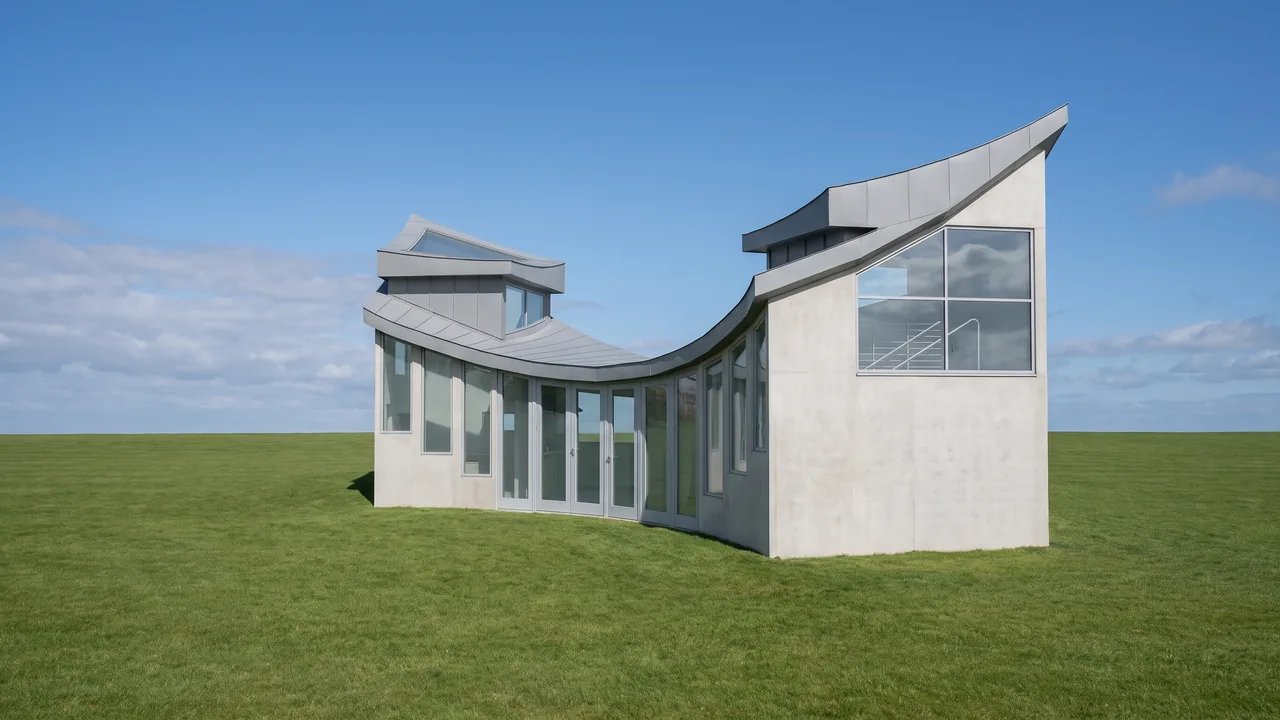
之后
拖动滑块对比前后效果。
准备工作
- Windows 或 Mac 版 Rhino,以及模型的透视视图,或 .3dm 文件。
- 一个浏览器。无需插件,无需显卡。
- 一个免费 RendScene 账号(免费渲染 5 次,无需信用卡)。
操作步骤
- 第 1 步
设置视口
调好透视构图,把显示模式设为 Arctic 或 Shaded。隐藏不想出现在画面中的网格、坐标轴和辅助曲线。
- 第 2 步
截取视图或上传 .3dm
用 ViewCaptureToFile(View › Capture › To File)保存视口,选择 PNG 或 JPG 及像素尺寸。或者上传 .3dm 文件:它会在浏览器的 3D 查看器中打开,您在那里选择相机。在工作室中,于「起点」选择「3D 模型」。
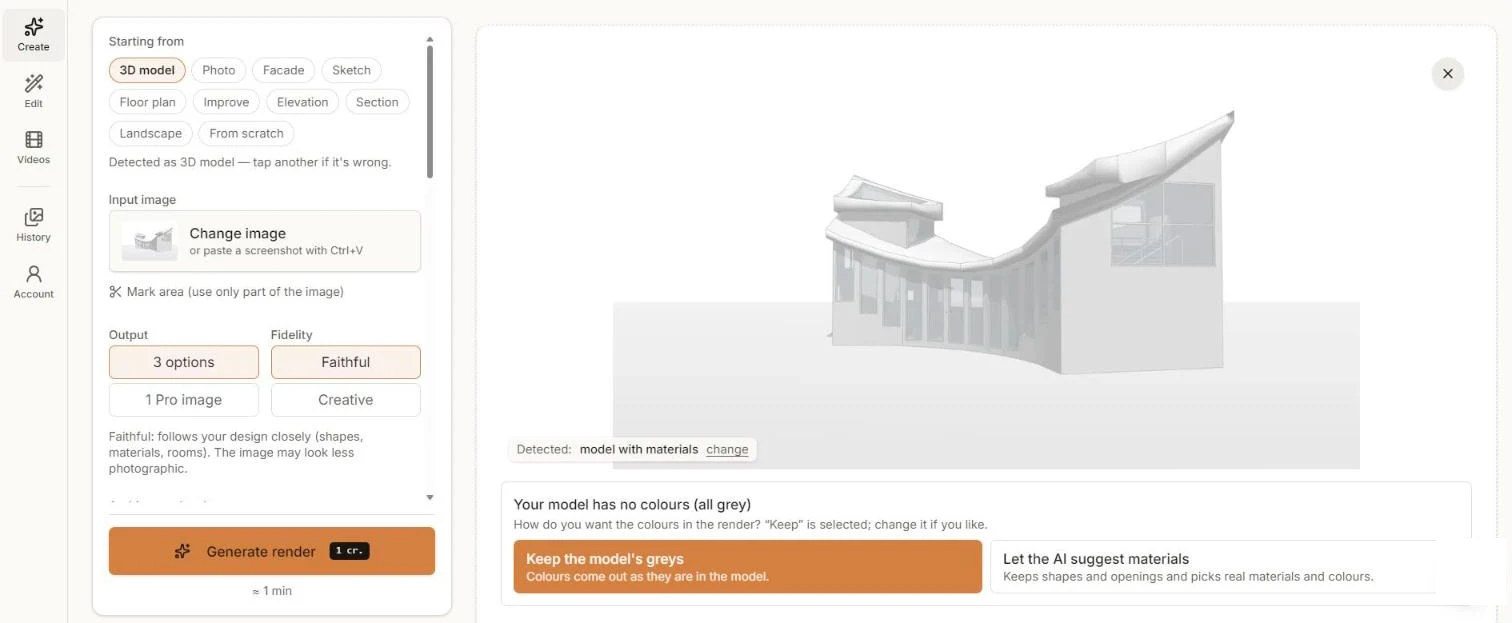
Arctic 模式下的 Rhino 视图,准备渲染。 - 第 3 步
选择颜色处理方式
Arctic 或灰色视图没有颜色,所以 RendScene 会询问是保留灰色,还是让 AI 建议真实材质。保持「忠实」可贴近您的几何形体。
- 第 4 步
生成并对比
点击「生成渲染图」,约一分钟后对比几个选项。
- 第 5 步
优化并下载
以 2K 或 4K 下载。要改变天空、时间或材质,在选中的图片上使用「编辑」。
提升效果的技巧
- Arctic 模式提供干净均匀的光线,AI 很容易读懂。
- 截图宽度至少 1920 px,细小构件才不会丢失。
- 截图前关闭网格和世界坐标轴。
- 平面图和剖面图可用 Make2D 或顶视图,并在工作室中选择「平面图」或「剖面图」。
常见问题
使用「忠实」时,几何形体会紧贴您的视图。如果某条曲线变了,重新生成或在「编辑」中修正。
能。输入是图片或 .3dm 文件,与平台无关。
不需要。您可以让 AI 建议真实的材质和颜色。
可以。它会在浏览器的 3D 查看器中打开,您在那里选择视图。