如何用 AI 渲染 Archicad 模型
CineRender 和 Twinmotion 需要时间和强劲的电脑。当您只需要一张给客户或竞赛展板的有说服力的图像时,可以把现有的 3D 窗口用 AI 在约一分钟内渲染出来。
阅读约 5 分钟
最终效果
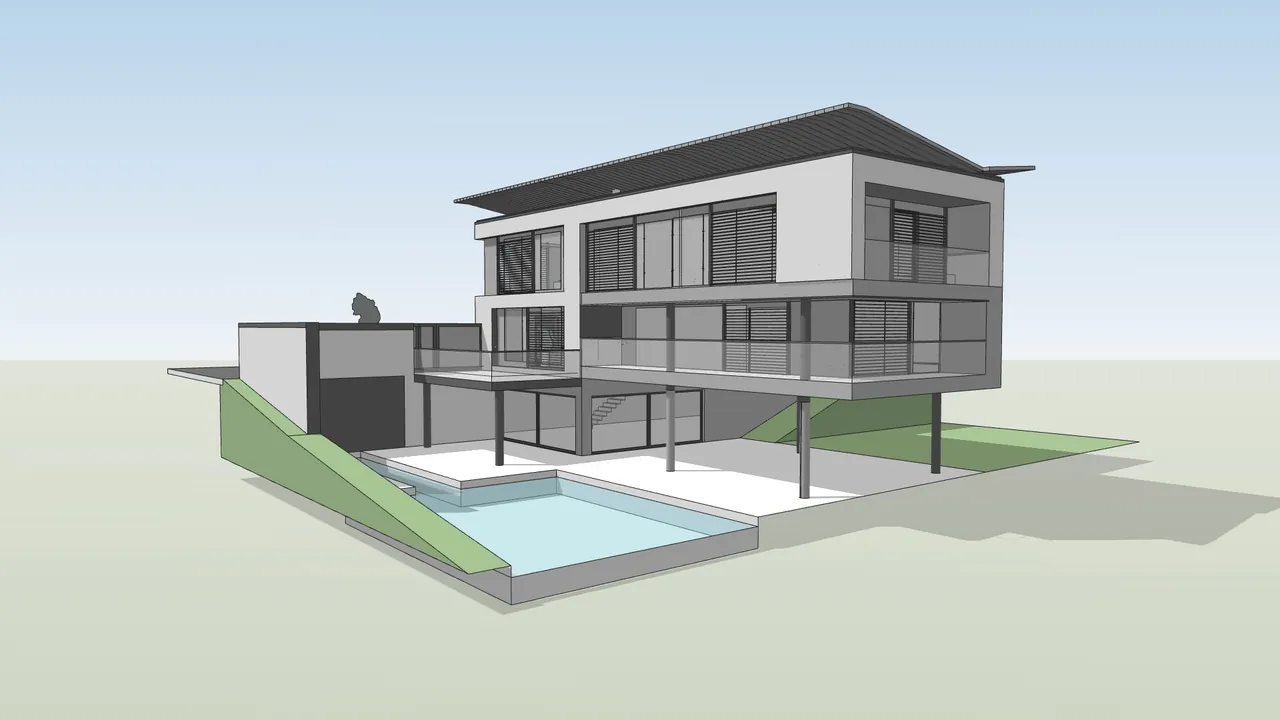
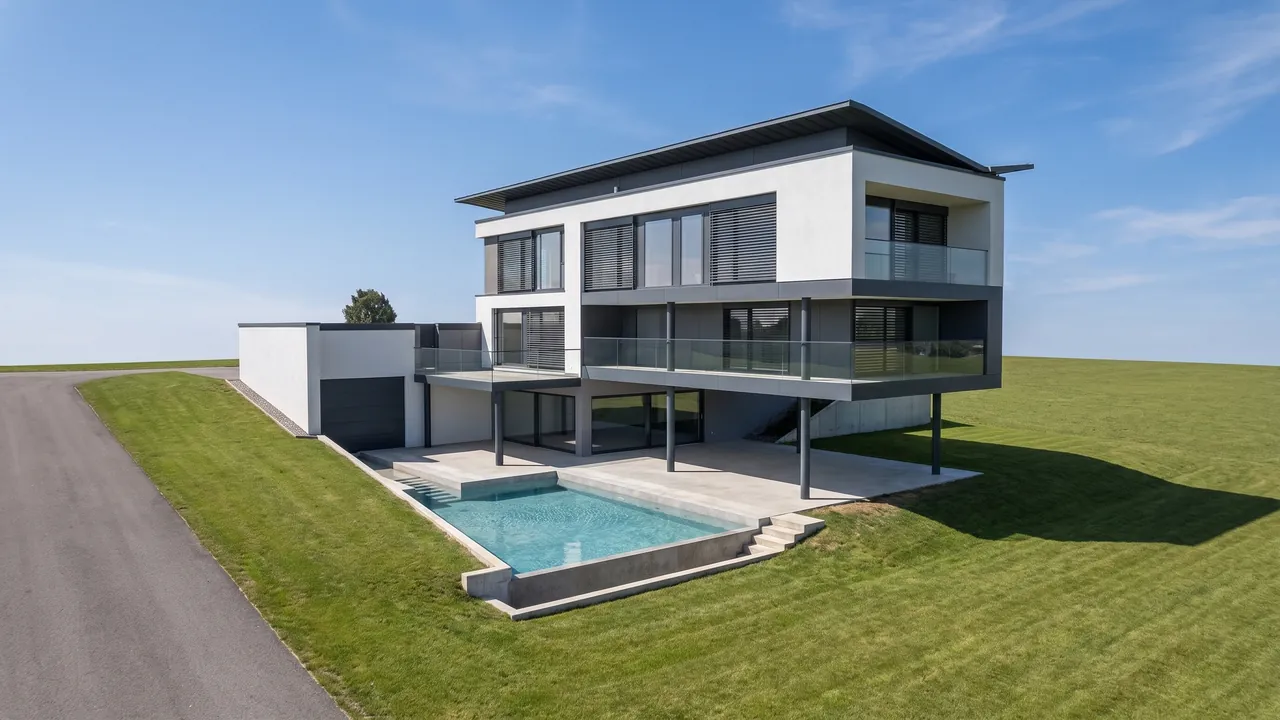
之前
之后
拖动滑块对比前后效果。
准备工作
- Archicad(Solo、Studio 或 Collaborate)的 3D 窗口视图,或导出的 IFC。
- 一个浏览器。无需插件,无需显卡。
- 一个免费 RendScene 账号(免费渲染 5 次,无需信用卡)。
操作步骤
- 第 1 步
调好 3D 窗口构图
打开 3D 窗口(F3 或 Window › 3D Window)并调好透视构图。带材质的着色视图效果很好。在 3D 窗口的右键菜单中用 Set Window Size 设置像素尺寸。
- 第 2 步
保存为图片或 IFC
用 File › Save As 选择 PNG Image,或把模型保存为 IFC。IFC 会在浏览器的 3D 查看器中打开,您在那里选择相机。在工作室中,于「起点」选择「3D 模型」并上传。
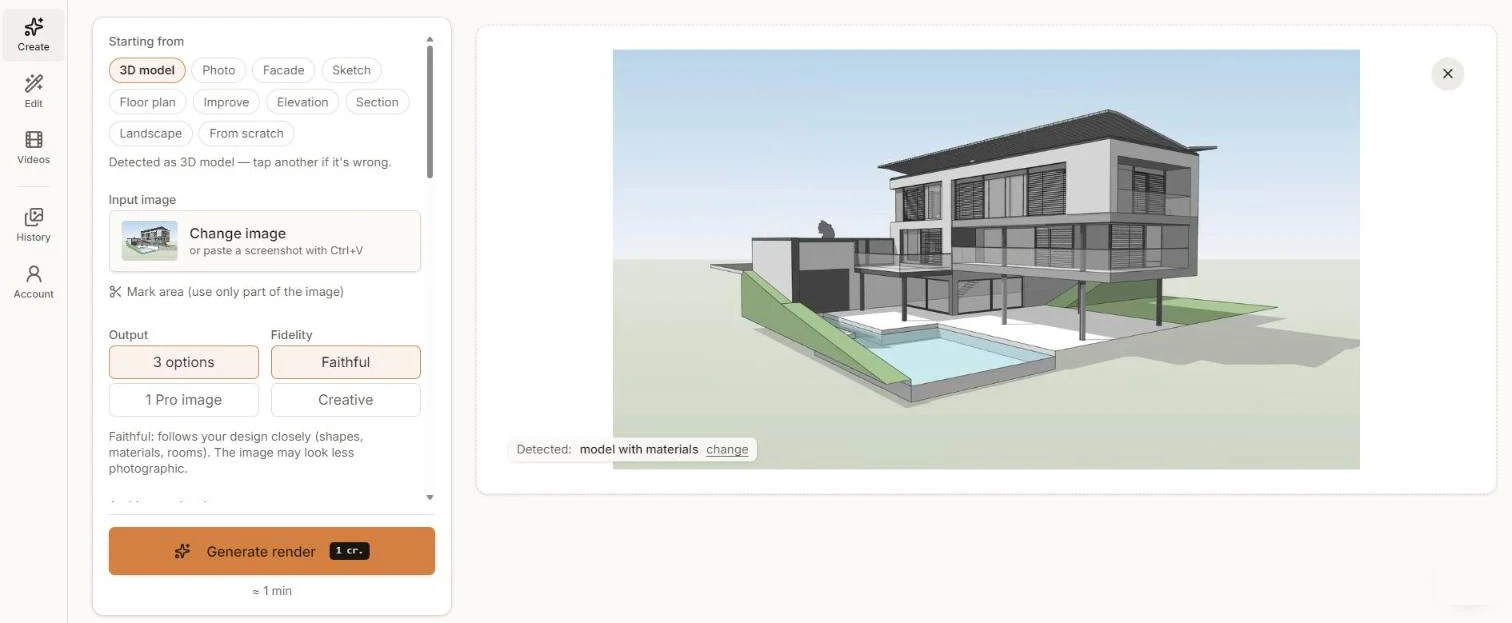
Archicad 的 3D 窗口,被识别为带材质的模型。 - 第 3 步
选择还原度与风格
「忠实」让几何形体、开口和材质贴近模型。「创意」给 AI 更多空间优化画面。选一个风格,或写下指示,例如「傍晚,暖光」。
- 第 4 步
生成并对比
点击「生成渲染图」,约一分钟后对比几个选项。
- 第 5 步
调整并下载
以 2K 或 4K 下载。用「编辑」改变光线、添加景观或生成更多角度。
提升效果的技巧
- 在 3D 窗口中保持开启太阳阴影:有助于 AI 理解体量。
- 保存前设好窗口尺寸;图片越大,栏杆和窗框越清晰。
- 隐藏不想出现在渲染图中的标记、区域和 3D 剖切。
- Archicad 的剖面图和立面图也可以:在工作室中选择「剖面图」或「立面图」。
常见问题
不需要。把视图保存为图片或 IFC,在浏览器中渲染即可。
任何能保存图片或 IFC 的版本:Solo、Studio 或 Collaborate。
使用「忠实」时,几何形体和开口保持建模时的样子;只添加材质、光线和环境。
能。把平面图保存为图片或 PDF,在工作室中选择「平面图」。