如何渲染建筑立面图或外立面
线稿立面图精确但平淡。带材质、阴影、天空和景观的彩色立面图,能让客户和审批部门轻松看懂外立面。本指南介绍如何从您的 CAD 图纸得到它。
阅读约 5 分钟
最终效果
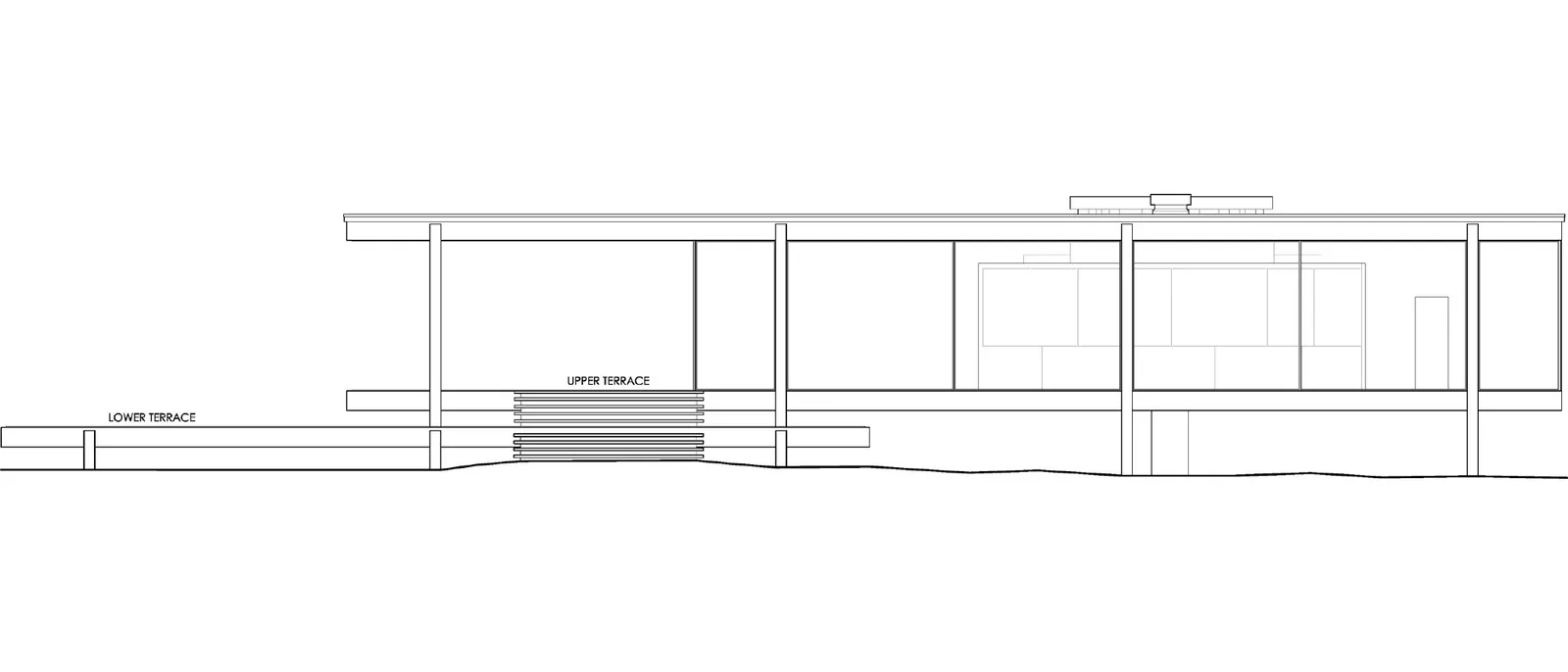
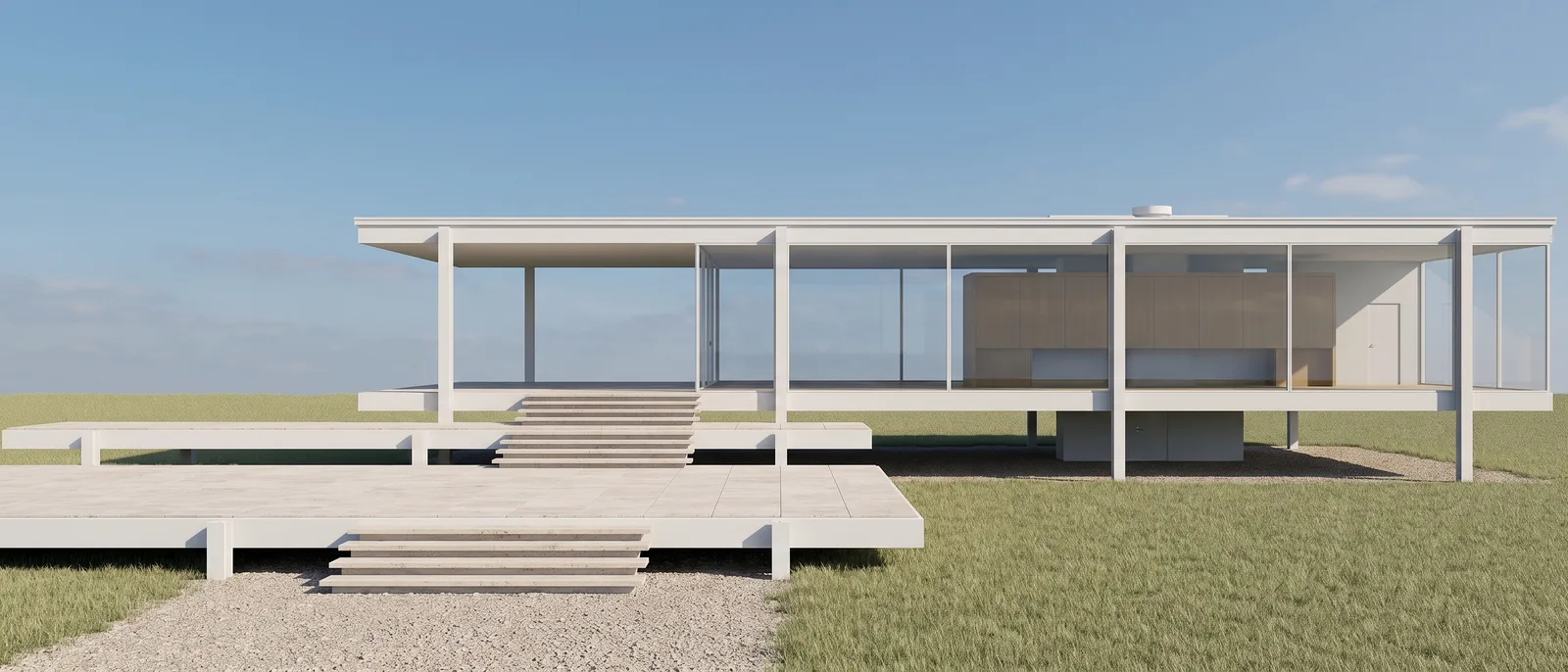
之前
之后
拖动滑块对比前后效果。
准备工作
- 从 AutoCAD、Revit、Archicad、Rhino 或任何 CAD 软件导出的立面图,图片或 PDF 格式。
- 每张图片一个立面。
- 一个免费 RendScene 账号(免费渲染 5 次,无需信用卡)。
操作步骤
- 第 1 步
导出干净的立面图
只导出图纸本身,不带图框。尺寸和标高标注小一点可以保留,但长段说明可能会出现在画面中。使用足够的分辨率,细线才不会丢失。
- 第 2 步
以「立面图」上传
在工作室中,于「起点」选择「立面图」并上传图片。RendScene 会自动识别立面图;如果判断错了,点一下就能更改。
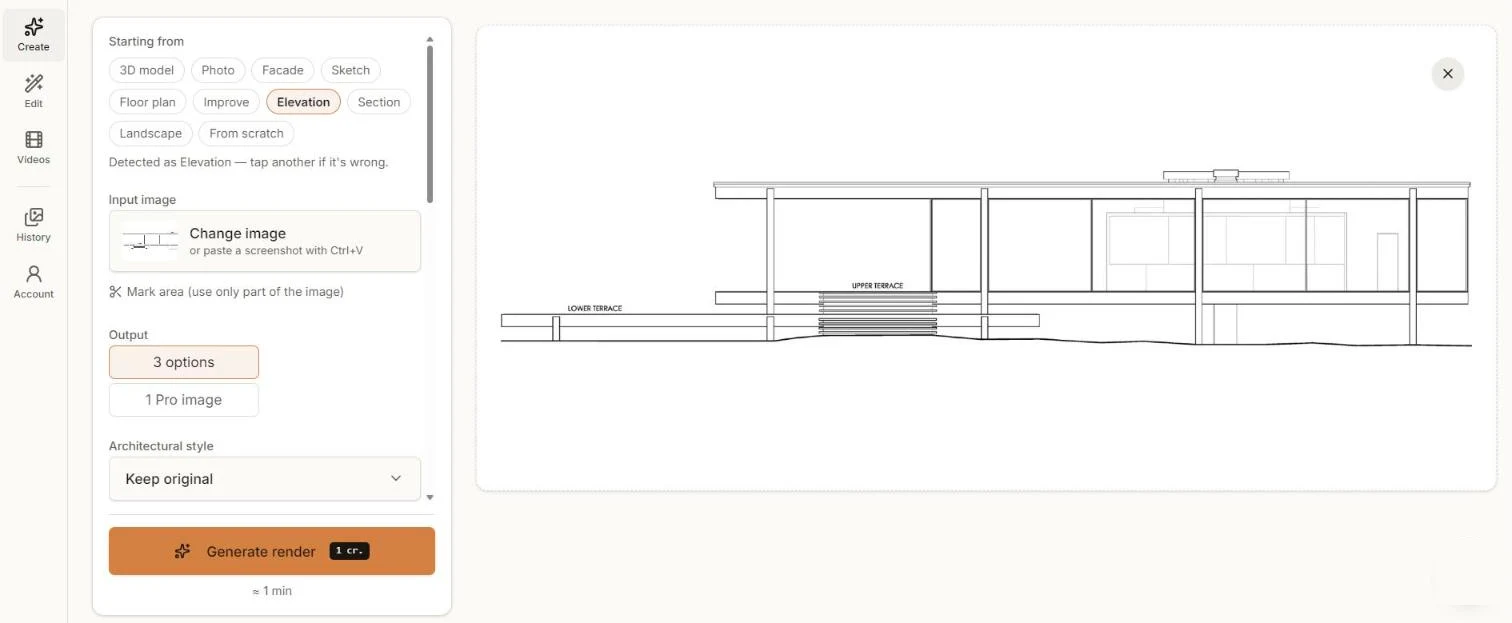
以「立面图」上传的线稿立面图,风格设为「保留原样」。 - 第 3 步
选择风格
「保留原样」会保持图纸上的建筑原貌。只有想探索方案时才选其他建筑风格。在指示中写下材质和时间,例如「白色钢材、玻璃、洞石露台、晴朗天空」。
- 第 4 步
生成并对比
点击「生成渲染图」,约一分钟后对比几个选项。
- 第 5 步
下载或优化
以 2K 或 4K 下载,用于展板。用「编辑」添加树木、人物或更换天空。
提升效果的技巧
- 删去填充图例和长段说明,只保留图纸本身。
- 画出地坪线:有助于 AI 布置地形和景观。
- 在指示中写明材质,因为线稿看不出材质。
- 剖面请改选「剖面图」:剖切面的处理方式与外立面不同。
常见问题
会。渲染图跟随图纸,只添加材质、阴影、天空和景观。
可以。支持 PDF(第一页)、PNG、JPG 和 WEBP。DWG 请先导出为 PDF 或图片。
不会。立面图仍是立面图。要透视效果,请用模型的 3D 视图。
能。在「起点」中选择「剖面图」。