Как превратить 2D-план этажа в 3D-рендер
Чёрно-белый план клиентам читать трудно. Отрендеренный план с полами, мебелью и светом сразу показывает, каким будет дом. В этом руководстве показано, как получить его из уже готового плана, ничего не моделируя.
5 мин чтения
Что вы получите


Двигайте ползунок, чтобы сравнить «до» и «после».
Что понадобится
- План этажа в виде изображения или PDF, экспортированный из AutoCAD, Revit, Archicad, SketchUp или любой другой программы. Подойдёт и чистый скан.
- Один план на изображение, лучше без штампа и легенды.
- Бесплатный аккаунт RendScene (5 бесплатных рендеров, без банковской карты).
Пошагово
- Шаг 1
Экспортируйте чистый план
Экспортируйте только сам чертёж: один этаж на изображение, без штампа, легенды и ненужных размеров. Чем выше разрешение, тем лучше: на маленькой картинке теряются тонкие стены, двери и окна. Идеален PDF прямо из вашей программы. Файлы DWG напрямую не читаются: сначала экспортируйте лист в PDF или изображение.
- Шаг 2
Загрузите как «План этажа»
В студии в поле «Исходный материал» выберите «План этажа» и загрузите файл. RendScene сам распознаёт план и предупредит, если разрешение слишком низкое.
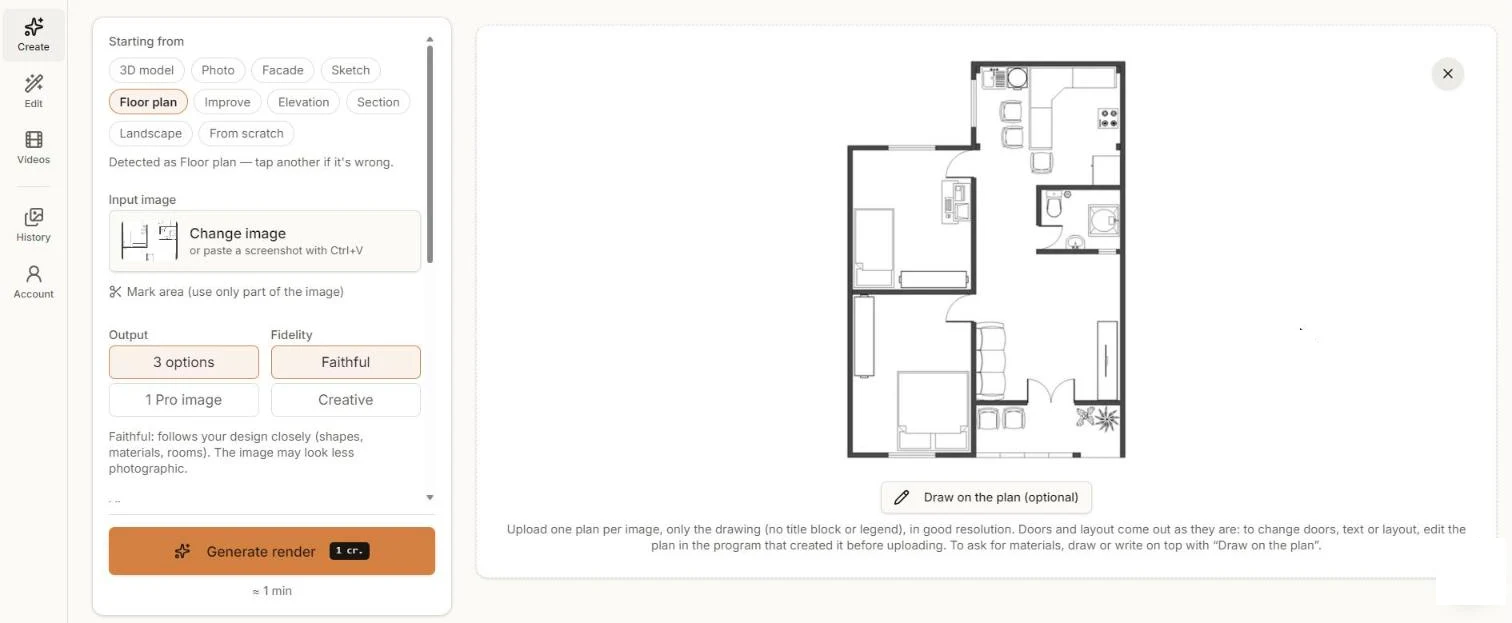
План загружен как «План этажа». «Рисовать на плане» позволяет написать материалы поверх. - Шаг 3
Укажите материалы (по желанию)
Двери и планировка выходят такими, как на чертеже. Чтобы задать материалы, например дерево в спальнях или плитку в ванной, используйте «Рисовать на плане» и напишите или нарисуйте поверх, либо добавьте указания.
- Шаг 4
Сгенерируйте и сравните
Нажмите «Сгенерировать рендер». Примерно через минуту вы получите варианты: стены, полы, мебель и растения, вид сверху с мягкими тенями.
- Шаг 5
Скачайте или продолжайте редактировать
Скачайте в 2K или 4K для презентационного планшета. Чтобы изменить одну комнату, откройте изображение в «Редактировать» вместо повторной генерации целиком.
Советы для лучшего результата
- Уберите текст, который не нужен на изображении, например площади помещений или штамп: ИИ может принять его за часть чертежа.
- Чтобы изменить двери, стены или планировку, исправьте чертёж в программе, где он создан, и загрузите снова. Рендер следует плану.
- Планы с условными обозначениями мебели дают ИИ больше информации, чем пустые комнаты.
- Листы с несколькими этажами разделите: одно изображение на этаж.