Горячие клавиши AutoCAD
Самые используемые псевдонимы команд и функциональные клавиши AutoCAD, сгруппированные и сверенные с официальным списком Autodesk. Набирайте буквы в командной строке и нажимайте Enter или Space. Скачайте бесплатный PDF.
Официальных сочетаний клавиш: 77
Без регистрации и e-mail. Распечатайте и держите рядом с клавиатурой.
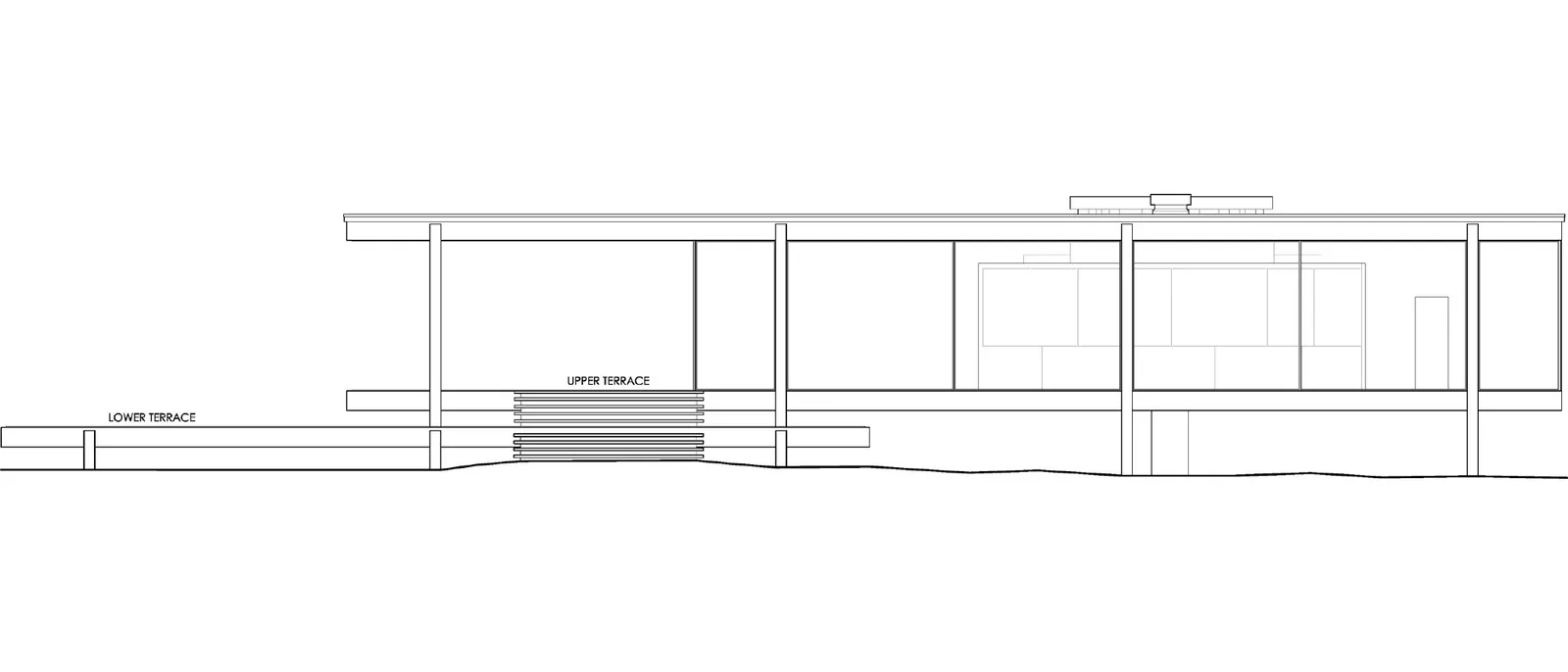
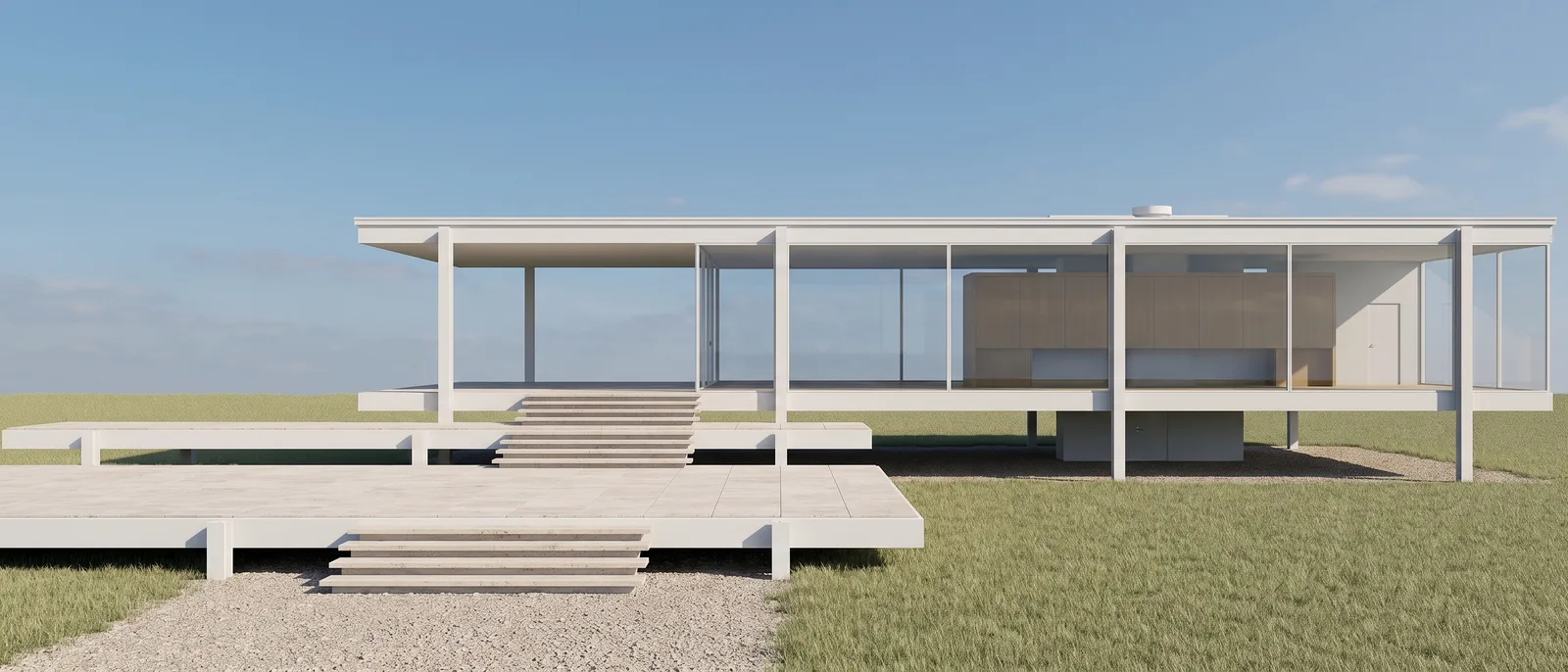
Рендер, созданный в RendScene по линейному чертежу фасада.
Рисование
| Сочетание | Команда |
|---|---|
| L | Line |
| PL | Polyline |
| REC | Rectangle |
| C | Circle |
| A | Arc |
| EL | Ellipse |
| POL | Polygon |
| SPL | Spline |
| XL | Construction line |
| PO | Point |
| H/BH | Hatch |
| T/MT | Multiline text |
| DT | Single-line text |
| B | Create block |
| I | Insert block |
| TB | Table |
Редактирование
| Сочетание | Команда |
|---|---|
| M | Move |
| CO | Copy |
| RO | Rotate |
| SC | Scale |
| MI | Mirror |
| O | Offset |
| TR | Trim |
| EX | Extend |
| F | Fillet |
| CHA | Chamfer |
| S | Stretch |
| AR | Array |
| X | Explode |
| J | Join |
| BR | Break |
| E | Erase |
| LEN | Lengthen |
| PE | Edit polyline |
| MA | Match properties |
| G | Group |
Аннотации
| Сочетание | Команда |
|---|---|
| D | Dimension style |
| DAN | Angular dimension |
| DRA | Radius dimension |
| DDI | Diameter dimension |
| DCO | Continue dimension |
| DBA | Baseline dimension |
| MLD | Multileader |
| ST | Text style |
Слои и свойства
| Сочетание | Команда |
|---|---|
| LA | Layer properties manager |
| LT | Linetype |
| LW | Lineweight |
| COL | Color |
| PR/CH/MO | Properties |
| Ctrl+1 | Properties palette |
Вид и отображение
| Сочетание | Команда |
|---|---|
| P | Pan |
| RE | Regenerate |
| ORBIT | 3D orbit |
| V | View manager |
| VS | Visual style |
| HI | Hide (hidden lines) |
| LO | Layout |
| Ctrl+0 | Clean screen |
| Ctrl+9 | Command line (show / hide) |
Режимы и панели
| Сочетание | Команда |
|---|---|
| F2 | Text window |
| F3 | Object snap (Osnap) |
| F7 | Grid |
| F8 | Ortho mode |
| F9 | Snap mode |
| F10 | Polar tracking |
| F11 | Object snap tracking |
| F12 | Dynamic input |
| OS | Object snap settings |
Прочее
| Сочетание | Команда |
|---|---|
| DI | Distance |
| AA | Area |
| ME | Measure (mark by length) |
| LI | List |
| PU | Purge |
| XR | External references |
| EPDF | Export to PDF |
| OP | Options |
| QC | QuickCalc |
Список сверен 25 октября 2026 г. с официальной справкой AutoCAD. Открыть официальный источник
Создайте собственные сочетания клавиш
Псевдонимы (буквы, которые вы набираете) хранятся в файле acad.pgp: откройте его через Manage > Customization > Edit Aliases, измените или добавьте псевдонимы, сохраните и введите REINIT (или перезапустите AutoCAD), чтобы загрузить их. Сочетания с Ctrl и функциональные клавиши меняются командой CUI в разделе Keyboard Shortcuts.
От плана AutoCAD к фотореалистичному рендеру
Экспортируйте план этажа, разрез или фасад из AutoCAD как изображение или PDF, и RendScene вернёт рендеры 2K или 4K, которые следуют вашему чертежу. Ничего устанавливать не нужно, видеокарта не требуется.
- 5 бесплатных рендеров для проверки, без банковской карты
- Несколько вариантов каждого рендера на выбор
- Меняйте материалы, свет и окружение после создания