Ваш план этажа — с мебелью и текстурами.
Загрузите чёрно-белый план этажа, экспортированный как изображение или PDF. Стены и планировка остаются ровно там, где вы их нарисовали; сверху добавляются полы, мебель, материалы и тени.
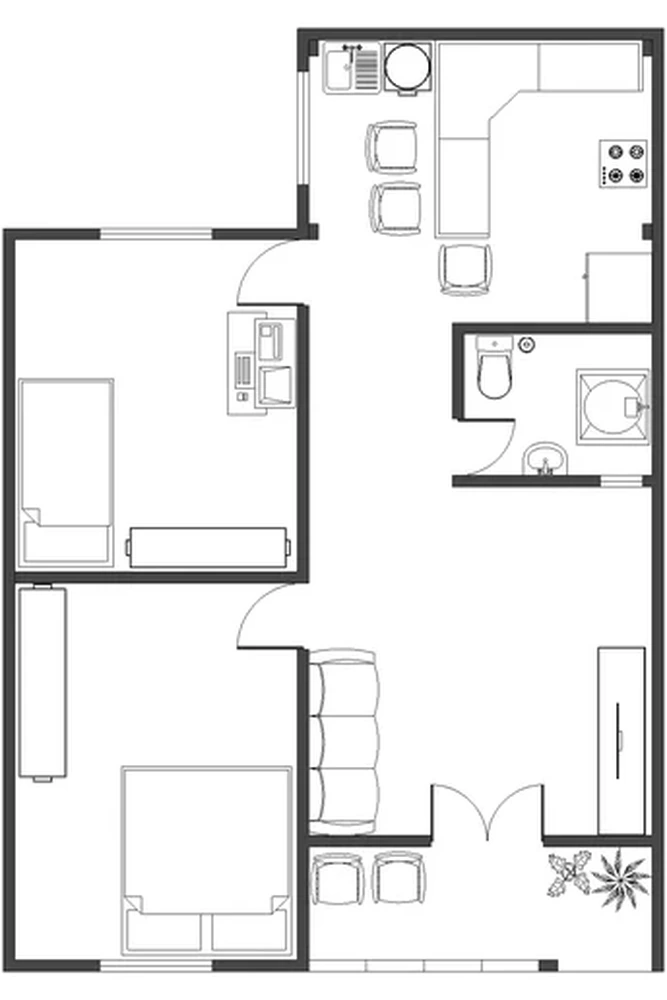
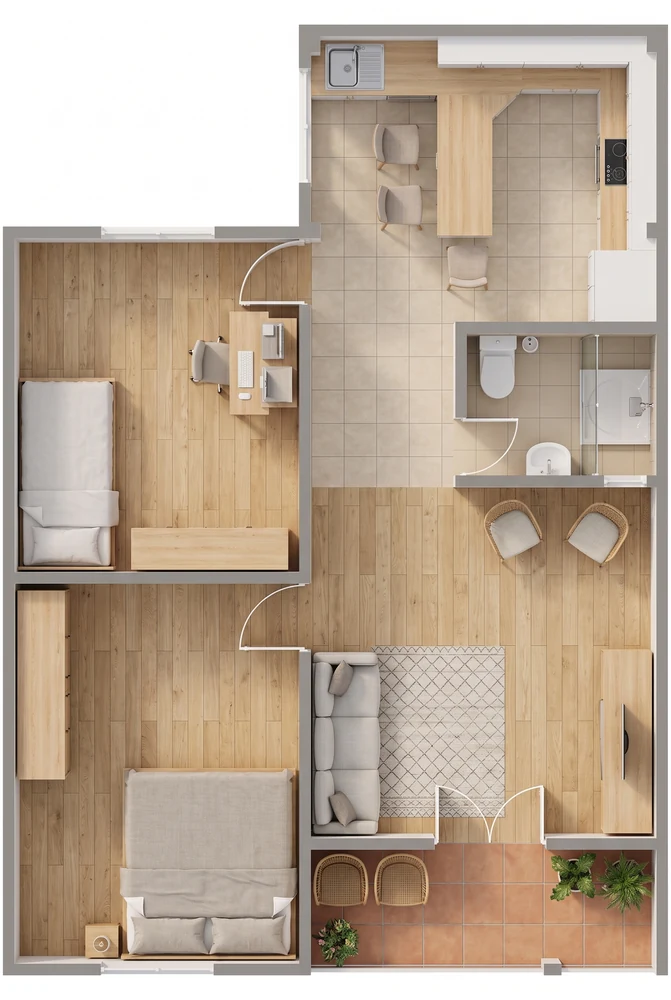
До
После
Перетащите ползунок для сравнения. Работает с мышью и касанием.
Как это работает
План в рендер за три шага.
Три шага. Без 3D-программ и обучения.
- 1
Загрузите план
Чёрно-белый план этажа, экспортированный как изображение или PDF.
- 2
Выберите стиль
Выберите отделку и стиль мебели или оставьте нейтральный вариант.
- 3
Получите презентационный план
Вид сверху с материалами, мебелью и тенями — готов для клиента.
Что вы загружаете
Что отправлять
- Один план на изображение, вид сверху, на однотонном белом фоне — экспорт из CAD, Revit или ArchiCAD либо чистый скан.
- По возможности отправляйте план без размерных линий, подписей и штампа: текст на чертеже может быть воспринят как объект.
- PDF подойдёт: план берётся со страницы как есть.
Принимаемые файлы: PNG, JPG, WEBP или PDF — либо сама 3D-модель (SKP, IFC, 3DM, FBX, OBJ, GLB…).
- Что сохраняется
- Каждая стена, дверь, окно и помещение остаётся там, где вы их нарисовали. Контур здания не меняется.
- Что добавляет ИИ
- Покрытия пола, мебель с учётом назначения каждой комнаты, материалы, текстиль и мягкие тени — вид сверху.
- Разрешение
- Рендер сразу в 2K или 4K либо последующее увеличение с 2K до 4K
- После рендера
- Заменяйте материалы, удаляйте и добавляйте объекты, не затрагивая остальное изображение
- Чего эта функция не делает
- Точные размеры: изображение предназначено для презентации, а не для строительства.
- Страница с несколькими чертежами превращается в рендер всей страницы — обрежьте один вид на изображение.
- Файлы DWG, DXF, RVT или PLN — экспортируйте изображение или PDF. Модели SketchUp (SKP), IFC, Rhino (3DM), FBX, OBJ и GLB открываются во встроенном 3D-просмотрщике.
Примеры
Один и тот же план — до и после.
Каждая пара ниже — настоящий рендер RendScene, созданный из изображения слева.
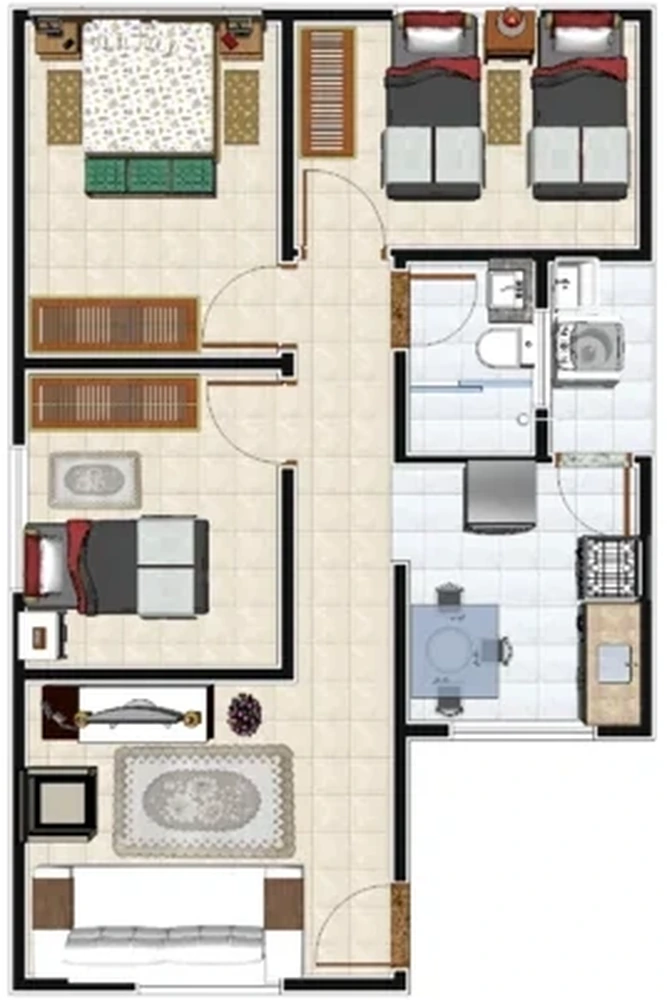
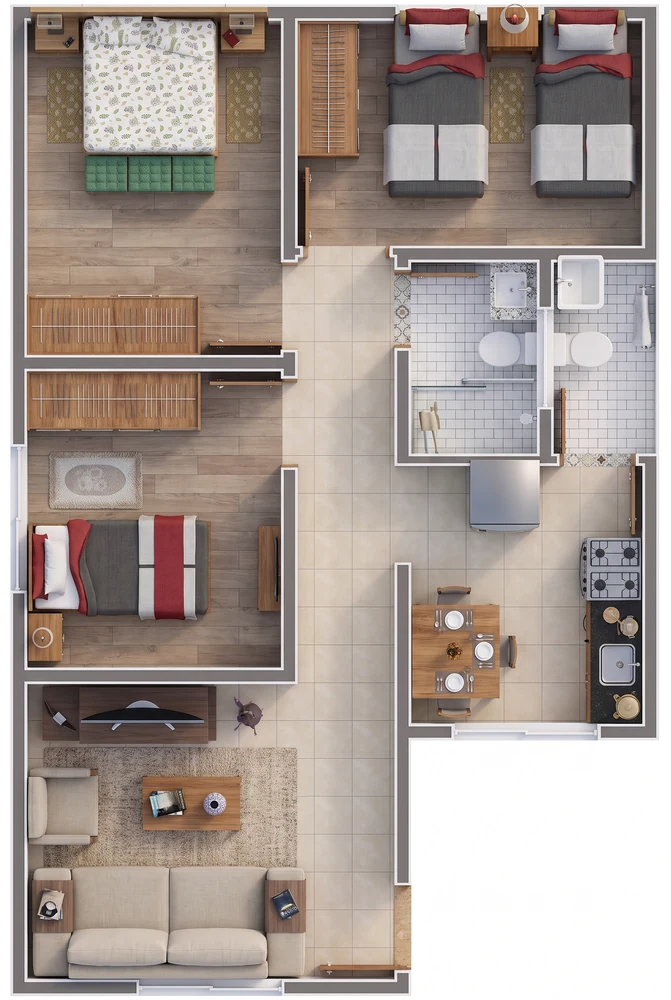
До
После
Работает с изображениями, экспортированными из любой программы для проектирования
План, экспортированный из любой из этих программ.
- SketchUp
- Revit
- Archicad
- Rhino
- Chief Architect
- Vectorworks
- AutoCAD
- Blender
FAQ
План в рендер: ответы на вопросы.
Да. Стены и проёмы остаются на своих местах; добавляются только отделка, мебель и тени. План — это презентационное изображение, а не строительный документ.
Да. Выберите стиль отделки и мебели либо оставьте нейтральный вариант, и каждая комната будет обставлена согласно назначению.
Да. Загрузите PDF, и план будет считан со страницы. PNG, JPG и WEBP тоже подходят.
Да. Каждый новый аккаунт получает 5 бесплатных рендеров, без банковской карты. Платные тарифы добавляют больше кредитов, 4K и анимацию.
Другие функции
Десять способов начать. Один рендер, который не стыдно показать.
- РендерингОт CAD до готового изображения в три клика.
- Эскиз в рендерОт рисунка от руки до фотореалистичного итогового изображения.
- План в рендерЛинейный план превращается в обставленный план с текстурами.
- Фото в рендерСуществующий фасад — обновлённым, существующая комната — обставленной.
- Улучшить рендерТа же сцена, но реалистичнее.
- Фасад в рендерТот же фасад — с материалами, стеклом, тенями и небом.
- Разрез в рендерТот же разрез — с материалами, мебелью, светом и небом.
- Ландшафтный дизайнТо же место, с той же камеры, со спроектированным садом.
- Создать с нуляНачните с описания — совсем без изображения.
- Увеличение разрешенияБольше разрешения, исходный рендер не затронут.
Затем, на результате
- Перенос стиляПримените любую эстетику, не затрагивая геометрию.
- Редактор рендеровВыделите область и замените материалы на месте.
- Управление атмосферойМеняйте свет, не переделывая сцену.
- Обставить комнатуМебель в пустой или устаревшей комнате.
- АнимацииОт статичного изображения до кинематографичного ролика за несколько минут.
- История и экспортВсе ваши работы сохранены и упорядочены.