Ваша 3D-модель в рендере — такой, как вы её построили.
Загрузите скриншот вида из SketchUp, Revit, Rhino, Blender или Enscape. То, что вы смоделировали, остаётся на месте; материалы, свет и окружение добавляются вокруг.
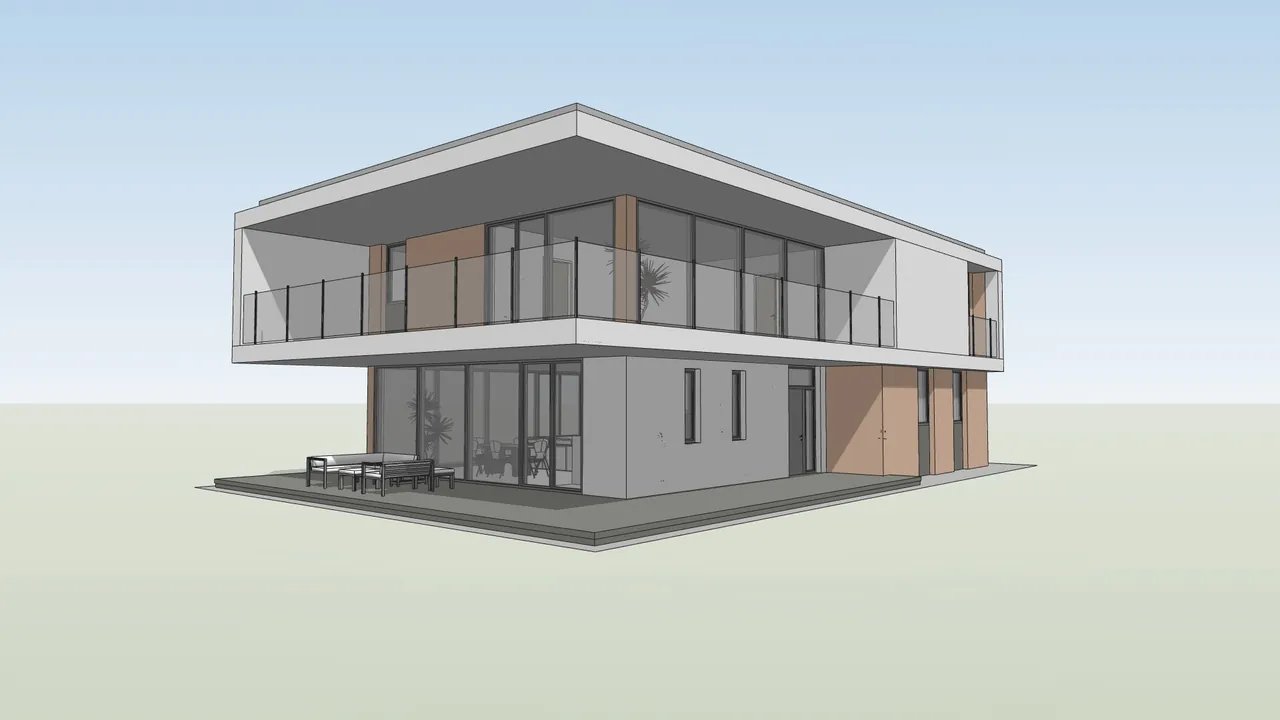
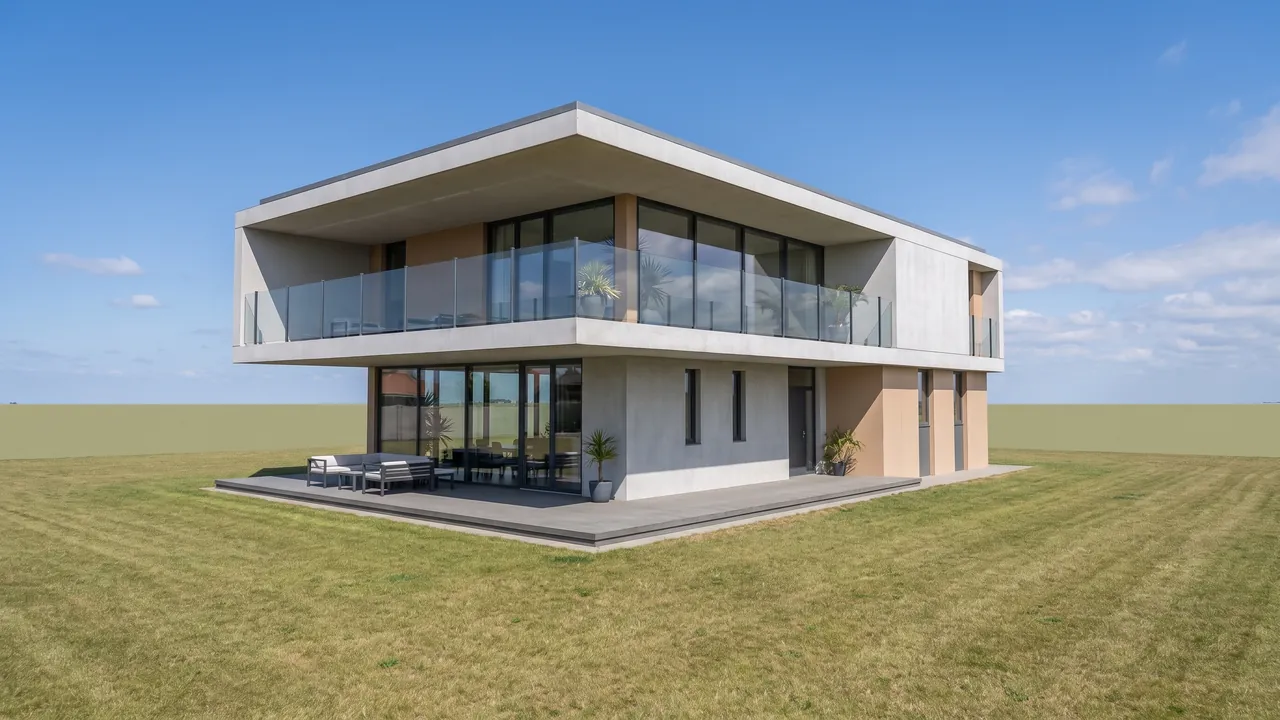
Перетащите ползунок для сравнения. Работает с мышью и касанием.
От 3D-модели до рендера за три шага.
Три шага. Без 3D-программ и обучения.
- 1
Загрузите свой проект
JPG или PNG, экспортированный из любой CAD-программы или программы для 3D-моделирования.
- 2
Нажмите «Сгенерировать»
ИИ сохраняет то, что вы смоделировали, и добавляет фотореалистичные материалы и освещение. Там, где модель ничего не задаёт, он предлагает свой вариант.
- 3
Скачайте в высоком разрешении
Изображения, готовые для презентаций клиентам, портфолио или печати.
Как сделать хороший скриншот
- Отключите рёбра и контуры — ИИ воспринимает нарисованную линию как реальную геометрию.
- Отключите тени и небо — кнопки освещения ниже справятся с этим лучше.
- Скройте панели инструментов, оси и название вида (Top, Front). Всё, что есть на экране, может попасть в рендер.
- Выстраивайте кадр так, как хотите получить фото: ИИ сохраняет вашу камеру в точности.
- Экспортируйте в разрешении 2K или выше. На фото монитора с телефона теряется половина деталей.
Принимаемые файлы: PNG, JPG, WEBP или PDF — либо сама 3D-модель (SKP, IFC, 3DM, FBX, OBJ, GLB…).
- Что сохраняется
- Геометрия, пропорции, проёмы и точная камера вашего скриншота. Там, где модель ничего не задаёт, ИИ предлагает своё решение.
- Что добавляет ИИ
- Фотореалистичные материалы, освещение, тени, стекло, растительность и окружение — в выбранном вами стиле.
- Разрешение
- Рендер сразу в 2K или 4K либо последующее увеличение с 2K до 4K
- После рендера
- Заменяйте материалы, удаляйте и добавляйте объекты, не затрагивая остальное изображение
- Чего эта функция не делает
- Текст, вывески и логотипы на изображении могут получиться искажёнными.
- Несколько вариантов сразу: за одну генерацию — один результат; сгенерируйте ещё раз с другим стилем или запросом.
- Файлы DWG, DXF, RVT или PLN — экспортируйте изображение или PDF. Модели SketchUp (SKP), IFC, Rhino (3DM), FBX, OBJ и GLB открываются во встроенном 3D-просмотрщике.
- Всё, чего нет на изображении: обратная сторона здания, не показанные помещения, скрытые инженерные системы.
Одна и та же модель — до и после.
Каждая пара ниже — настоящий рендер RendScene, созданный из изображения слева.


Работает с изображениями, экспортированными из любой программы для проектирования
Достаточно серого или текстурированного скриншота из любой из этих программ.
- SketchUp
- Revit
- Archicad
- Rhino
- Chief Architect
- Vectorworks
- AutoCAD
- Blender
- Enscape
3D-модель в рендер: ответы на вопросы.
Десять способов начать. Один рендер, который не стыдно показать.
- РендерингОт CAD до готового изображения в три клика.
- Эскиз в рендерОт рисунка от руки до фотореалистичного итогового изображения.
- План в рендерЛинейный план превращается в обставленный план с текстурами.
- Фото в рендерСуществующий фасад — обновлённым, существующая комната — обставленной.
- Улучшить рендерТа же сцена, но реалистичнее.
- Фасад в рендерТот же фасад — с материалами, стеклом, тенями и небом.
- Разрез в рендерТот же разрез — с материалами, мебелью, светом и небом.
- Ландшафтный дизайнТо же место, с той же камеры, со спроектированным садом.
- Создать с нуляНачните с описания — совсем без изображения.
- Увеличение разрешенияБольше разрешения, исходный рендер не затронут.
Затем, на результате
- Перенос стиляПримените любую эстетику, не затрагивая геометрию.
- Редактор рендеровВыделите область и замените материалы на месте.
- Управление атмосферойМеняйте свет, не переделывая сцену.
- Обставить комнатуМебель в пустой или устаревшей комнате.
- АнимацииОт статичного изображения до кинематографичного ролика за несколько минут.
- История и экспортВсе ваши работы сохранены и упорядочены.