Как сделать рендер модели SketchUp с помощью ИИ
Чтобы получить из SketchUp фотореалистичное изображение, не нужны ни V-Ray, ни Enscape, ни мощный компьютер. В этом руководстве показано, как за несколько минут перейти от вида модели к готовому рендеру, сохранив геометрию в точности такой, как вы её смоделировали.
6 мин чтения
Что вы получите
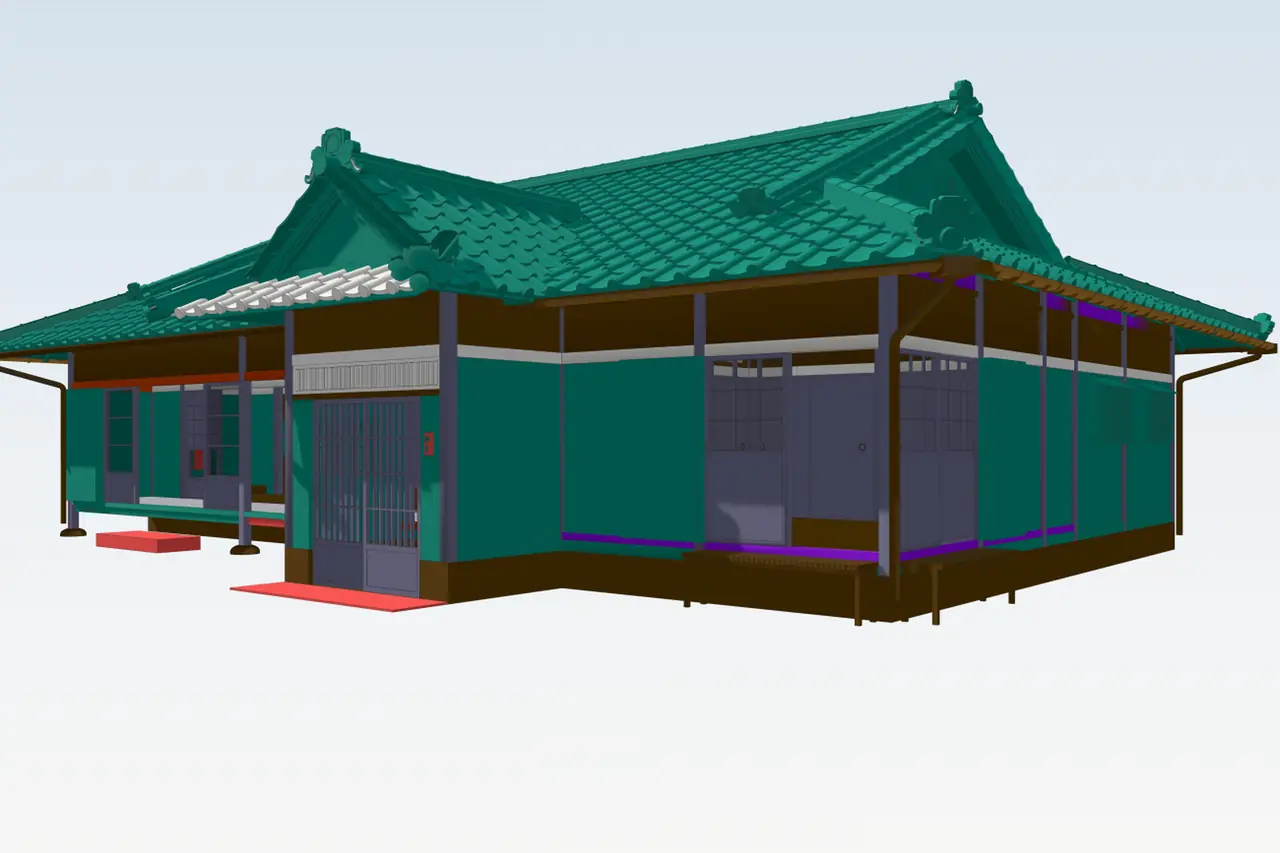
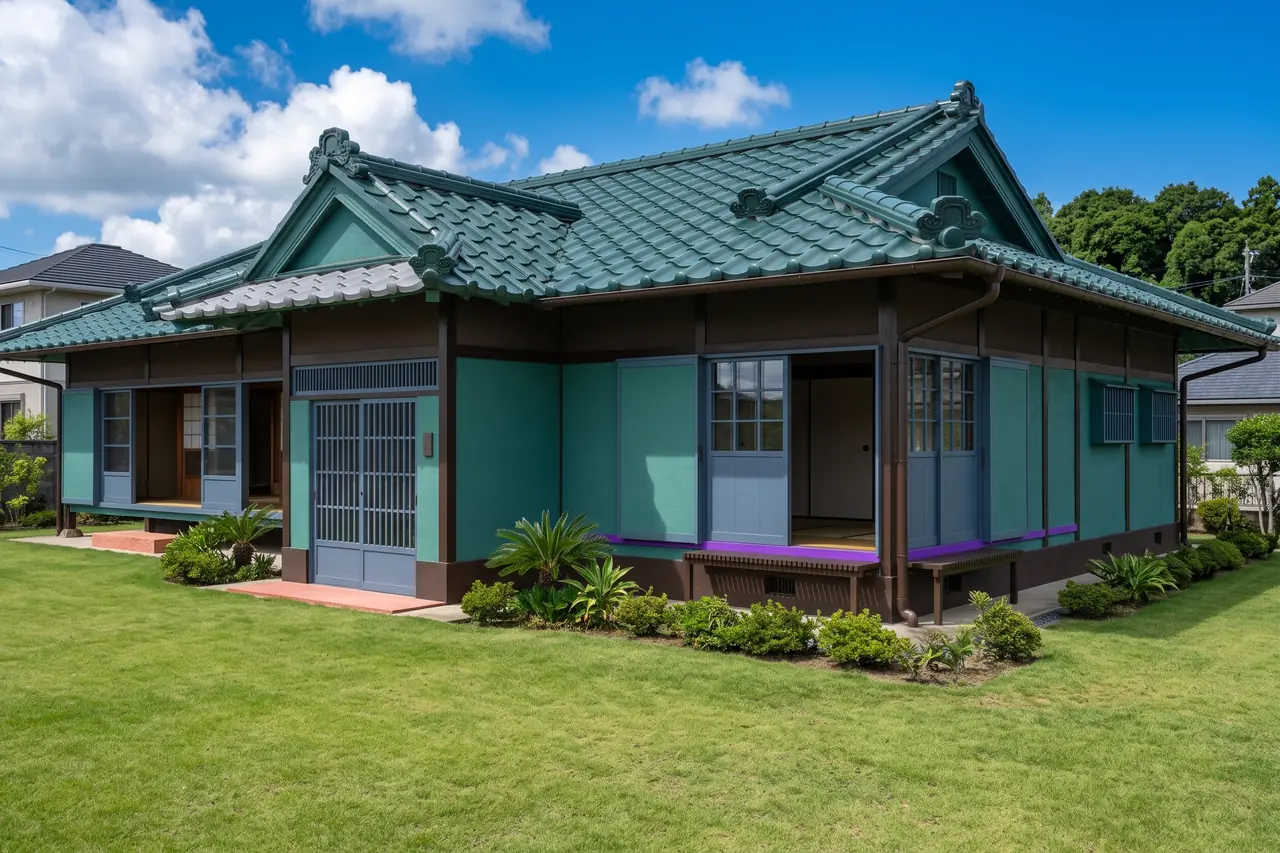
Двигайте ползунок, чтобы сравнить «до» и «после».
Что понадобится
- Модель SketchUp (любая версия, включая SketchUp Free) или скриншот нужного вида.
- Браузер. Ничего не нужно устанавливать, видеокарта не нужна.
- Бесплатный аккаунт RendScene (5 бесплатных рендеров, без банковской карты).
Пошагово
- Шаг 1
Выберите вид в SketchUp
Выберите камеру, которую хотите показать. Вид с высоты глаз (около 1,6 м) обычно выглядит естественнее всего. Отключите направляющие, секущие плоскости и скрытую геометрию, которой не должно быть на картинке. Текстуры не обязательны: подойдёт и белая модель без текстур, и модель с материалами.
- Шаг 2
Экспортируйте вид или загрузите файл .skp
Два способа: экспортируйте изображение через File › Export › 2D Graphic (или просто сделайте скриншот) либо загрузите сам файл .skp. Загруженный файл открывается в 3D-просмотрщике в браузере, и вид выбирается там; модель читается в вашем браузере и никуда не загружается. В студии в поле «Исходный материал» выберите «3D-модель».
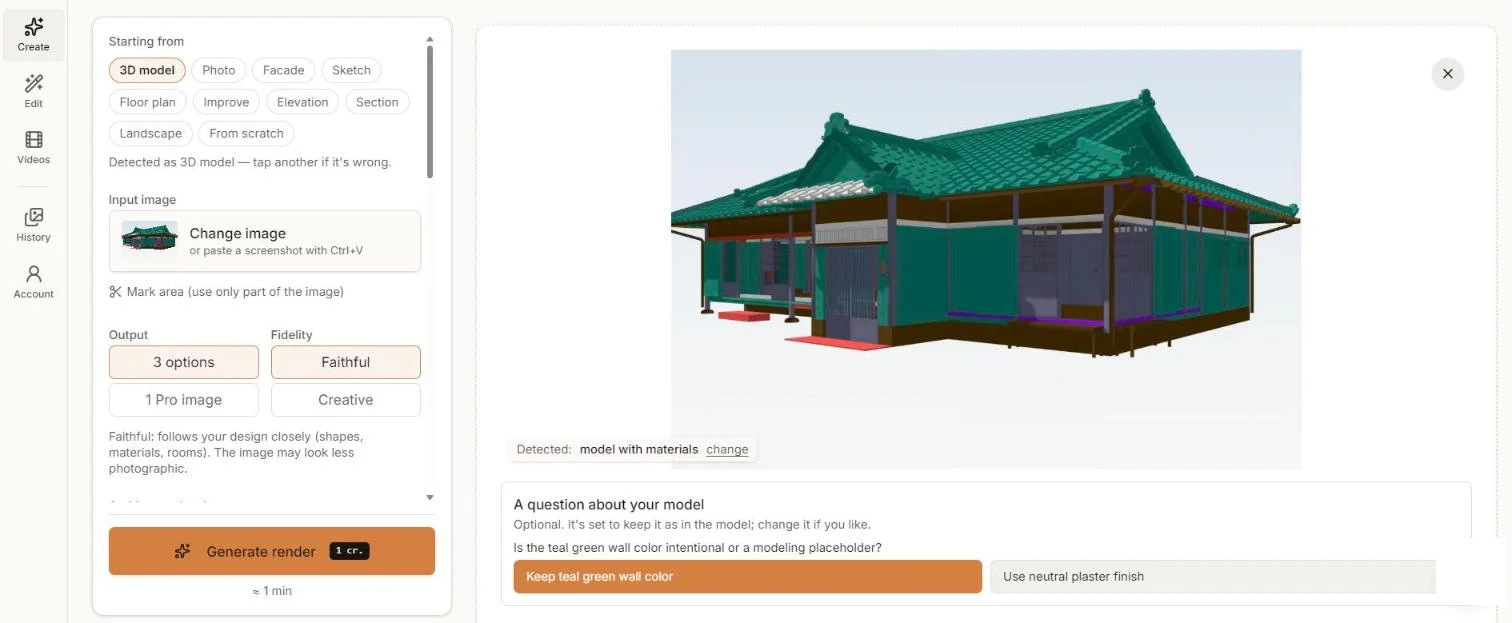
Вид SketchUp в студии. Перед рендером RendScene спросил, специально ли стены бирюзовые. - Шаг 3
Выберите точность и стиль
«Точный» сохраняет формы, материалы и помещения максимально близкими к модели. «Креативный» позволяет ИИ свободнее улучшать картинку. Выберите «3 варианта», чтобы сравнить несколько версий, или «1 изображение Pro». Если в модели есть цвета, которые могут быть временными, RendScene спросит, оставить их или заменить реальными материалами. Можно также выбрать архитектурный стиль и написать дополнительные указания, например время суток.
- Шаг 4
Сгенерируйте и сравните
Нажмите «Сгенерировать рендер». Примерно через минуту варианты появятся рядом друг с другом. Выберите тот, что лучше всего передаёт вашу идею.
- Шаг 5
Доработайте и скачайте
Скачайте в 2K или 4K. Если какая-то деталь не устраивает, откройте изображение в «Редактировать»: можно сменить материал, добавить или убрать объект, изменить свет или создать другие ракурсы — без повторного запуска с нуля.
Советы для лучшего результата
- Используйте камеру на высоте глаз и обычный угол обзора. Слишком широкий угол искажает результат.
- Скройте направляющие, оси, разрезы и слои, которые не нужно рендерить: то, что есть на картинке, обычно попадает и в рендер.
- Если цвет в модели — только заглушка, так и напишите (или дайте ИИ предложить материалы). Иначе режим «Точный» его сохранит.
- Хотите то же здание при другом свете? Оставьте вид и напишите в указаниях «золотой час» или «ночь».