Как сделать рендер модели Rhino с помощью ИИ
Rhino отлично справляется со сложной геометрией, но для убедительного изображения обычно нужны плагин рендера, материалы и настройка света. В этом руководстве показано, как превратить простой вид Rhino в фотореалистичный рендер примерно за минуту, оставив кривые на месте.
5 мин чтения
Что вы получите
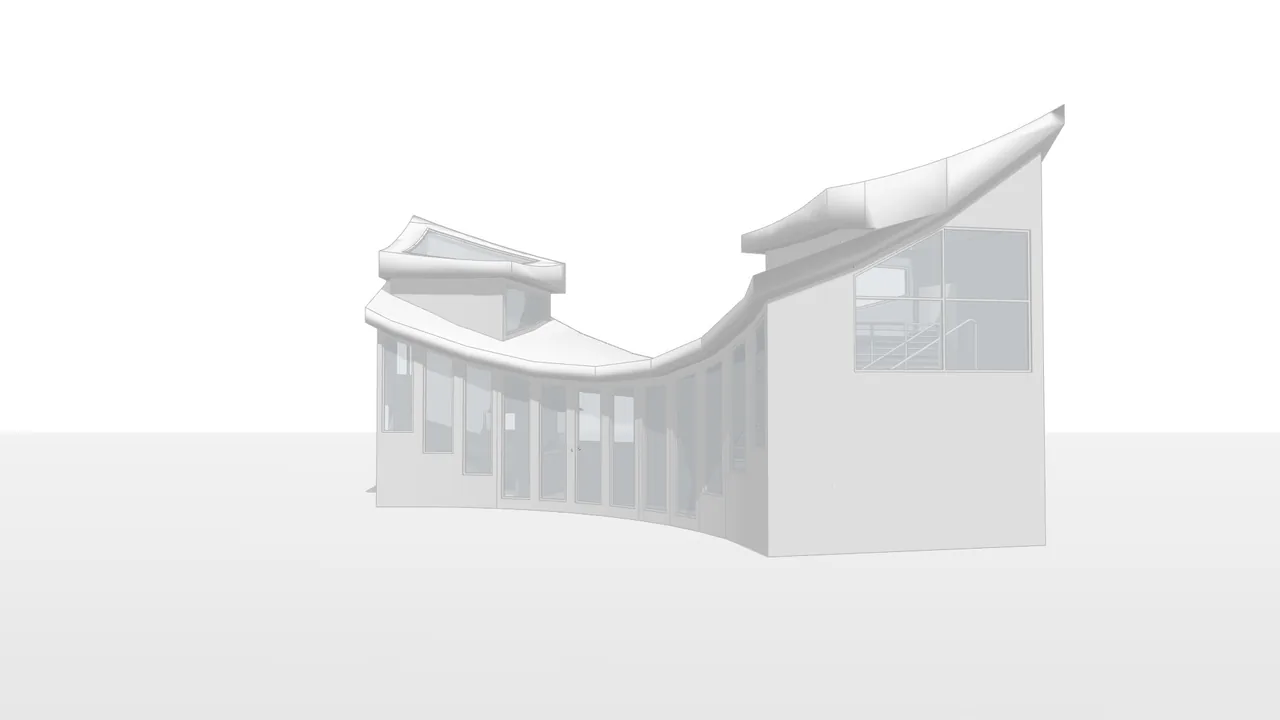
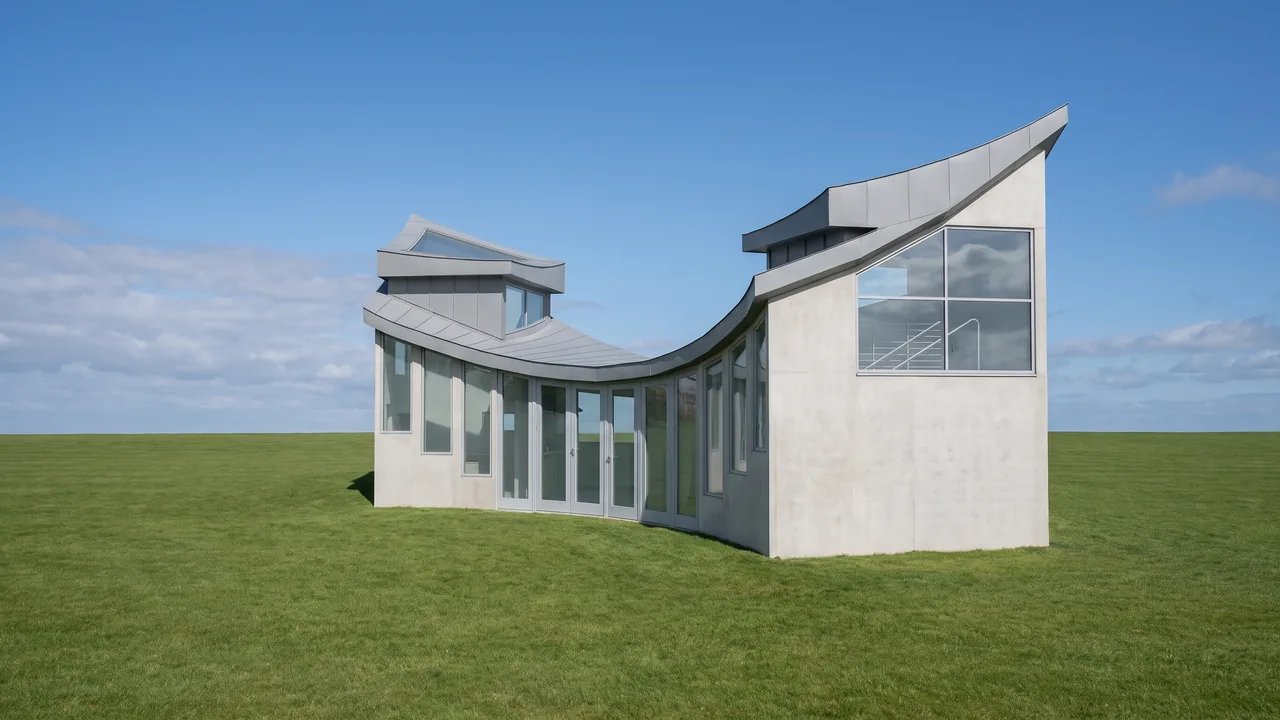
Двигайте ползунок, чтобы сравнить «до» и «после».
Что понадобится
- Rhino для Windows или Mac с перспективным видом модели или файл .3dm.
- Браузер. Без плагина и без видеокарты.
- Бесплатный аккаунт RendScene (5 бесплатных рендеров, без банковской карты).
Пошагово
- Шаг 1
Настройте видовой экран
Выстройте перспективу и установите режим отображения Arctic или Shaded. Скройте сетку, оси и вспомогательные кривые, которые не нужны на изображении.
- Шаг 2
Сохраните вид или загрузите .3dm
Сохраните видовой экран командой ViewCaptureToFile (View › Capture › To File), выбрав PNG или JPG и размер в пикселях. Или загрузите файл .3dm: он открывается в 3D-просмотрщике в браузере, где вы выбираете камеру. В студии в поле «Исходный материал» выберите «3D-модель».
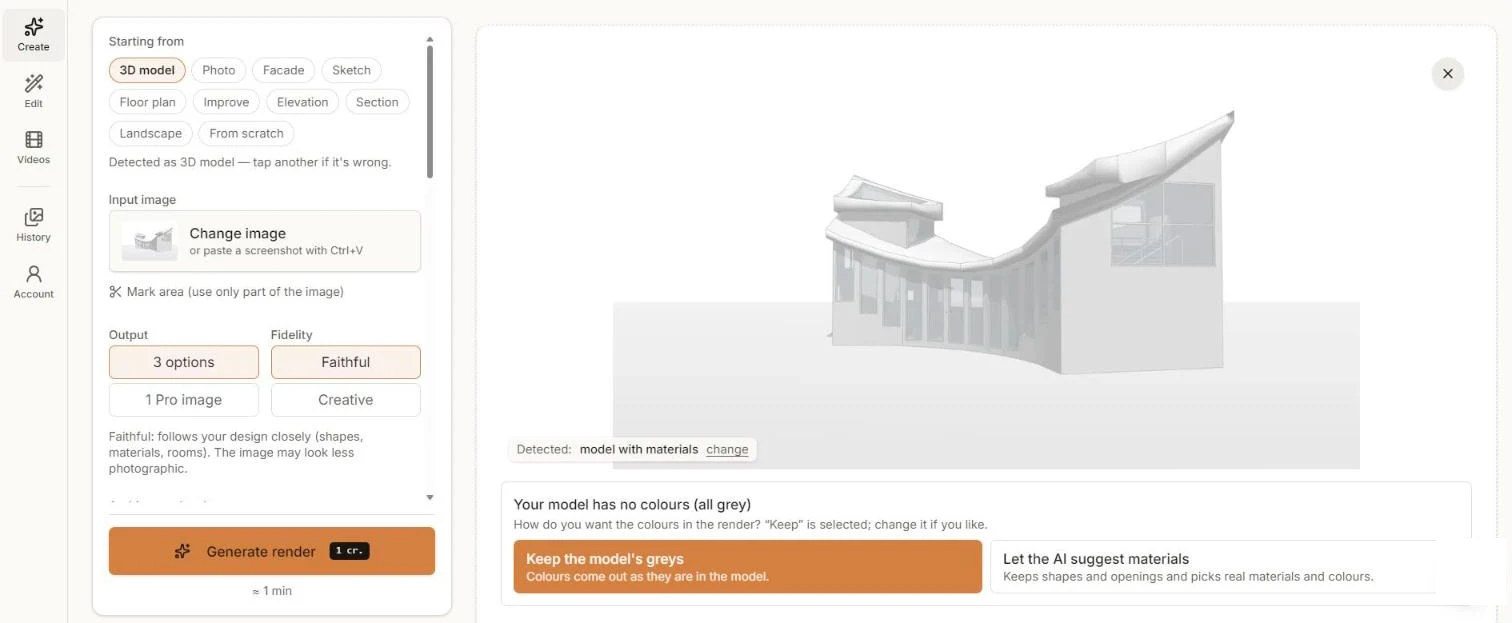
Вид Rhino в режиме Arctic, готов к рендеру. - Шаг 3
Выберите, как обращаться с цветами
Вид Arctic или серый вид не содержит цветов, поэтому RendScene спрашивает, сохранить серые цвета или предложить реальные материалы с помощью ИИ. Оставьте «Точный», чтобы не уходить от вашей геометрии.
- Шаг 4
Сгенерируйте и сравните
Нажмите «Сгенерировать рендер» и примерно через минуту сравните варианты.
- Шаг 5
Доработайте и скачайте
Скачайте в 2K или 4K. Чтобы изменить небо, время суток или материал, используйте «Редактировать» на выбранном изображении.
Советы для лучшего результата
- Режим Arctic даёт чистый ровный свет, который ИИ хорошо считывает.
- Сохраняйте вид шириной не меньше 1920 px, чтобы тонкие элементы не пропали.
- Перед сохранением отключите сетку и мировые оси.
- Для планов и разрезов используйте Make2D или вид сверху и выберите в студии «План этажа» или «Разрез».