Как сделать рендер модели Revit с помощью ИИ
Revit создан для документации, а не для красивых картинок. Настройка материалов, света и рендер-движка занимает часы. С ИИ можно взять уже готовый вид и получить фотореалистичный рендер примерно за минуту.
6 мин чтения
Что вы получите


Двигайте ползунок, чтобы сравнить «до» и «после».
Что понадобится
- Revit (любая версия, включая Revit LT) с 3D-видом, планом, разрезом или фасадом.
- Браузер. Без плагина и без видеокарты.
- Бесплатный аккаунт RendScene (5 бесплатных рендеров, без банковской карты).
Пошагово
- Шаг 1
Настройте вид
Откройте 3D-вид (View › Create › 3D View › Camera или стандартный 3D-вид). Установите визуальный стиль Shaded или Realistic. Hidden Line тоже подходит, как в примере на этой странице. Скройте аннотации, оси и границы подрезки, которые не нужны на картинке.
- Шаг 2
Экспортируйте изображение или IFC
Экспортируйте вид через File › Export › Images and Animations › Image или экспортируйте модель в IFC. Файл IFC открывается в 3D-просмотрщике в браузере, где вы выбираете камеру. В студии в поле «Исходный материал» выберите «3D-модель» и загрузите файл.
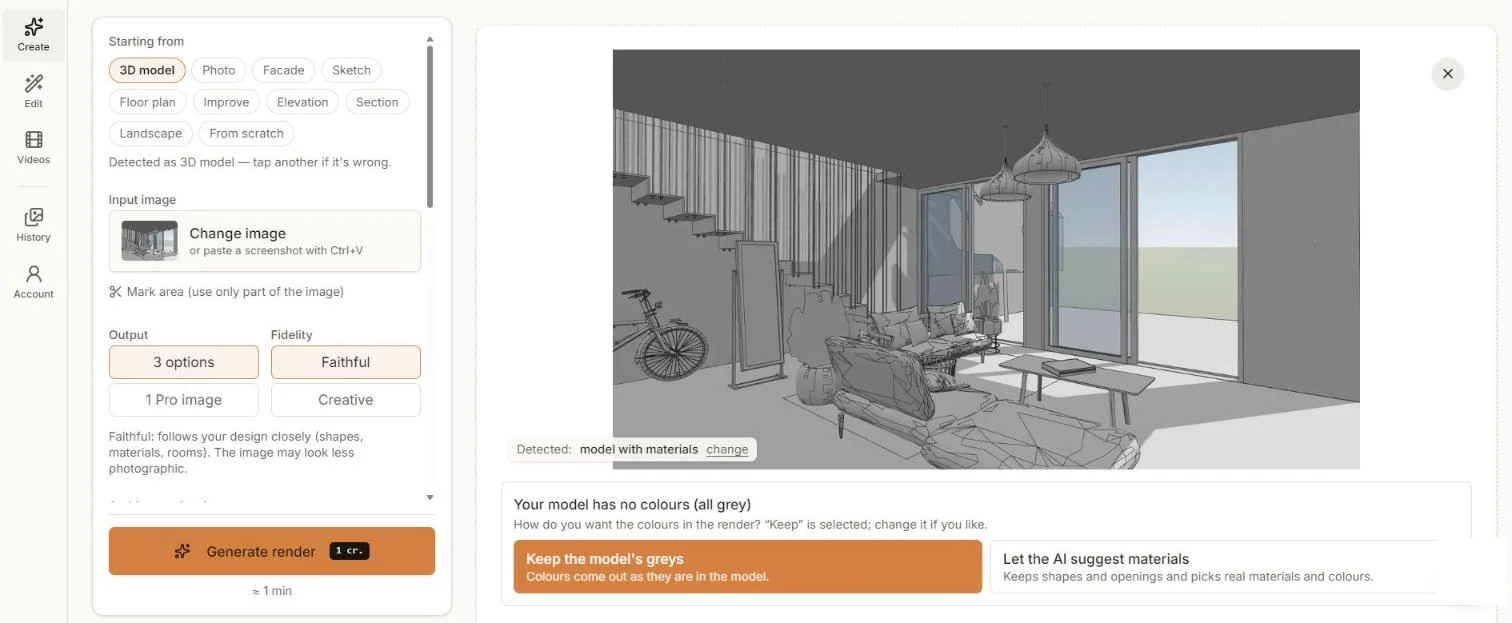
Серый вид Revit: RendScene спрашивает, сохранить серые цвета или предложить реальные материалы. - Шаг 3
Решите, что делать с цветами
Виды Revit часто серые. RendScene это замечает и спрашивает: сохранить серые цвета модели или предложить реальные материалы и цвета с помощью ИИ. Выберите «Точный», чтобы геометрия осталась близкой к модели, и при желании выберите стиль.
- Шаг 4
Сгенерируйте и сравните
Нажмите «Сгенерировать рендер» и примерно через минуту сравните варианты рядом.
- Шаг 5
Доработайте и скачайте
Скачайте в 2K или 4K. В «Редактировать» можно заменить материал, изменить свет, обставить комнату или анимировать изображение в короткое видео.
Советы для лучшего результата
- Shaded с кромками — самый надёжный визуальный стиль; Realistic помогает, если материалы уже настроены.
- Экспортируйте в хорошем размере (не меньше 1920 px по ширине). Тонкие импосты и ограждения читаются лучше.
- Перед экспортом отключите контуры области подрезки, уровни и оси.
- Планы, разрезы и фасады из Revit тоже подходят: выберите «План этажа», «Разрез» или «Чертёж фасада» вместо «3D-модель».