Как сделать рендер модели Archicad с помощью ИИ
CineRender и Twinmotion требуют времени и мощного компьютера. Когда нужно просто убедительное изображение для клиента или конкурсного планшета, можно взять уже готовое 3D-окно и отрендерить его с помощью ИИ примерно за минуту.
5 мин чтения
Что вы получите
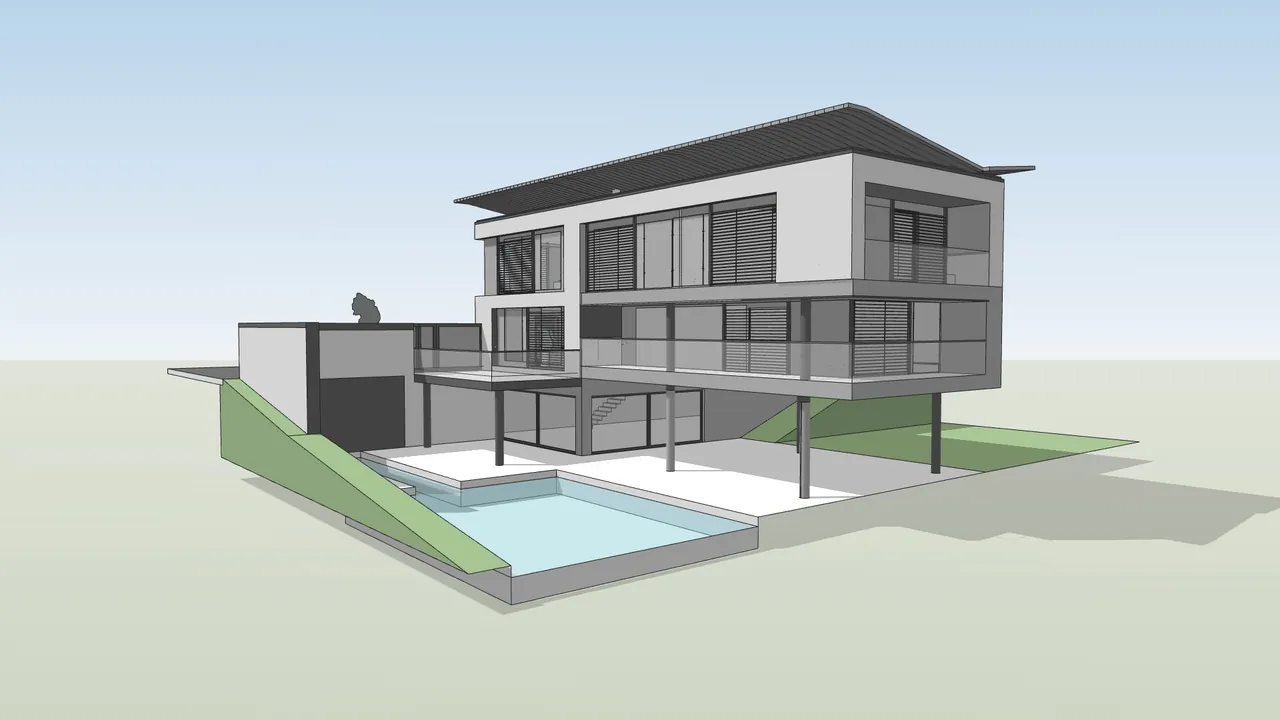
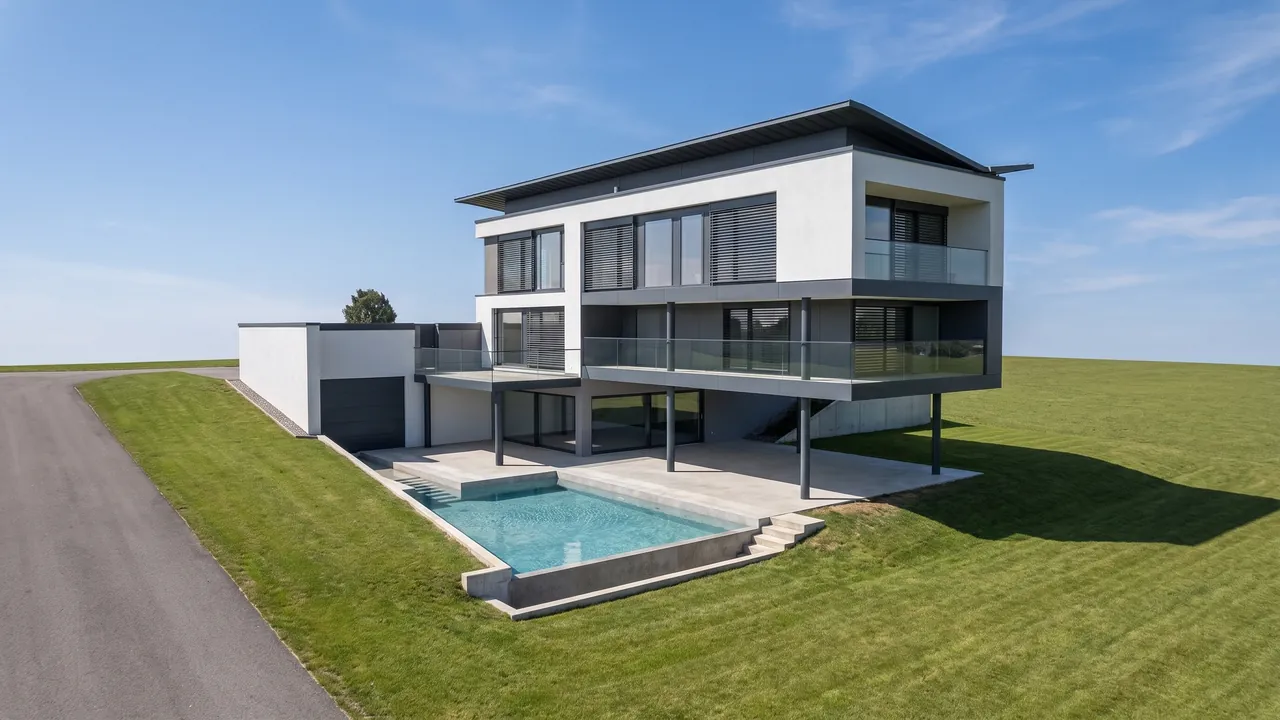
Двигайте ползунок, чтобы сравнить «до» и «после».
Что понадобится
- Archicad (Solo, Studio или Collaborate) с видом в 3D-окне или экспорт IFC.
- Браузер. Без плагина и без видеокарты.
- Бесплатный аккаунт RendScene (5 бесплатных рендеров, без банковской карты).
Пошагово
- Шаг 1
Выстройте кадр в 3D-окне
Откройте 3D-окно (F3 или Window › 3D Window) и выстройте перспективу. Хорошо подходит закрашенный вид с материалами. Задайте размер в пикселях через Set Window Size в контекстном меню 3D-окна.
- Шаг 2
Сохраните как изображение или IFC
Используйте File › Save As и выберите PNG Image или сохраните модель в IFC. IFC открывается в 3D-просмотрщике в браузере, где вы выбираете камеру. В студии в поле «Исходный материал» выберите «3D-модель» и загрузите файл.
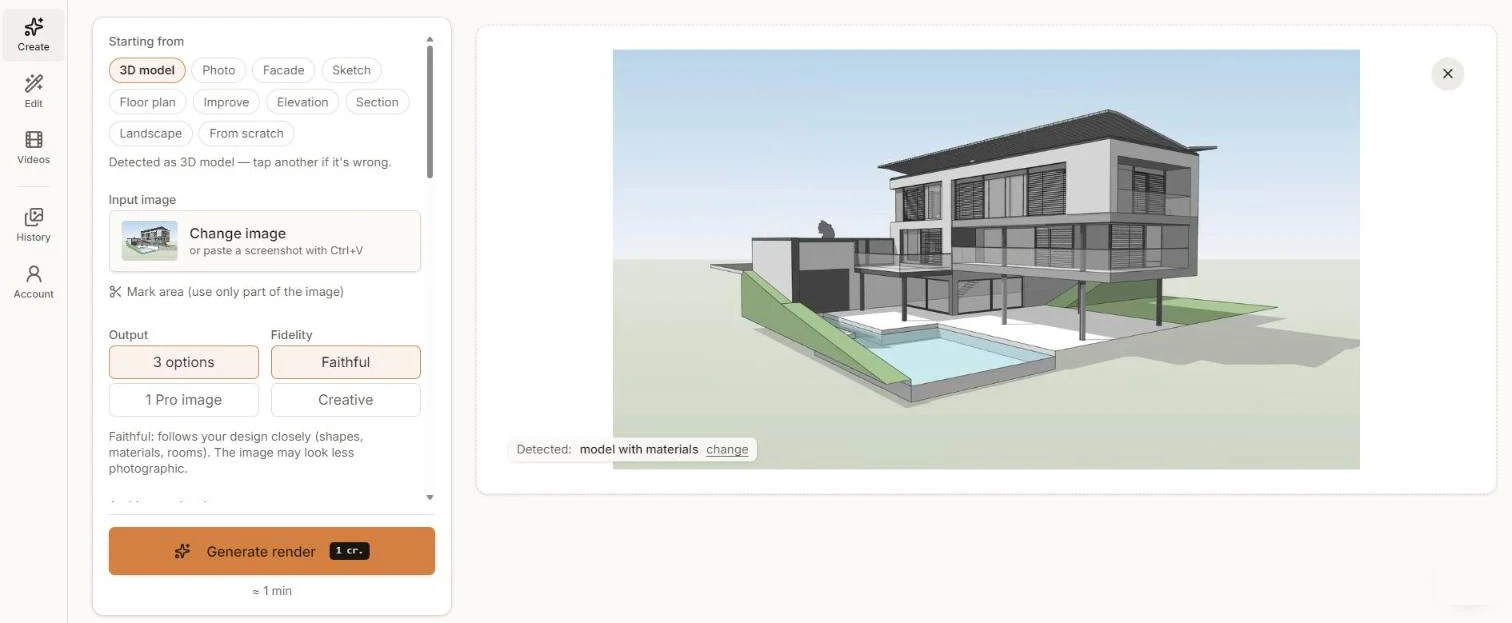
3D-окно Archicad, распознанное как модель с материалами. - Шаг 3
Выберите точность и стиль
«Точный» сохраняет геометрию, проёмы и материалы близкими к модели. «Креативный» даёт ИИ больше свободы улучшить картинку. Выберите стиль или напишите указания, например «ближе к вечеру, тёплый свет».
- Шаг 4
Сгенерируйте и сравните
Нажмите «Сгенерировать рендер» и примерно через минуту сравните варианты.
- Шаг 5
Доработайте и скачайте
Скачайте в 2K или 4K. В «Редактировать» можно изменить свет, добавить озеленение или создать другие ракурсы.
Советы для лучшего результата
- Оставьте солнечные тени включёнными в 3D-окне: они помогают ИИ понять объёмы.
- Задайте размер окна перед сохранением; на большом изображении ограждения и рамы остаются чёткими.
- Скройте маркеры, зоны и 3D-сечения, которые не нужны в рендере.
- Разрезы и фасады из Archicad тоже подходят: выберите в студии «Разрез» или «Чертёж фасада».