Как сделать рендер фасада здания
Линейные фасады точны, но плоски. Отрендеренный фасад с материалами, тенями, небом и ландшафтом легко понять и клиенту, и согласующим органам. В этом руководстве показано, как получить его из вашего чертежа CAD.
5 мин чтения
Что вы получите
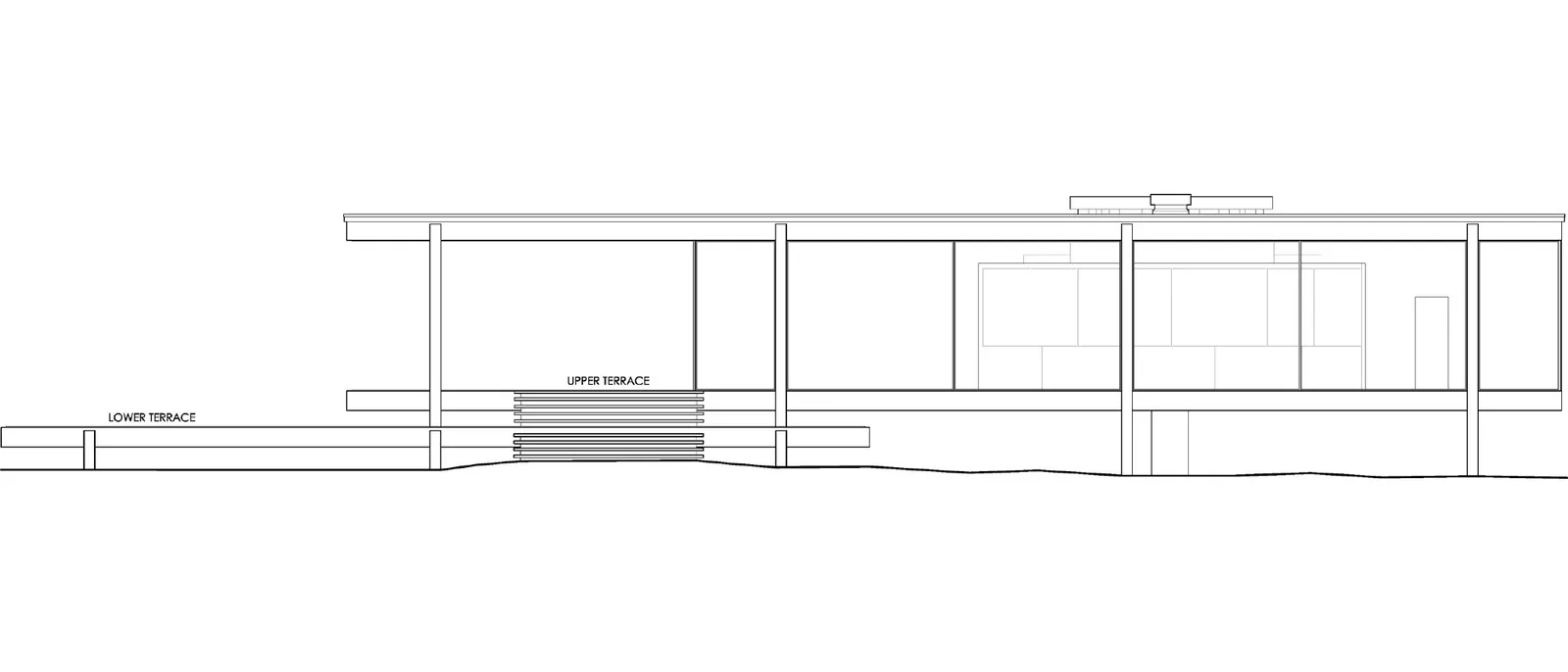
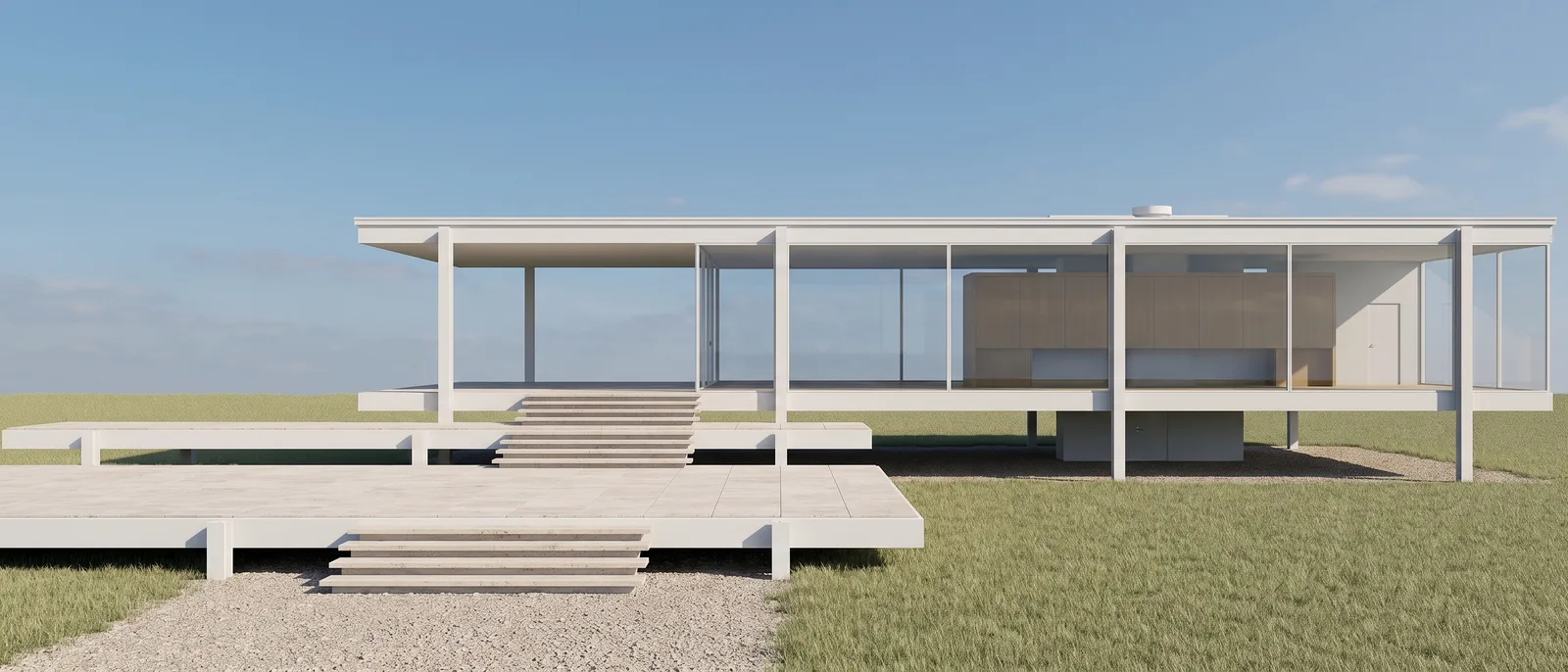
Двигайте ползунок, чтобы сравнить «до» и «после».
Что понадобится
- Фасад, экспортированный из AutoCAD, Revit, Archicad, Rhino или любой CAD-программы, в виде изображения или PDF.
- Один фасад на изображение.
- Бесплатный аккаунт RendScene (5 бесплатных рендеров, без банковской карты).
Пошагово
- Шаг 1
Экспортируйте чистый фасад
Экспортируйте только чертёж, без штампа. Размеры и отметки уровней могут остаться, если они мелкие, но длинные примечания могут попасть в изображение. Используйте хорошее разрешение, чтобы тонкие линии сохранились.
- Шаг 2
Загрузите как «Чертёж фасада»
В студии в поле «Исходный материал» выберите «Чертёж фасада» и загрузите изображение. RendScene распознаёт фасады автоматически; если он ошибся, это меняется одним нажатием.
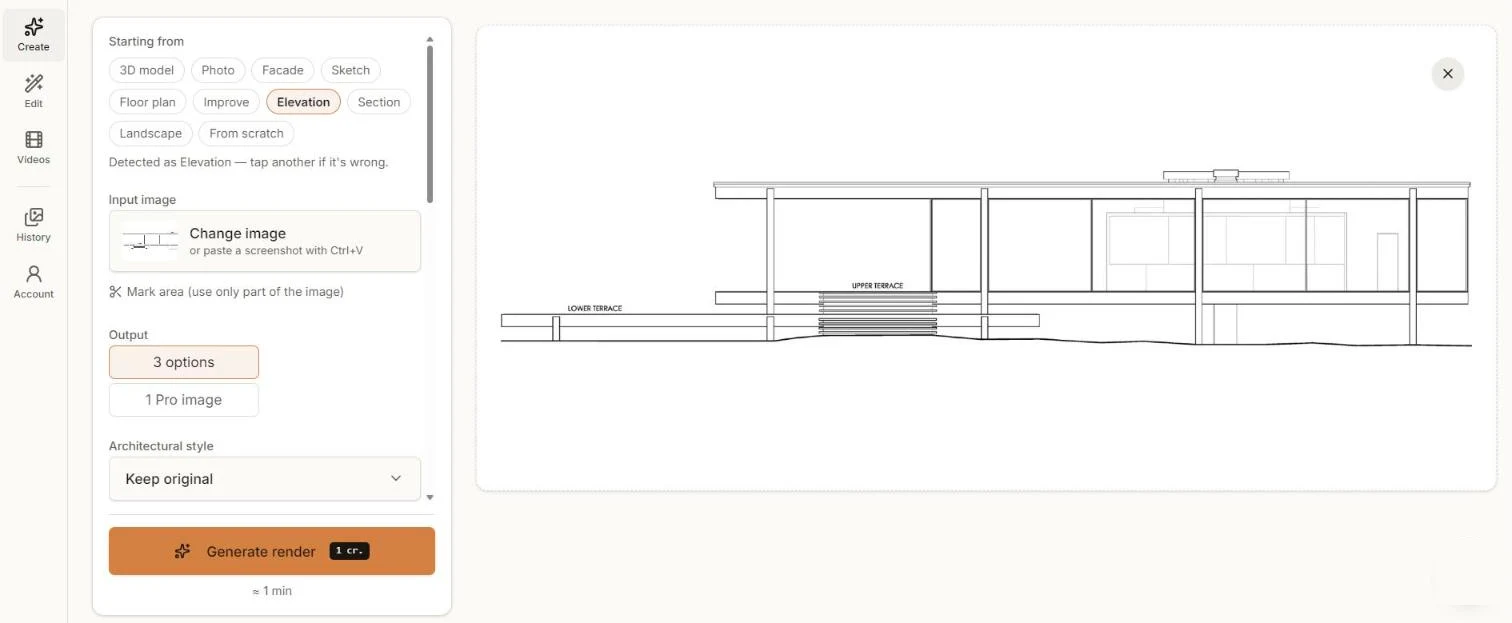
Линейный фасад, загруженный как «Чертёж фасада», стиль — «Оставить как есть». - Шаг 3
Выберите стиль
«Оставить как есть» сохраняет архитектуру как на чертеже. Другой архитектурный стиль выбирайте, только если хотите рассмотреть варианты. Напишите материалы и время суток в указаниях, например «белая сталь, стекло, терраса из травертина, ясное небо».
- Шаг 4
Сгенерируйте и сравните
Нажмите «Сгенерировать рендер» и примерно через минуту сравните варианты.
- Шаг 5
Скачайте или доработайте
Скачайте в 2K или 4K для планшетов. В «Редактировать» можно добавить деревья, людей или сменить небо.
Советы для лучшего результата
- Уберите легенды штриховок и длинные примечания; оставьте сам чертёж.
- Нарисуйте линию земли: она помогает ИИ разместить рельеф и ландшафт.
- Назовите материалы в указаниях: на линейном чертеже их не видно.
- Для разрезов выберите «Разрез»: сечение обрабатывается иначе, чем фасад.