De Rhino a render: una casa contra una ladera con jardín
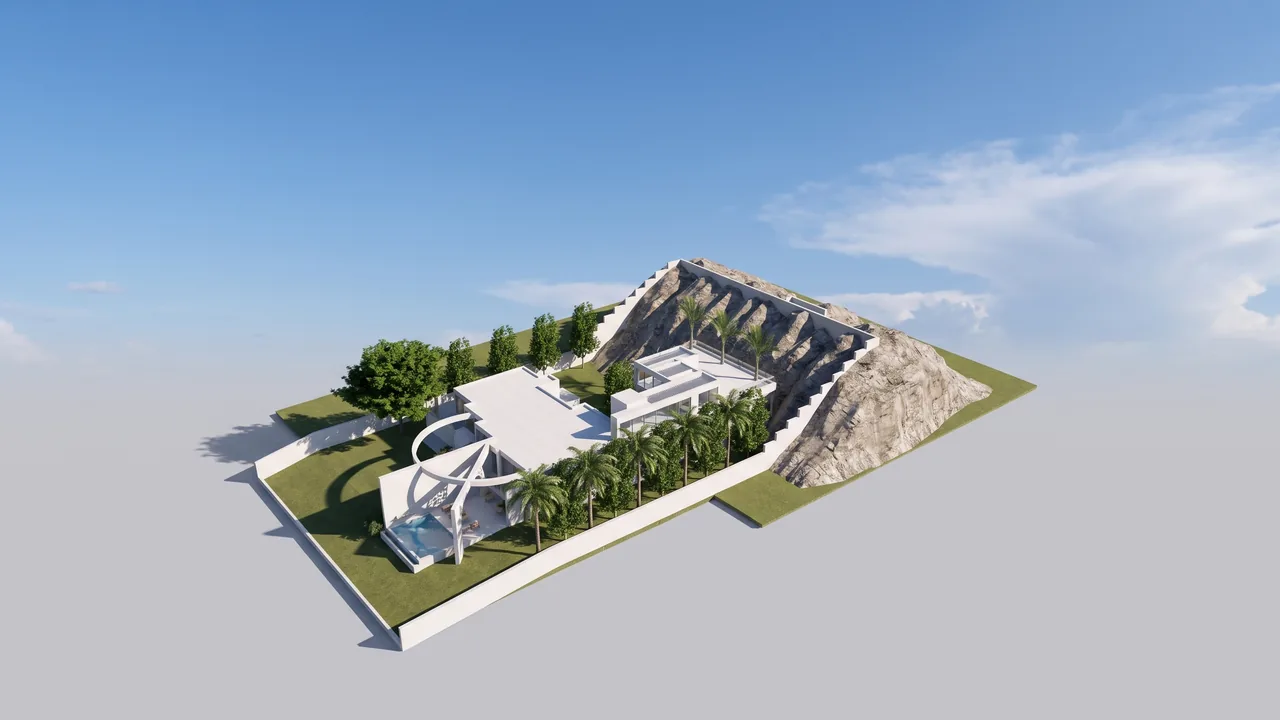
La entrada era una vista 3D completamente blanca de Rhino, en modo Arctic, de una casa con jardín, árboles y un talud detrás. RendScene mantuvo la cámara y la escena y añadió césped, palmeras, roca y cielo.
Entrada: Modelo 3DFunción: Modelo 3D a render
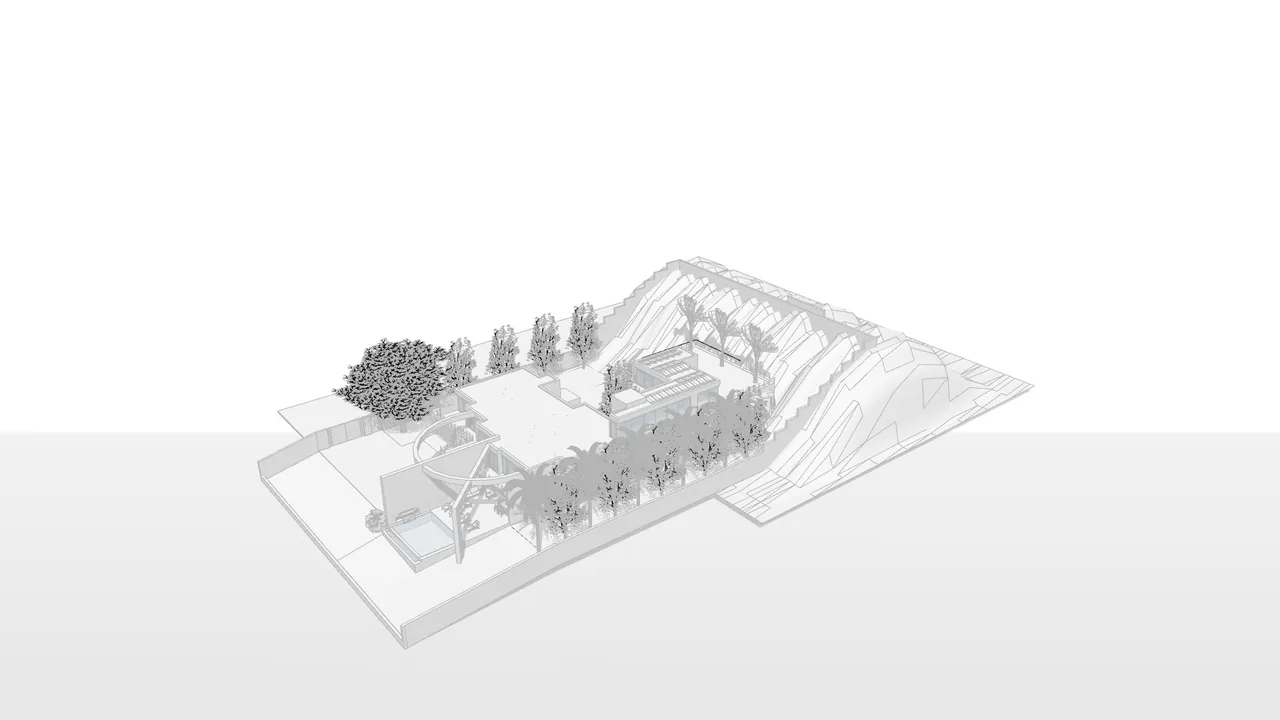
Antes
Después
Arrastra el control para comparar el original con el render.
Qué cambió — y qué se mantuvo
- La casa, el jardín y el talud se mantuvieron tal como estaban modelados.
- Los árboles blancos se convirtieron en palmeras.
- El talud se convirtió en roca real.
- El césped y el cielo completan la escena.
Cómo hacerlo
Consigue el mismo resultado con tu propia imagen
- 1
En Rhino, haz una captura del viewport en modo Arctic o abre el archivo .3dm directamente en RendScene.
- 2
Elige la opción de modelo 3D y, si quieres, describe los materiales, el estilo o la hora del día.
- 3
Genera, compara las opciones una junto a otra y descarga la que más te guste en 2K o 4K.
Preguntas sobre este ejemplo
Sí. Los árboles y las plantas de marcador del modelo se convierten en vegetación real; puedes describir las especies que quieres.
Sí. Las imágenes que creas en RendScene son tuyas para usarlas en presentaciones, propuestas, anuncios y redes sociales. Los renders de la prueba gratuita llevan marca de agua; los de los planes de pago no.
No. RendScene funciona en el navegador, en cualquier ordenador, y el renderizado se hace en nuestros servidores.


