Home staging virtual con IA: cómo amueblar una estancia vacía
Las estancias vacías son difíciles de vender y de imaginar. Con el home staging virtual por IA añades muebles, alfombras, lámparas y plantas a una foto o un render en un minuto aproximadamente, mientras la estancia queda exactamente como se fotografió.
4 min de lectura
Lo que vas a obtener
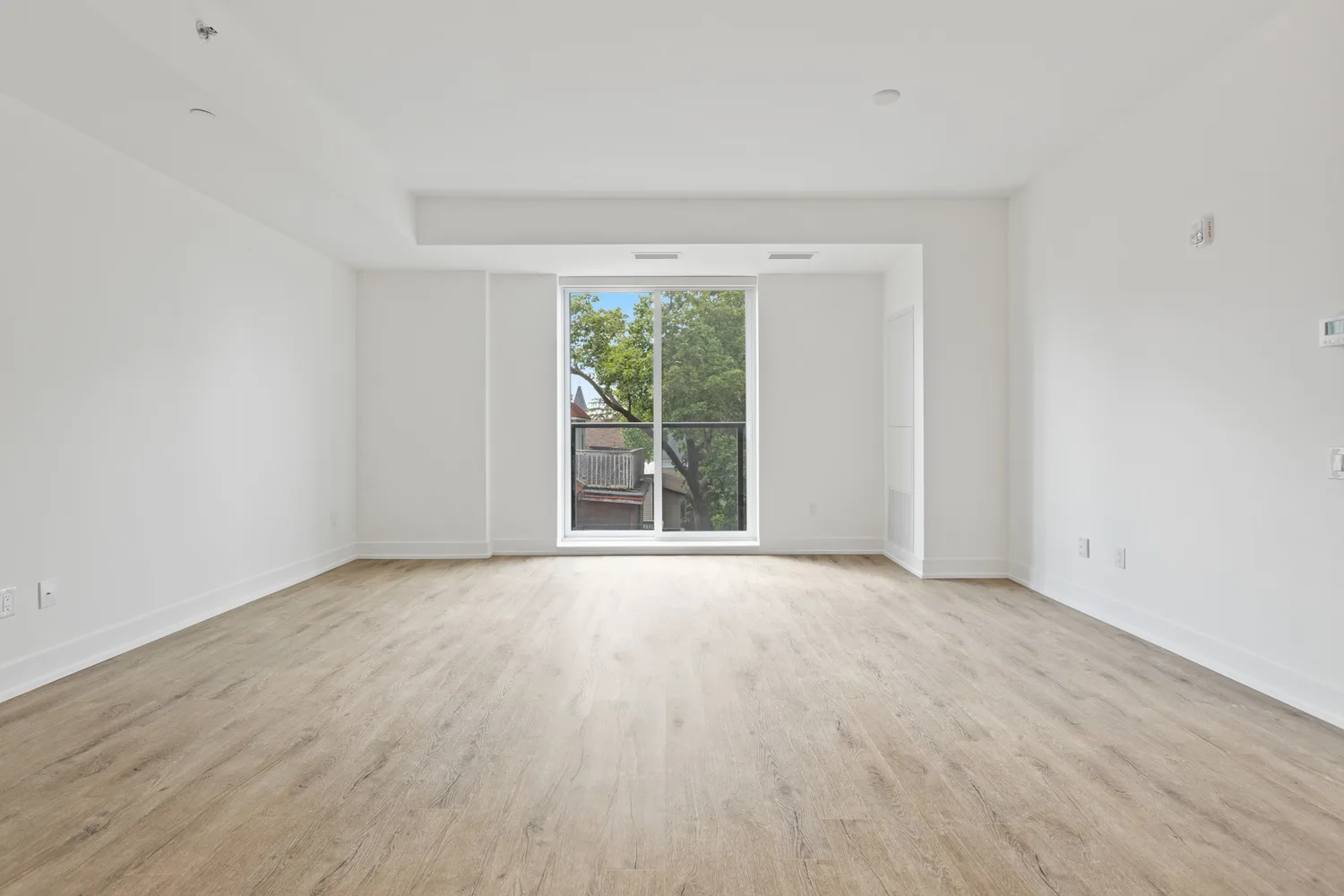
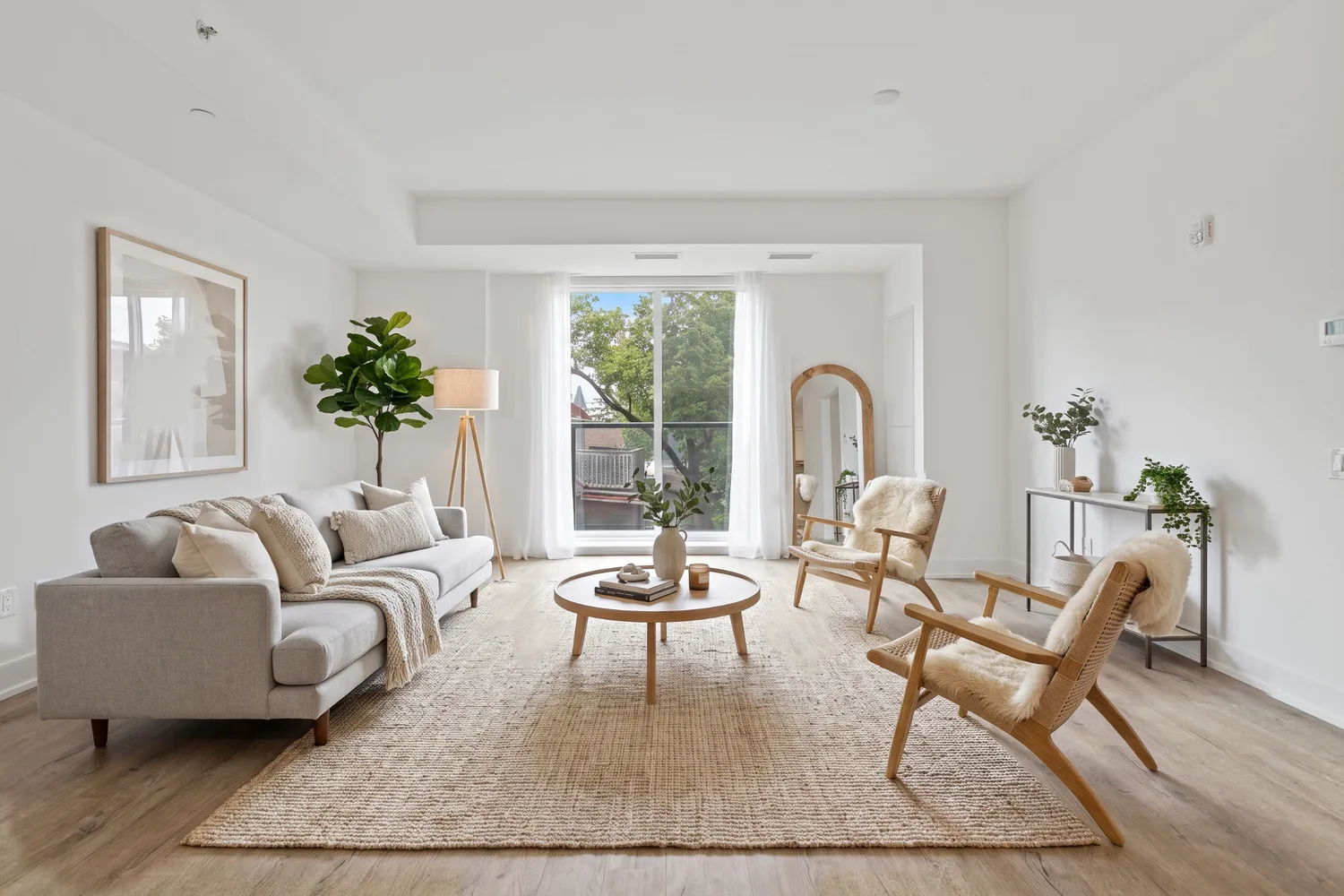
Arrastra la barra para comparar el antes y el después.
Lo que necesitas
- Una foto de una estancia vacía, o un render de una.
- Una foto buena y recta: cámara nivelada y estancia bien iluminada.
- Una cuenta gratis en RendScene (5 renders gratis, sin tarjeta de crédito).
Paso a paso
- Paso 1
Abre la imagen en Editar
En RendScene, ve a “Editar” y sube la foto de la estancia, o elige un render de tus trabajos recientes.
- Paso 2
Elige Amueblar el ambiente
En “Herramientas de la imagen”, elige “Amueblar el ambiente”. Solo añade o cambia muebles, alfombras, cortinas, lámparas, cuadros y plantas. Suelo, paredes, techo, ventanas, puertas, muebles empotrados y la luz quedan como están. Si también quieres cambiar acabados, usa “Decorar el ambiente”.
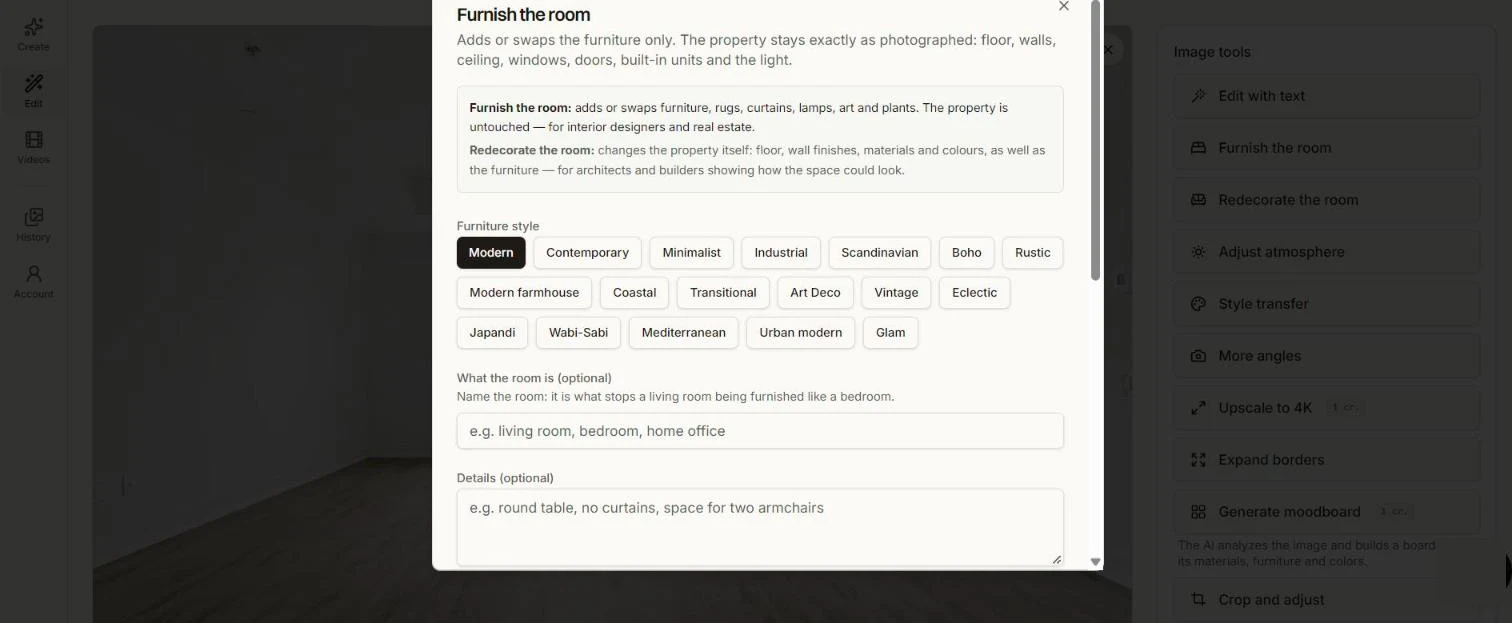
Amueblar el ambiente: elige un estilo y di qué estancia es. - Paso 3
Elige un estilo y di qué estancia es
Elige un estilo de muebles: Moderno, Escandinavo, Japandi, Costero y muchos más. Di qué estancia es (salón, dormitorio, despacho): evita que un salón se amueble como un dormitorio. Si quieres, añade detalles, como “mesa redonda, espacio para dos butacas”.
- Paso 4
Genera y compara
Genera y compara las opciones. Elige la que encaja con la estancia y con el comprador.
- Paso 5
Descarga
Descarga en 2K o 4K. Prueba otro estilo en la misma foto para mostrar otras posibilidades.
Consejos para un mejor resultado
- Di siempre qué estancia es. Es lo que más ayuda a acertar con la distribución.
- Fotografía desde una esquina, a la altura del pecho, para el resultado más natural.
- Enciende las luces y abre las cortinas antes de hacer la foto.
- Si vendes inmuebles, sigue las normas de tu país sobre indicar que una foto está amueblada virtualmente.