Cómo renderizar un modelo de SketchUp con IA
No necesitas V-Ray, Enscape ni un ordenador potente para sacar una imagen fotorrealista de SketchUp. Esta guía muestra cómo pasar de una vista del modelo a un render terminado en pocos minutos, manteniendo la geometría exactamente como la modelaste.
6 min de lectura
Lo que vas a obtener
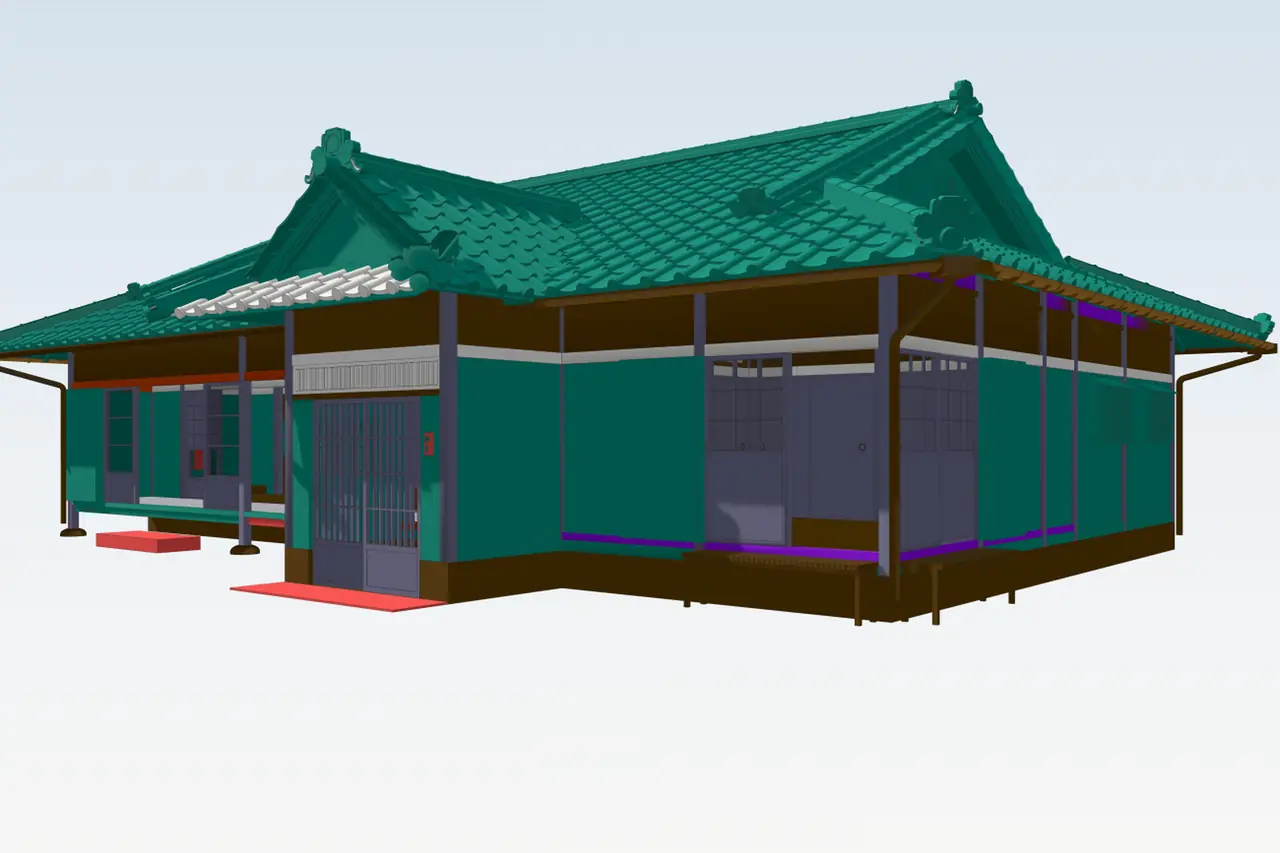
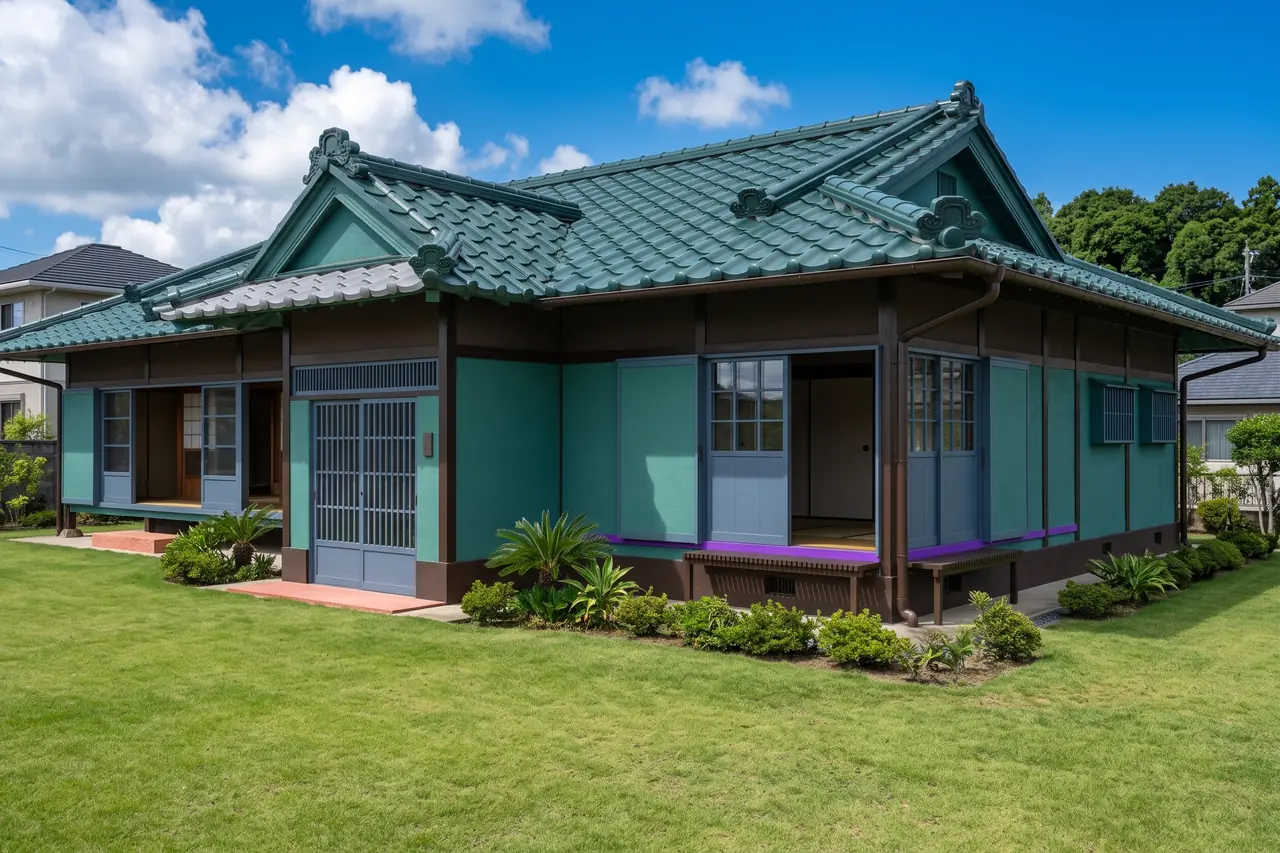
Arrastra la barra para comparar el antes y el después.
Lo que necesitas
- Un modelo de SketchUp (cualquier versión, incluido SketchUp Free) o una captura de la vista que quieres.
- Un navegador. Nada que instalar y sin tarjeta gráfica.
- Una cuenta gratis en RendScene (5 renders gratis, sin tarjeta de crédito).
Paso a paso
- Paso 1
Encuadra la vista en SketchUp
Elige la cámara que quieres mostrar. Una vista a la altura de los ojos (unos 1,6 m) suele verse más natural. Apaga guías, planos de sección y geometría oculta que no quieras en la imagen. Las texturas son opcionales: funciona con un modelo blanco o sin texturas, y también con materiales.
- Paso 2
Exporta la vista o sube el archivo .skp
Dos formas: exporta una imagen con File › Export › 2D Graphic (o haz una captura), o sube el propio archivo .skp. Al subir el archivo, se abre en un visor 3D en tu navegador y eliges la vista ahí; el modelo se lee en tu navegador y no se sube. En el estudio, en “Partes de”, elige “Modelo 3D”.
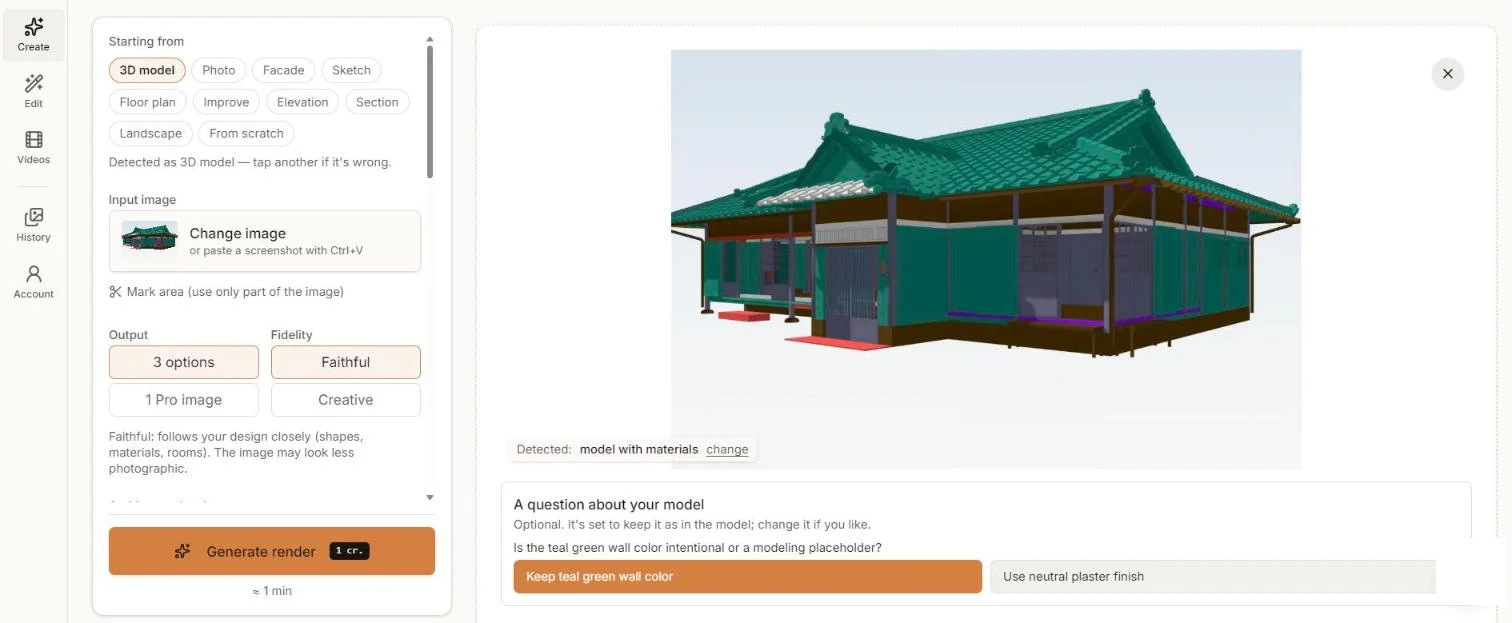
La vista de SketchUp en el estudio. Antes de renderizar, RendScene preguntó si las paredes verde azulado eran intencionadas. - Paso 3
Elige la fidelidad y el estilo
“Fiel” mantiene formas, materiales y estancias lo más cerca posible de tu modelo. “Creativo” deja que la IA mejore la imagen con más libertad. Elige “3 opciones” para comparar varias versiones, o “1 imagen Pro”. Si tu modelo tiene colores que pueden ser provisionales, RendScene pregunta si mantenerlos o usar materiales reales. También puedes elegir un estilo arquitectónico y escribir instrucciones extra, como la hora del día.
- Paso 4
Genera y compara
Haz clic en “Generar render”. En un minuto aproximadamente tienes las opciones lado a lado. Elige la que mejor encaja con tu idea.
- Paso 5
Ajusta y descarga
Descarga en 2K o 4K. Si un detalle no quedó bien, abre la imagen en “Editar” para cambiar un material, añadir o quitar un objeto, cambiar la luz o crear más ángulos, sin empezar de cero.
Consejos para un mejor resultado
- Usa una cámara a la altura de los ojos y un campo de visión normal. Los ángulos muy abiertos deforman el resultado.
- Oculta guías, ejes, cortes y capas que no quieras en el render: lo que está en la imagen tiende a aparecer en el render.
- Si un color del modelo es solo provisional, dilo (o deja que la IA sugiera materiales). Si no, “Fiel” lo mantiene.
- ¿Quieres el mismo edificio con otra luz? Mantén la vista y escribe “hora dorada” o “noche” en las instrucciones.