Cómo renderizar un modelo de Rhino con IA
Rhino es excelente para la geometría compleja, pero conseguir una imagen convincente suele requerir un plugin de render, materiales y configurar la iluminación. Esta guía muestra cómo convertir una vista simple de Rhino en un render fotorrealista en un minuto aproximadamente, con tus curvas en su sitio.
5 min de lectura
Lo que vas a obtener
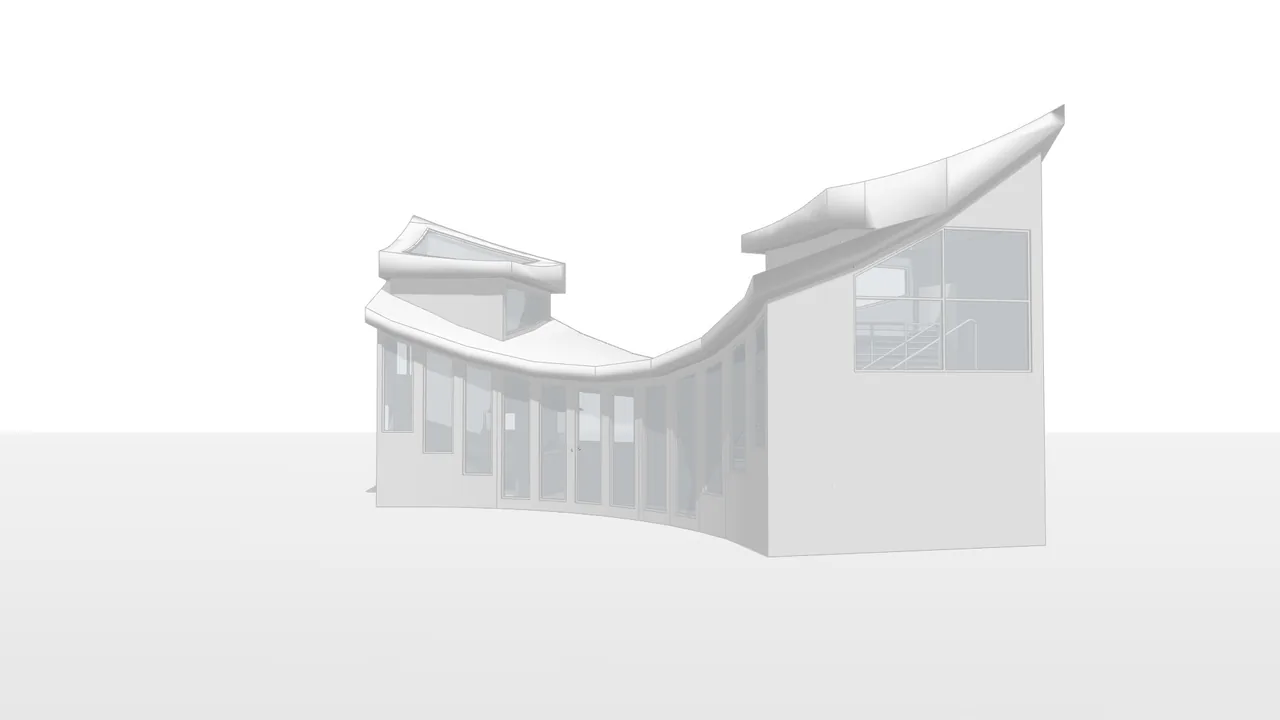
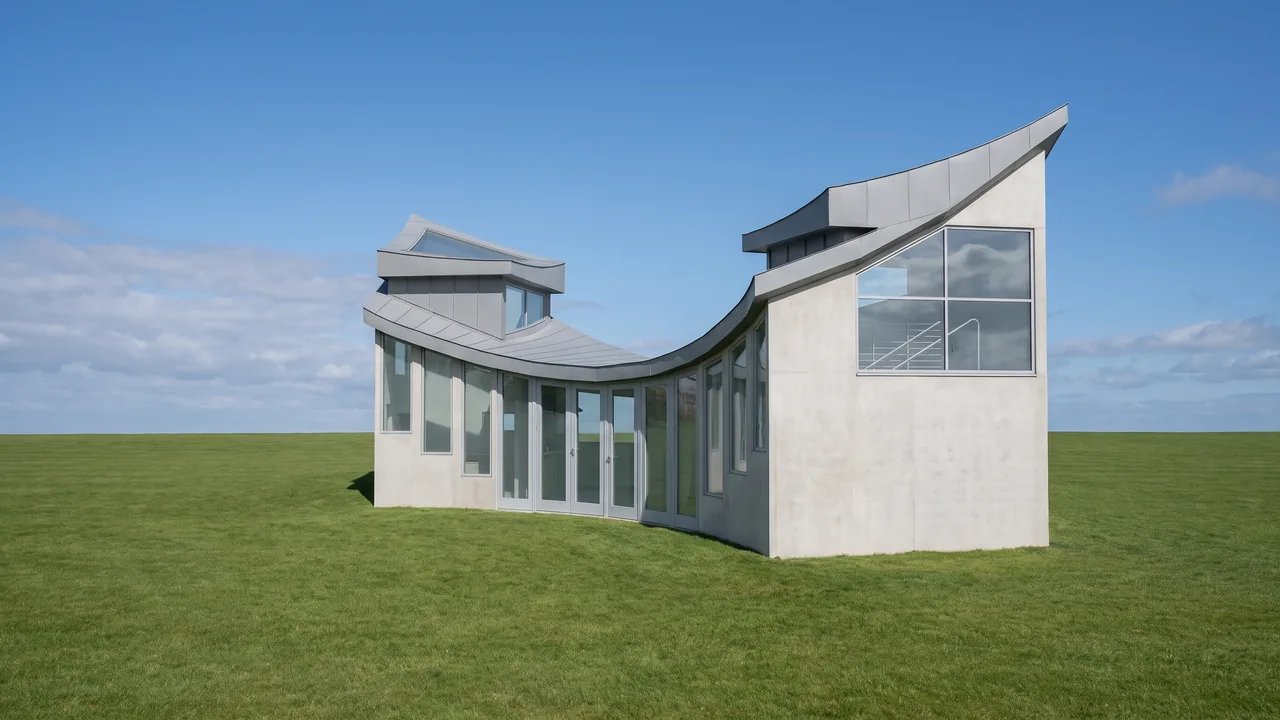
Arrastra la barra para comparar el antes y el después.
Lo que necesitas
- Rhino para Windows o Mac, con una vista en perspectiva de tu modelo, o el archivo .3dm.
- Un navegador. Sin plugin y sin tarjeta gráfica.
- Una cuenta gratis en RendScene (5 renders gratis, sin tarjeta de crédito).
Paso a paso
- Paso 1
Prepara la vista
Encuadra la perspectiva y pon el modo de visualización en “Arctic” o “Shaded”. Oculta la rejilla, los ejes y las curvas de construcción que no quieras en la imagen.
- Paso 2
Captura la vista o sube el .3dm
Guarda la vista con ViewCaptureToFile (View › Capture › To File), eligiendo PNG o JPG y el tamaño en píxeles. O sube el archivo .3dm: se abre en un visor 3D en tu navegador, donde eliges la cámara. En el estudio, en “Partes de”, elige “Modelo 3D”.
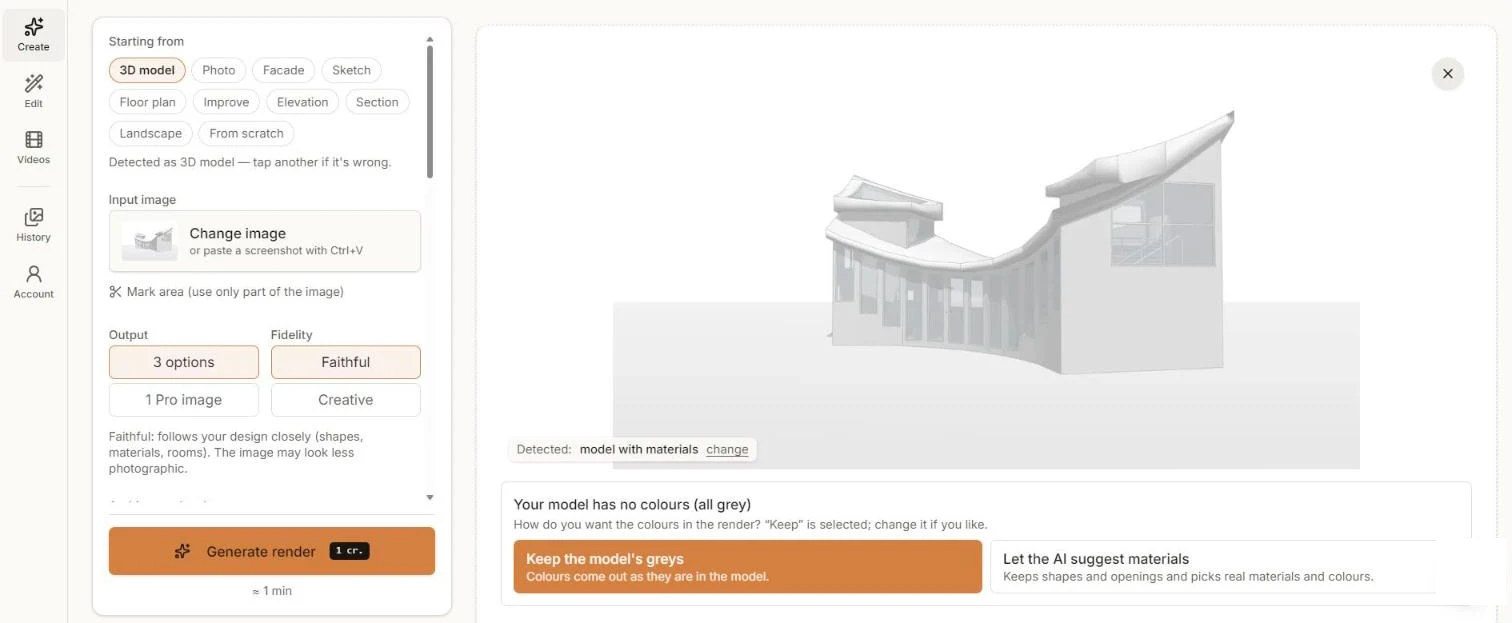
Una vista de Rhino en modo Arctic, lista para renderizar. - Paso 3
Elige qué hacer con los colores
Una vista “Arctic” o gris no tiene colores, así que RendScene pregunta si mantener los grises o dejar que la IA sugiera materiales reales. Mantén “Fiel” para quedarte cerca de tu geometría.
- Paso 4
Genera y compara
Haz clic en “Generar render” y compara las opciones en un minuto aproximadamente.
- Paso 5
Ajusta y descarga
Descarga en 2K o 4K. Para cambiar el cielo, la hora del día o un material, usa “Editar” en la imagen que elegiste.
Consejos para un mejor resultado
- El modo “Arctic” da una luz limpia y uniforme que la IA lee bien.
- Captura con al menos 1920 px de ancho para que los elementos finos no se pierdan.
- Apaga la rejilla y los ejes antes de capturar.
- Para plantas y secciones, usa Make2D o una vista superior y elige “Plano” o “Sección” en el estudio.