Cómo renderizar un modelo de Revit con IA
Revit está hecho para documentar, no para hacer imágenes bonitas. Configurar materiales, luces y un motor de render lleva horas. Con IA puedes tomar la vista que ya tienes y obtener un render fotorrealista en un minuto aproximadamente.
6 min de lectura
Lo que vas a obtener


Arrastra la barra para comparar el antes y el después.
Lo que necesitas
- Revit (cualquier versión, incluido Revit LT) con una vista 3D, planta, sección o alzado.
- Un navegador. Sin plugin y sin tarjeta gráfica.
- Una cuenta gratis en RendScene (5 renders gratis, sin tarjeta de crédito).
Paso a paso
- Paso 1
Prepara la vista
Abre una vista 3D (View › Create › 3D View › Camera, o la vista 3D por defecto). Pon el estilo visual en “Shaded” o “Realistic”. “Hidden Line” también funciona, como en el ejemplo de esta página. Oculta anotaciones, rejillas y cajas de sección que no quieras en la imagen.
- Paso 2
Exporta una imagen o un IFC
Exporta la vista con File › Export › Images and Animations › Image, o exporta el modelo como IFC. Un archivo IFC se abre en un visor 3D en tu navegador, donde eliges la cámara. En el estudio, en “Partes de”, elige “Modelo 3D” y súbelo.
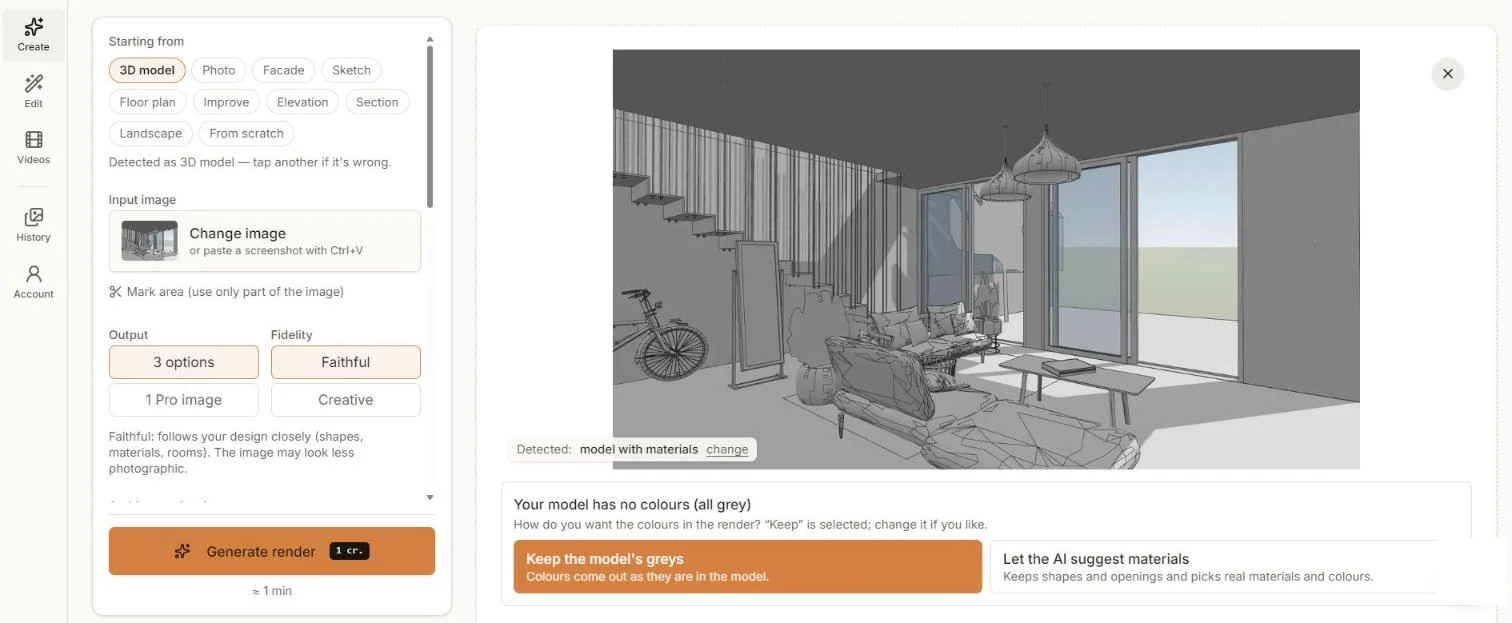
Una vista gris de Revit: RendScene pregunta si mantener los grises o sugerir materiales reales. - Paso 3
Decide sobre los colores
Las vistas de Revit suelen ser grises. RendScene lo nota y pregunta: “Mantener los grises del modelo” o “La IA sugiere los materiales” con colores reales. Elige “Fiel” para mantener la geometría cerca de tu modelo y, si quieres, elige un estilo.
- Paso 4
Genera y compara
Haz clic en “Generar render” y compara las opciones lado a lado en un minuto aproximadamente.
- Paso 5
Ajusta y descarga
Descarga en 2K o 4K. Usa “Editar” para cambiar un material, cambiar la luz, amueblar la estancia o animar la imagen en un vídeo corto.
Consejos para un mejor resultado
- “Shaded” con aristas es el estilo visual más seguro; “Realistic” ayuda cuando los materiales ya están definidos.
- Exporta a buen tamaño (al menos 1920 px de ancho). Los montantes finos y las barandillas se leen mejor.
- Apaga el contorno de la región de recorte, los niveles y las rejillas antes de exportar.
- Las plantas, secciones y alzados de Revit también funcionan: elige “Plano”, “Sección” o “Alzado” en lugar de “Modelo 3D”.