Cómo renderizar un alzado o una fachada
Los alzados en línea son precisos pero planos. Un alzado renderizado, con materiales, sombras, cielo y paisajismo, hace que la fachada sea fácil de entender para clientes y comisiones de urbanismo. Esta guía muestra cómo obtenerlo a partir de tu dibujo de CAD.
5 min de lectura
Lo que vas a obtener
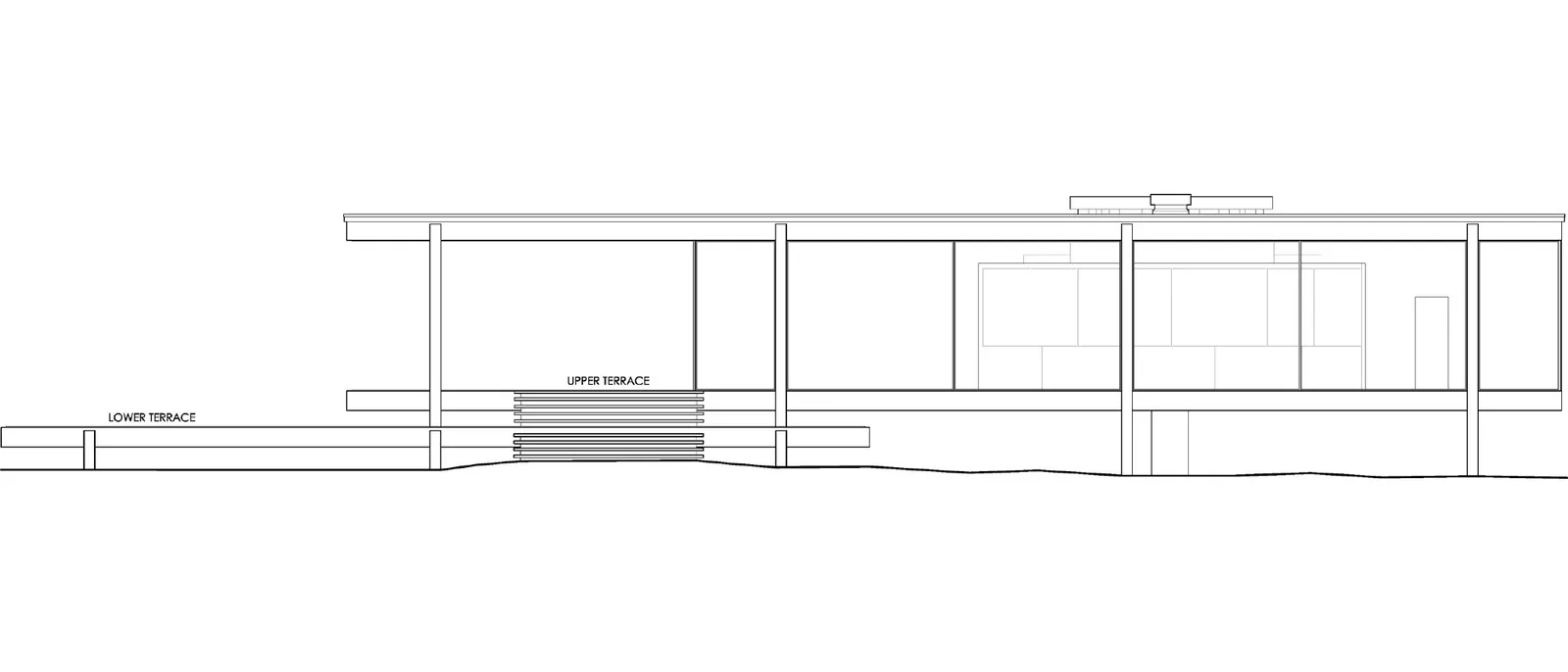
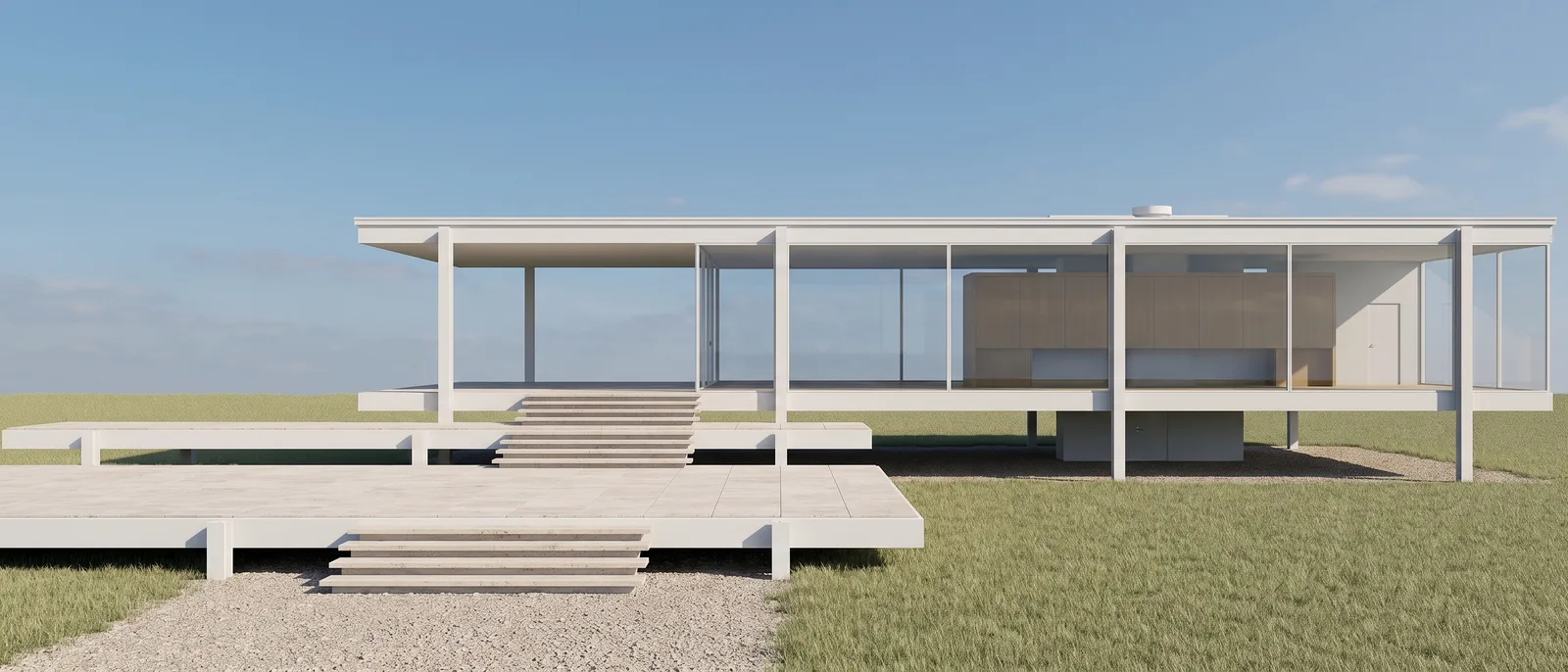
Arrastra la barra para comparar el antes y el después.
Lo que necesitas
- Un alzado exportado de AutoCAD, Revit, Archicad, Rhino o cualquier programa de CAD, en imagen o PDF.
- Un alzado por imagen.
- Una cuenta gratis en RendScene (5 renders gratis, sin tarjeta de crédito).
Paso a paso
- Paso 1
Exporta un alzado limpio
Exporta solo el dibujo, sin el cajetín. Las cotas y las marcas de nivel pueden quedarse pequeñas, pero las notas largas pueden acabar en la imagen. Usa buena resolución para que las líneas finas no se pierdan.
- Paso 2
Súbelo como Alzado
En el estudio, en “Partes de”, elige “Alzado” y sube la imagen. RendScene detecta los alzados automáticamente; si se equivoca, lo cambias con un toque.
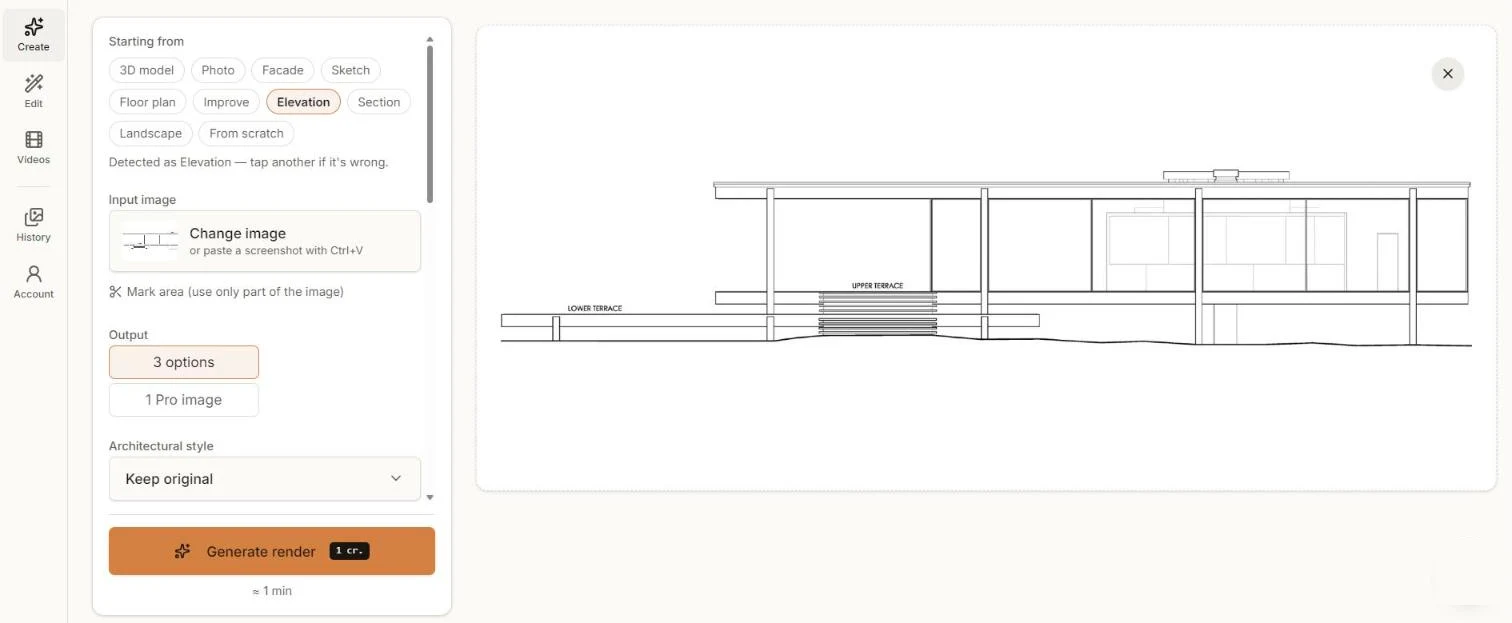
Un alzado en línea subido como Alzado, con el estilo en Mantener el original. - Paso 3
Elige el estilo
“Mantener el original” mantiene la arquitectura tal como está dibujada. Elige otro estilo arquitectónico solo si quieres explorar opciones. Escribe los materiales y la hora del día en las instrucciones, como “acero blanco, vidrio, terraza de travertino, cielo despejado”.
- Paso 4
Genera y compara
Haz clic en “Generar render” y compara las opciones en un minuto aproximadamente.
- Paso 5
Descarga o ajusta
Descarga en 2K o 4K para tus láminas. Usa “Editar” para añadir árboles o personas, o cambiar el cielo.
Consejos para un mejor resultado
- Quita las leyendas de tramas y las notas largas; deja solo el dibujo.
- Dibuja la línea de terreno: ayuda a la IA a colocar el suelo y el paisajismo.
- Nombra los materiales en las instrucciones, ya que un dibujo en línea no los muestra.
- Para secciones, elige “Sección”: el corte se trata distinto que una fachada.