Cómo convertir un plano 2D en un render 3D
Un plano en blanco y negro es difícil de leer para el cliente. Un plano renderizado, con suelos, muebles y luz, muestra de un vistazo cómo será la vivienda. Esta guía muestra cómo hacerlo a partir del plano que ya tienes, sin modelar nada.
5 min de lectura
Lo que vas a obtener


Arrastra la barra para comparar el antes y el después.
Lo que necesitas
- Un plano en imagen o PDF, exportado de AutoCAD, Revit, Archicad, SketchUp o cualquier otro programa. Un escaneo limpio también sirve.
- Un plano por imagen, idealmente sin cajetín ni leyenda.
- Una cuenta gratis en RendScene (5 renders gratis, sin tarjeta de crédito).
Paso a paso
- Paso 1
Exporta un plano limpio
Exporta solo el dibujo: una planta por imagen, sin cajetín, leyenda ni cotas que no necesites. Cuanta más resolución, mejor: los muros finos, las puertas y las ventanas se pierden en una imagen pequeña. Lo ideal es un PDF directo de tu programa. Los archivos DWG no se leen directamente: exporta antes la lámina en PDF o imagen.
- Paso 2
Súbelo como Plano
En el estudio, en “Partes de”, elige “Plano” y sube el archivo. RendScene detecta el plano automáticamente y avisa si la resolución es demasiado baja.
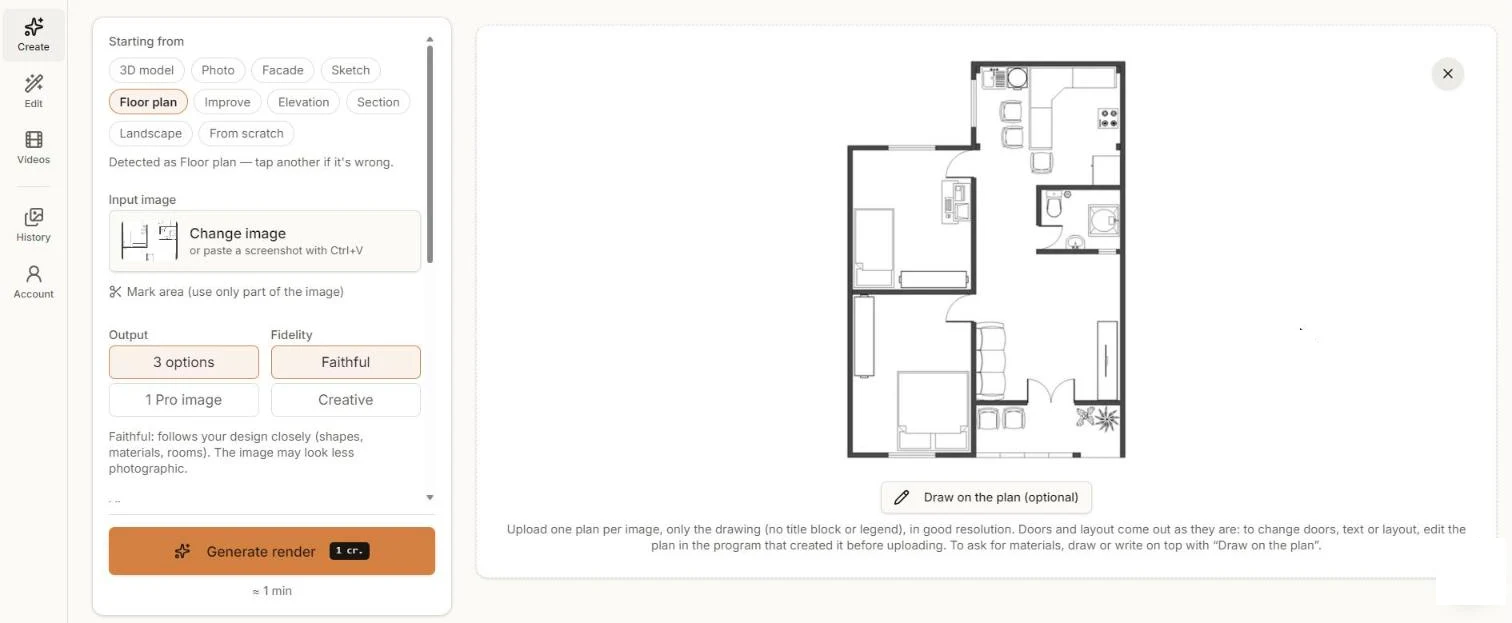
El plano subido como Plano. Con “Dibujar en la planta” escribes los materiales encima. - Paso 3
Indica los materiales (opcional)
Las puertas y la distribución salen como están en el dibujo. Para pedir materiales, como madera en los dormitorios o azulejos en el baño, usa “Dibujar en la planta” para escribir o dibujar encima, o añade instrucciones extra.
- Paso 4
Genera y compara
Haz clic en “Generar render”. En un minuto aproximadamente tienes las opciones: muros, suelos, muebles y plantas, vistos desde arriba con sombras suaves.
- Paso 5
Descarga o sigue editando
Descarga en 2K o 4K para tu lámina de presentación. Para cambiar una estancia, abre la imagen en “Editar” en lugar de generarlo todo de nuevo.
Consejos para un mejor resultado
- Quita los textos que no quieras en la imagen, como superficies o el cajetín; la IA puede leerlos como parte del dibujo.
- Para cambiar puertas, muros o la distribución, edita el dibujo en el programa que lo creó y súbelo de nuevo. El render sigue el plano.
- Los planos con símbolos de mobiliario dan a la IA más información que las estancias vacías.
- Separa las láminas con varias plantas en una imagen por planta.