Cómo convertir un boceto a mano en un render realista
Un boceto es la forma más rápida de explorar una idea, pero el cliente a menudo necesita verla real. Con IA puedes convertir un dibujo a lápiz en una imagen fotorrealista en un minuto aproximadamente, manteniendo los volúmenes y huecos que dibujaste.
5 min de lectura
Lo que vas a obtener


Arrastra la barra para comparar el antes y el después.
Lo que necesitas
- Un boceto a mano, un dibujo a lápiz o bolígrafo, o un boceto digital.
- Una foto o un escaneo. Una foto con el móvil sirve si está nítida y recta.
- Una cuenta gratis en RendScene (5 renders gratis, sin tarjeta de crédito).
Paso a paso
- Paso 1
Fotografía o escanea el boceto
Haz la foto desde justo encima, con buena luz y sin sombras sobre el papel. Recorta la mesa y los bordes de la hoja.
- Paso 2
Súbelo como Boceto
En el estudio, en “Partes de”, elige “Boceto” y sube la imagen. RendScene suele detectar el boceto solo. Si solo importa una parte de la hoja, usa “Marcar área” para renderizar solo esa parte.
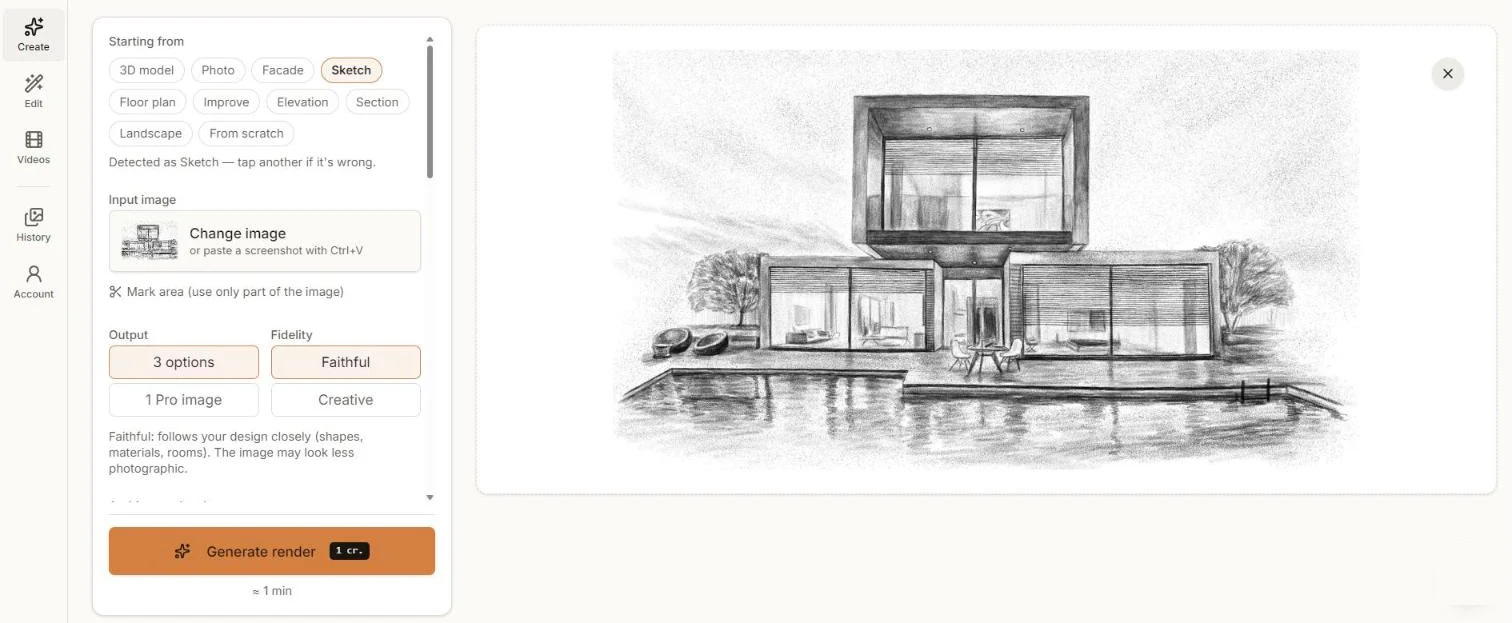
Un boceto a lápiz subido como Boceto. - Paso 3
Describe lo que no está en el dibujo
Un boceto no dice qué es madera y qué es hormigón. Elige un estilo y escribe los materiales principales y la hora del día, por ejemplo “revestimiento de madera arriba, hormigón abajo, atardecer”. “Fiel” sigue tus líneas de cerca; “Creativo” completa con más libertad.
- Paso 4
Genera y compara
Haz clic en “Generar render” y compara las opciones lado a lado en un minuto aproximadamente.
- Paso 5
Ajusta y descarga
Descarga en 2K o 4K. Usa “Editar” para cambiar un material o añadir personas, plantas o muebles.
Consejos para un mejor resultado
- Los contornos claros se leen mejor que muchos trazos superpuestos.
- Dibuja los huecos: la IA mantiene ventanas y puertas donde las pusiste.
- Escribe los materiales en las instrucciones en lugar de sombrearlos con tramas.
- Prueba “Creativo” en los primeros conceptos y “Fiel” cuando el diseño esté definido.