Mặt cắt của bạn, nhìn chính diện, mọi phòng đều có nội thất.
Tải lên mặt cắt 2D — từ CAD, Revit, SketchUp hoặc bản vẽ kỹ thuật tay. Bạn nhận lại cùng mặt cắt đó, nhìn chính diện, với vật liệu thật, nội thất, ánh sáng và bầu trời.
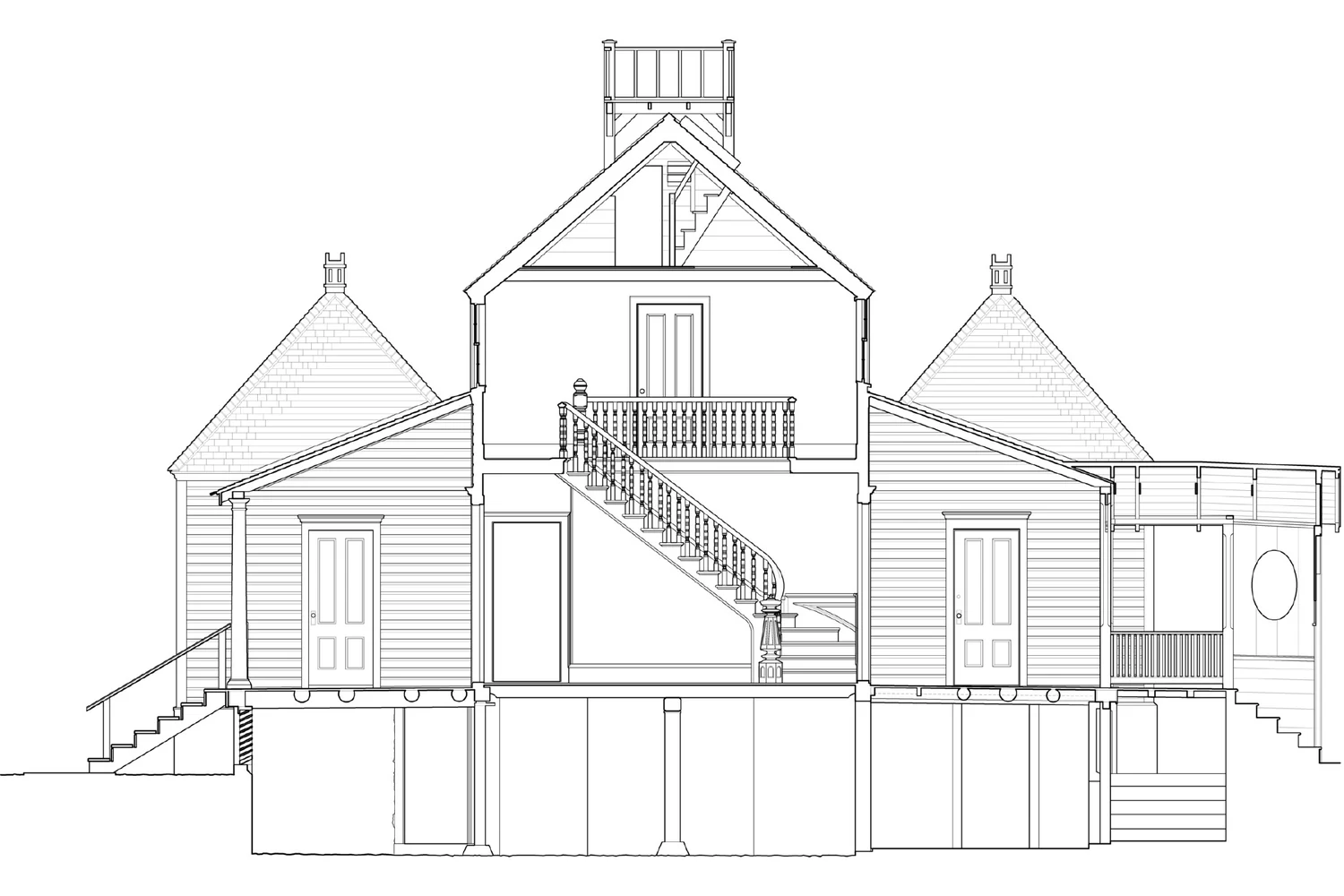
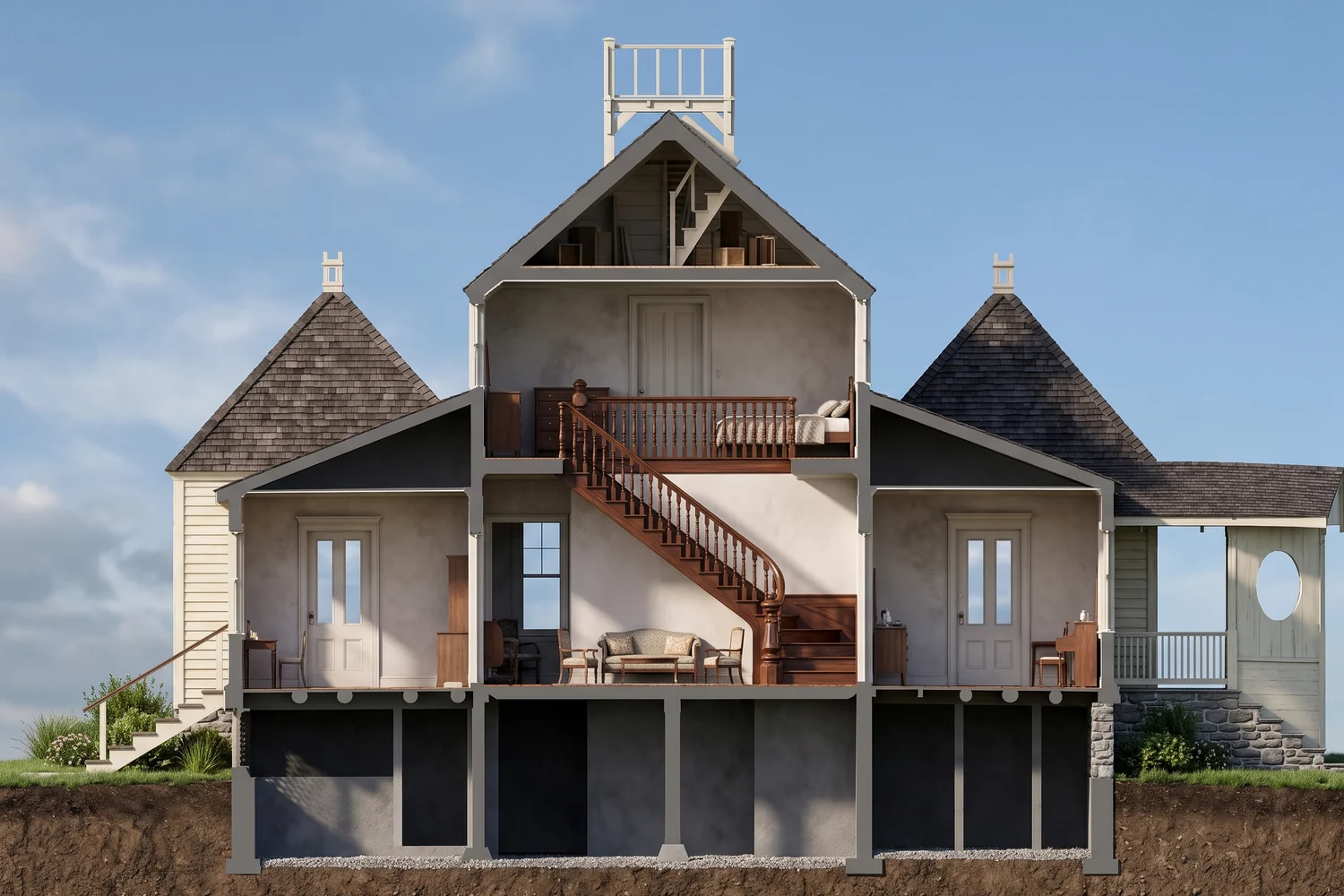
Kéo thanh trượt để so sánh. Hoạt động với chuột và cảm ứng.
Mặt cắt thành render trong ba bước.
Ba bước. Không cần phần mềm 3D, không mất thời gian học.
- 1
Tải lên mặt cắt
Một mặt cắt công trình, nhìn chính diện: bản xuất từ CAD, Revit hoặc SketchUp, hoặc bản vẽ kỹ thuật tay sạch sẽ.
- 2
Chọn phong cách
Vật liệu lấy từ phong cách bạn chọn; ánh sáng lấy từ Tùy chỉnh cảnh. Mỗi phòng đều có sàn, trần, vật liệu hoàn thiện và nội thất phù hợp với công năng.
- 3
Tải xuống mặt cắt đã render
Phẳng, đúng như bản vẽ — không có phối cảnh. Tường và sàn bị cắt vẫn giữ nguyên nét cắt.
Cần gửi gì
- Một mặt cắt công trình, nhìn thẳng: file xuất từ CAD, Revit hoặc SketchUp (phép chiếu song song), hoặc bản vẽ kỹ thuật tay sạch sẽ.
- Gửi bản vẽ sạch: không có đường kích thước, nhãn, ghi chú hay khung tên — chữ trong bản vẽ sẽ bị méo trong render. Các nét hatch dày đặc có thể bị hiểu nhầm là vật liệu.
- Mỗi ảnh một mặt cắt, lấp đầy khung hình, trên nền trắng trơn. Một tờ có hai mặt cắt sẽ cho bạn render của cả tờ giấy.
- Chiều cao tầng, sàn, chiều rộng cùng vị trí và kích thước của mọi bức tường, cửa sổ, cửa đi và cầu thang giữ nguyên như bản vẽ. Vật liệu lấy từ phong cách bạn chọn; ánh sáng lấy từ Tùy chỉnh cảnh.
Tệp được chấp nhận: PNG, JPG, WEBP hoặc PDF — hoặc chính mô hình 3D (SKP, IFC, 3DM, FBX, OBJ, GLB…).
- Những gì được giữ nguyên
- Chiều cao tầng, sàn, chiều rộng cùng vị trí và kích thước của mọi bức tường, cửa sổ, cửa đi và cầu thang giữ nguyên như bản vẽ.
- Những gì AI thêm vào
- Sàn, trần, vật liệu hoàn thiện và nội thất cho từng phòng, cùng ánh sáng, vật liệu và bầu trời.
- Độ phân giải
- Render trực tiếp ở 2K hoặc 4K, hoặc tăng độ phân giải sau từ 2K lên 4K
- Sau khi render
- Thay vật liệu, xóa và thêm đồ vật mà không ảnh hưởng đến phần còn lại của hình ảnh
- Điều tính năng này không làm được
- Một trang có nhiều bản vẽ sẽ thành ảnh render của cả trang — hãy cắt mỗi hình một góc nhìn.
- Kích thước chính xác: hình ảnh là bản trình bày, không phải hồ sơ thi công.
- Chữ, biển hiệu và logo trong hình có thể bị méo.
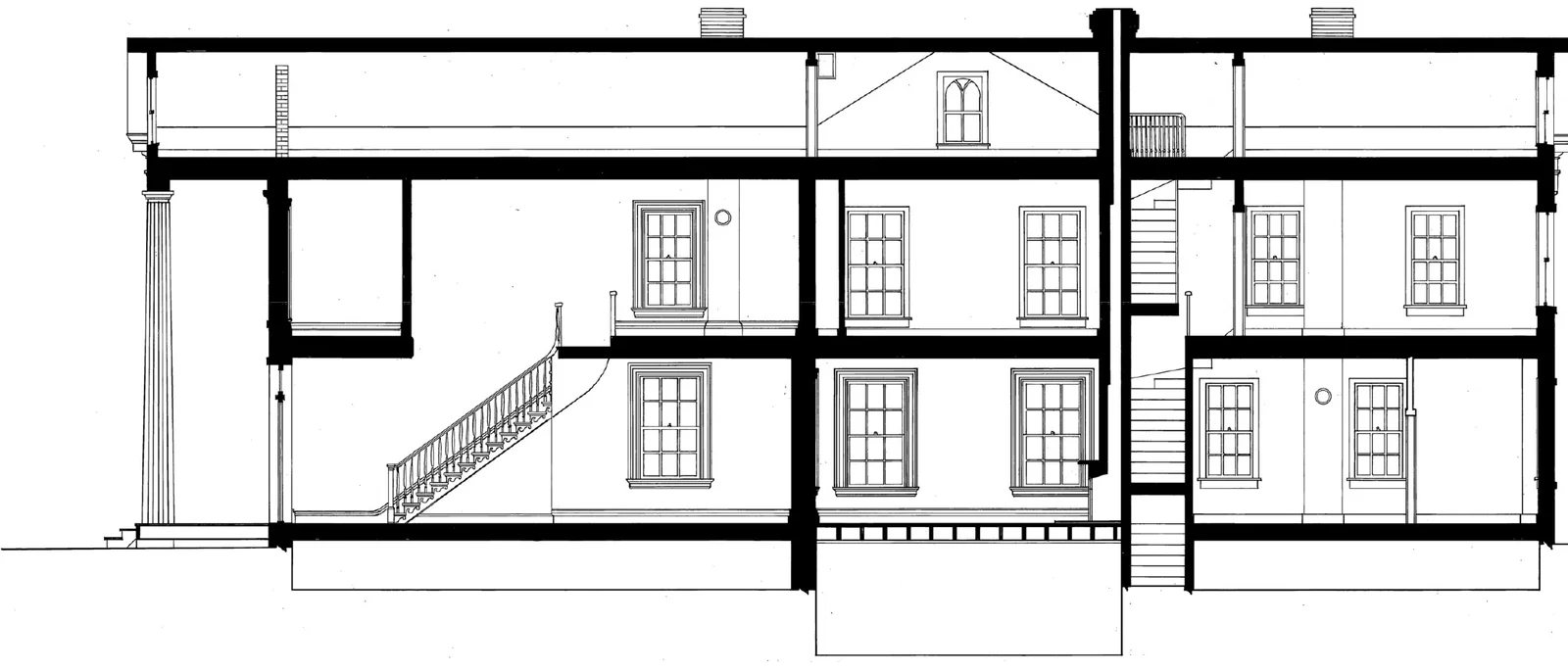
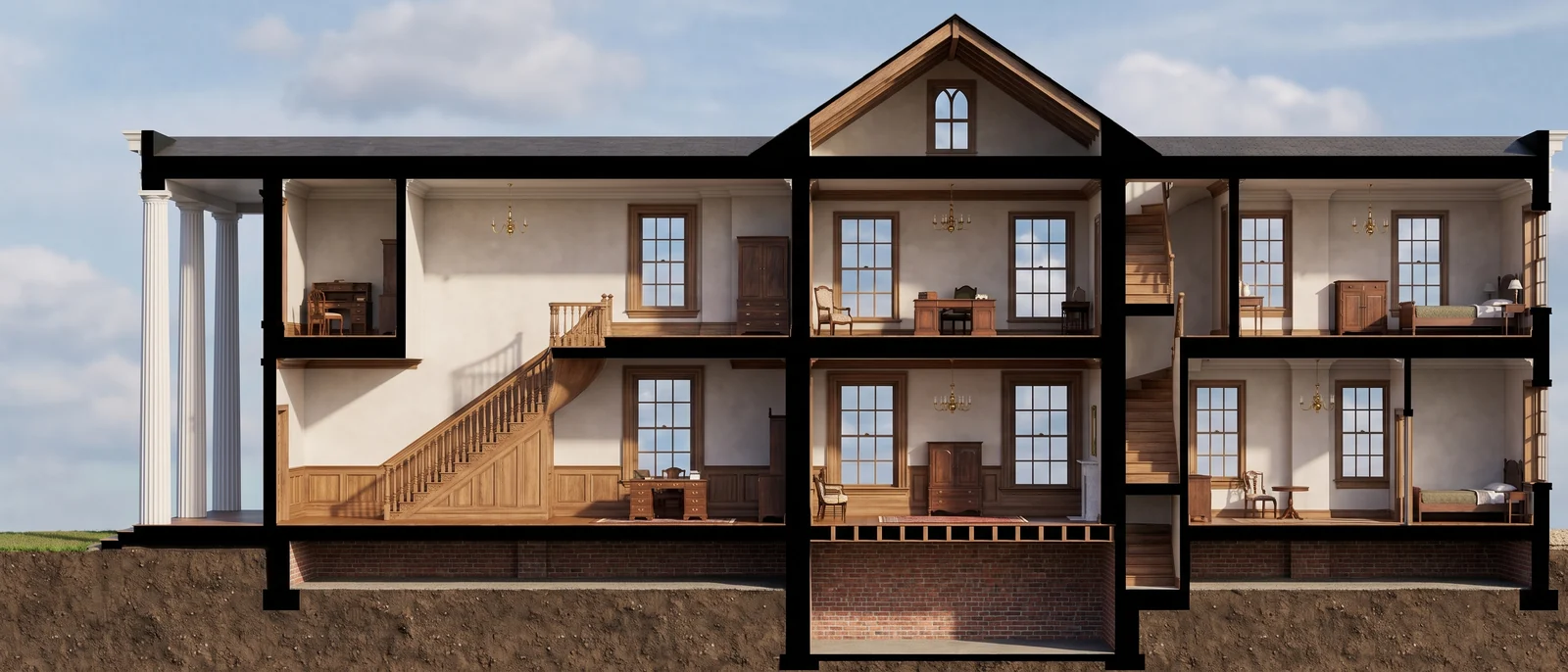
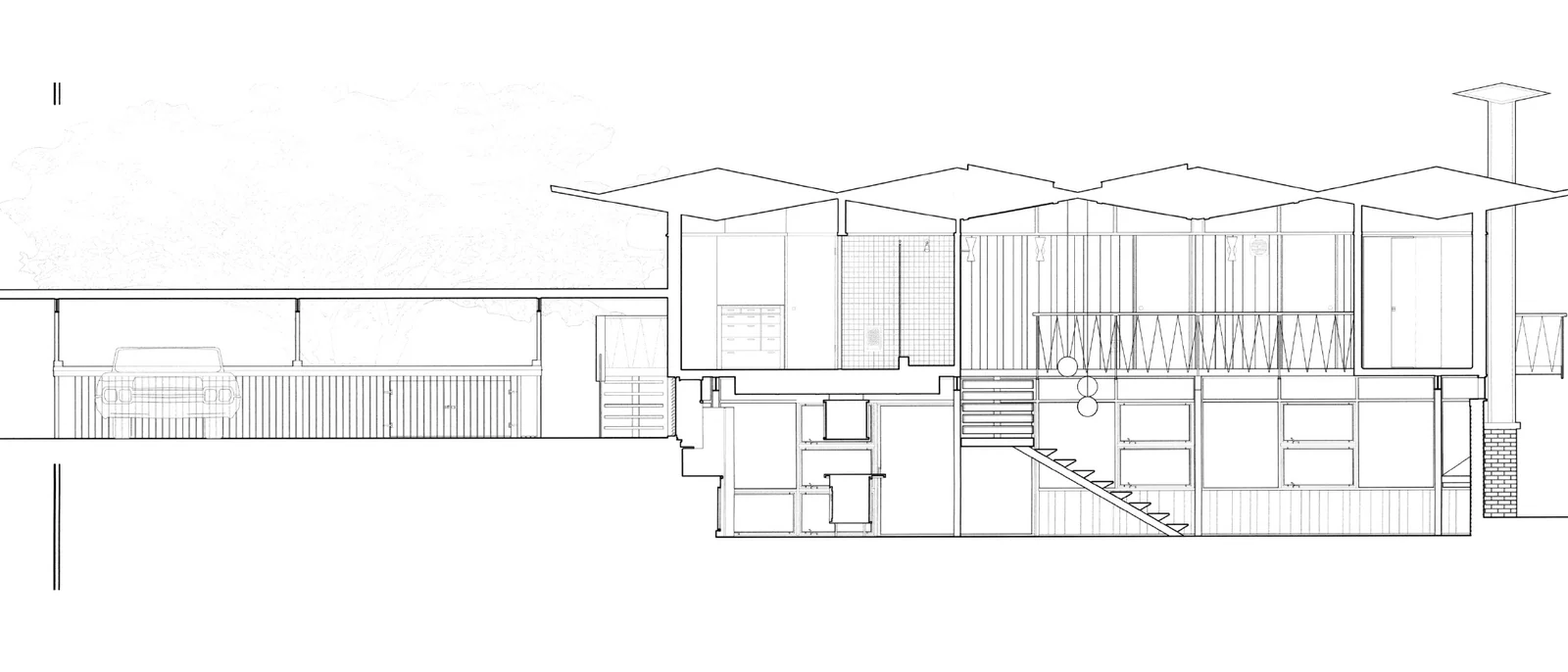
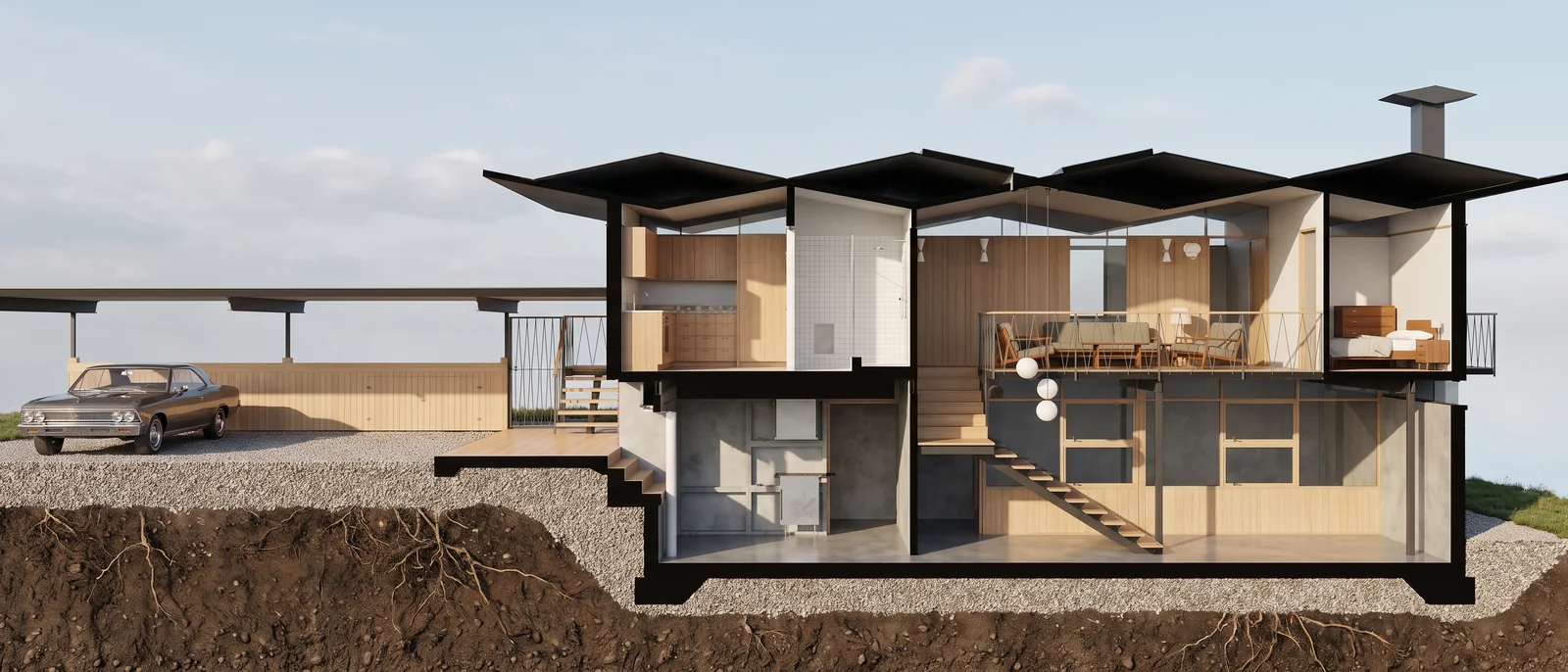
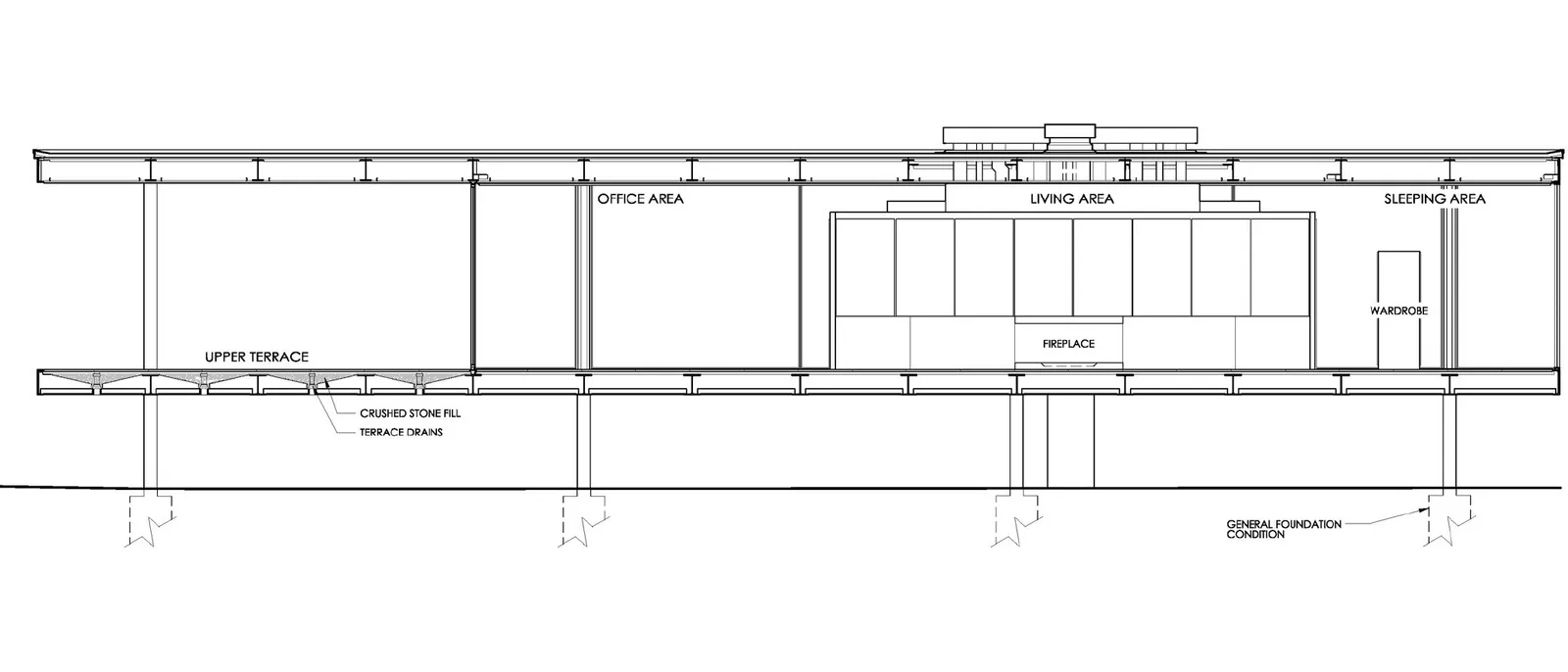
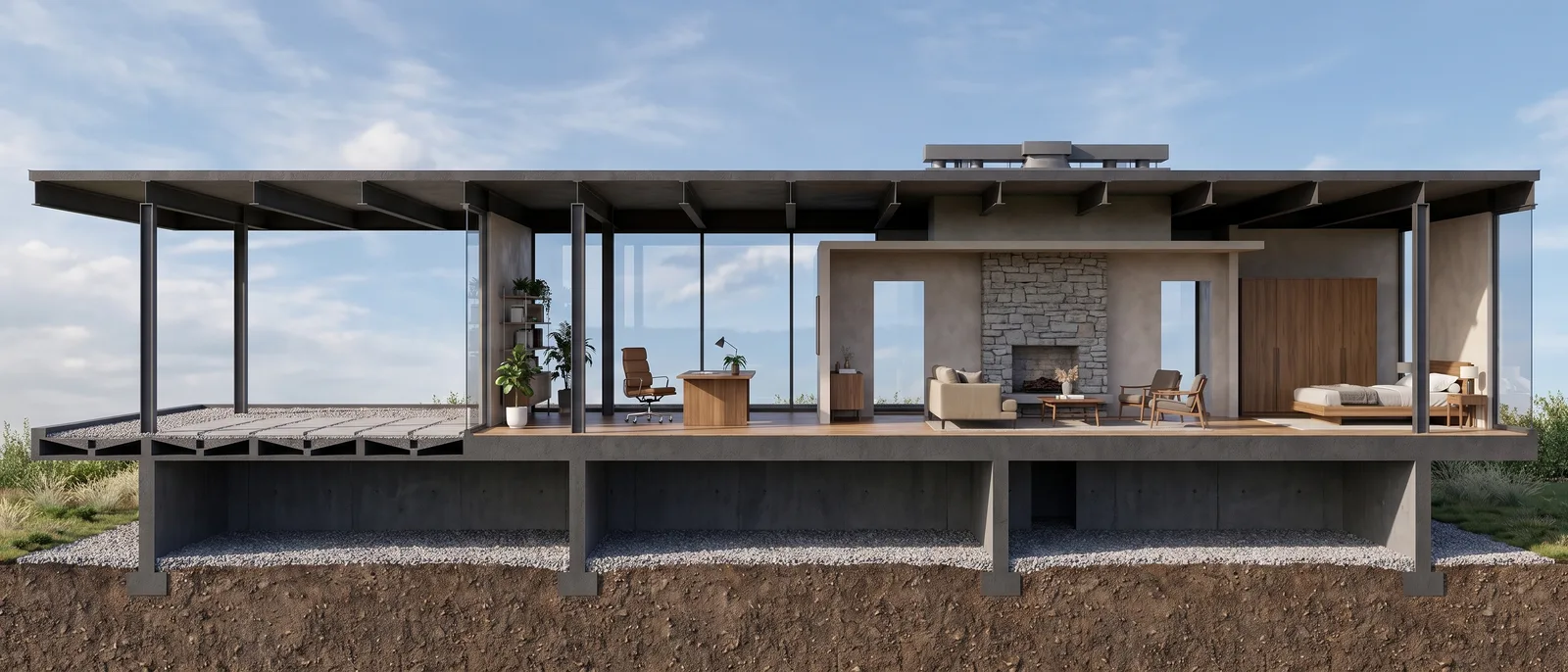
Cùng một mặt cắt, trước và sau.
Mỗi cặp ảnh dưới đây là một ảnh render thật của RendScene, được tạo từ hình ảnh bên trái.
Hoạt động với ảnh xuất từ mọi phần mềm thiết kế
Mặt cắt xuất từ bất kỳ phần mềm nào dưới đây.
- SketchUp
- Revit
- Archicad
- Rhino
- Chief Architect
- Vectorworks
- AutoCAD
- Blender
Giải đáp về Mặt cắt thành Render.
Mười cách để bắt đầu. Một ảnh render sẵn sàng trình bày.
- RenderTừ CAD đến ảnh hoàn chỉnh chỉ với ba cú nhấp.
- Phác thảo thành RenderTừ bản vẽ tay đến ảnh hoàn chỉnh chân thực.
- Mặt bằng thành RenderMặt bằng nét trở thành mặt bằng có nội thất và vật liệu.
- Ảnh chụp thành RenderMặt tiền hiện có được cải tạo, căn phòng hiện có được bố trí nội thất.
- Nâng cấp renderCùng một cảnh, chân thực hơn.
- Mặt đứng thành RenderCùng một mặt đứng, với vật liệu, kính, đổ bóng và bầu trời.
- Mặt cắt thành RenderCùng một mặt cắt, với vật liệu, nội thất, ánh sáng và bầu trời.
- Thiết kế cảnh quanCùng một nơi, cùng góc camera, với khu vườn được thiết kế.
- Tạo từ đầuBắt đầu từ một đoạn mô tả, không cần hình ảnh nào.
- Tăng độ phân giảiĐộ phân giải cao hơn, ảnh render gốc được giữ nguyên.
Sau đó, trên kết quả
- Chuyển phong cáchÁp dụng bất kỳ phong cách thẩm mỹ nào mà không thay đổi hình khối.
- Trình chỉnh sửa renderChọn một vùng và thay vật liệu ngay tức thì.
- Điều chỉnh bầu không khíThay đổi ánh sáng mà không cần làm lại cảnh.
- Bố trí nội thất cho phòngNội thất cho căn phòng trống hoặc đã cũ.
- Video chuyển độngTừ ảnh tĩnh thành thước phim điện ảnh chỉ trong vài phút.
- Lịch sử và xuất tệpMọi công việc của bạn được lưu và sắp xếp gọn gàng.