Phím tắt AutoCAD
Các alias lệnh và phím chức năng AutoCAD dùng nhiều nhất, được nhóm và đối chiếu với danh sách chính thức của Autodesk. Gõ các chữ cái trên dòng lệnh rồi nhấn Enter hoặc Space. Tải xuống PDF miễn phí.
77 phím tắt chính thức
Không cần đăng ký, không cần e-mail. Hãy in ra và để cạnh bàn phím.
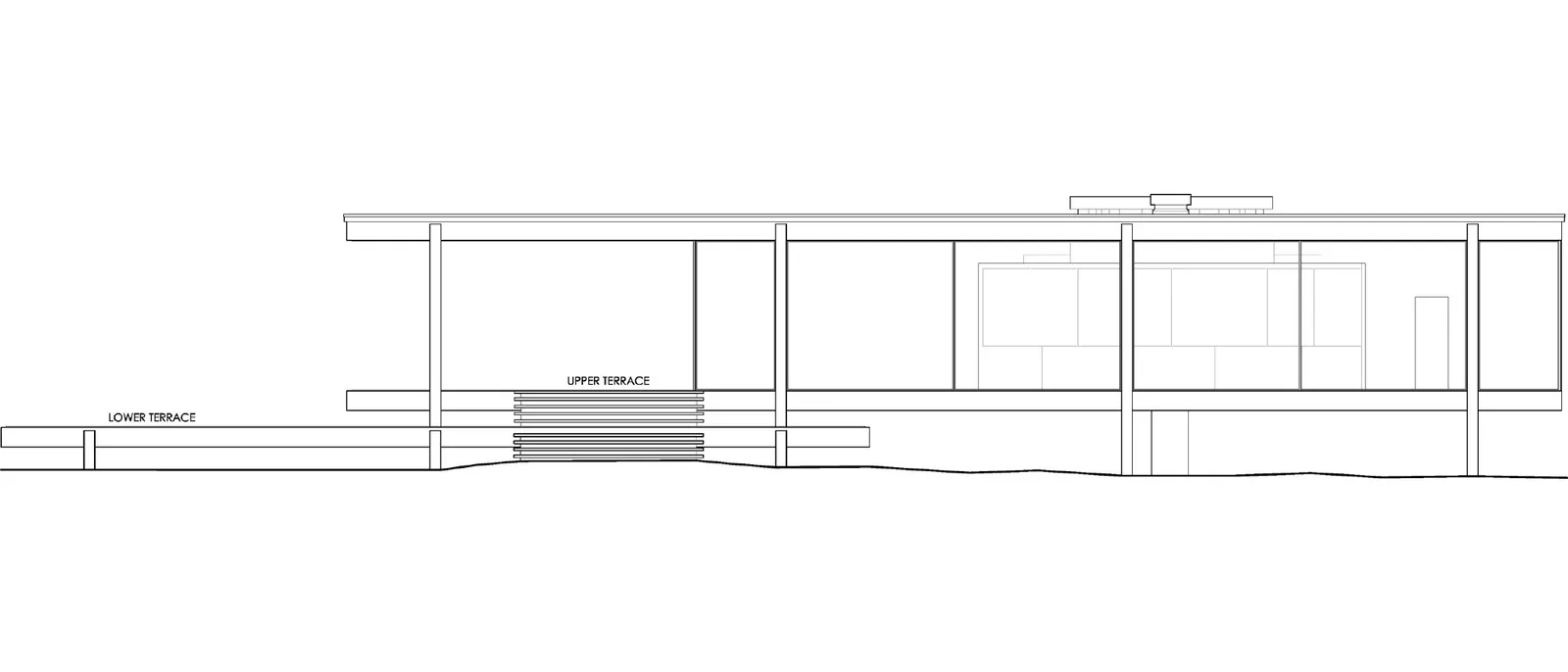
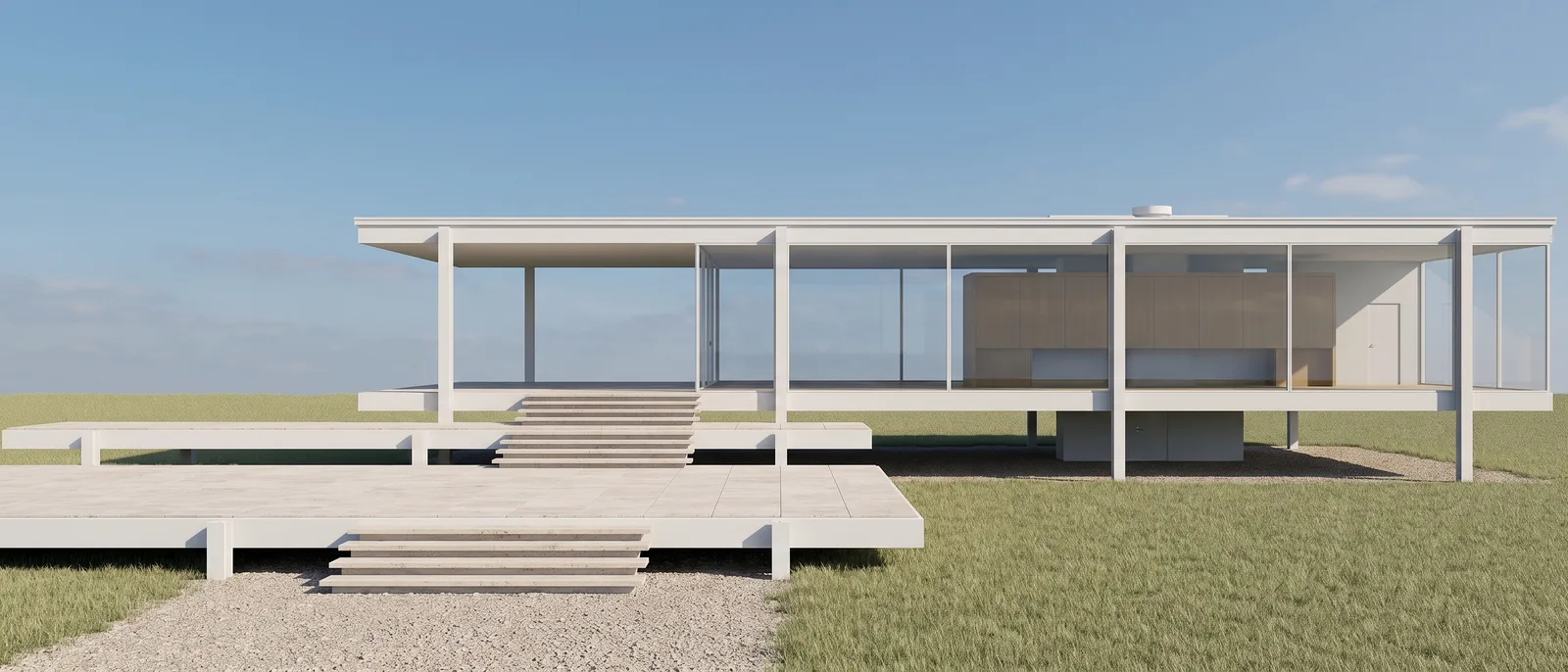
Ảnh render tạo bằng RendScene từ bản vẽ mặt đứng dạng nét.
Vẽ
| Phím tắt | Lệnh |
|---|---|
| L | Line |
| PL | Polyline |
| REC | Rectangle |
| C | Circle |
| A | Arc |
| EL | Ellipse |
| POL | Polygon |
| SPL | Spline |
| XL | Construction line |
| PO | Point |
| H/BH | Hatch |
| T/MT | Multiline text |
| DT | Single-line text |
| B | Create block |
| I | Insert block |
| TB | Table |
Chỉnh sửa
| Phím tắt | Lệnh |
|---|---|
| M | Move |
| CO | Copy |
| RO | Rotate |
| SC | Scale |
| MI | Mirror |
| O | Offset |
| TR | Trim |
| EX | Extend |
| F | Fillet |
| CHA | Chamfer |
| S | Stretch |
| AR | Array |
| X | Explode |
| J | Join |
| BR | Break |
| E | Erase |
| LEN | Lengthen |
| PE | Edit polyline |
| MA | Match properties |
| G | Group |
Chú thích
| Phím tắt | Lệnh |
|---|---|
| D | Dimension style |
| DAN | Angular dimension |
| DRA | Radius dimension |
| DDI | Diameter dimension |
| DCO | Continue dimension |
| DBA | Baseline dimension |
| MLD | Multileader |
| ST | Text style |
Layer và thuộc tính
| Phím tắt | Lệnh |
|---|---|
| LA | Layer properties manager |
| LT | Linetype |
| LW | Lineweight |
| COL | Color |
| PR/CH/MO | Properties |
| Ctrl+1 | Properties palette |
Xem và hiển thị
| Phím tắt | Lệnh |
|---|---|
| P | Pan |
| RE | Regenerate |
| ORBIT | 3D orbit |
| V | View manager |
| VS | Visual style |
| HI | Hide (hidden lines) |
| LO | Layout |
| Ctrl+0 | Clean screen |
| Ctrl+9 | Command line (show / hide) |
Chế độ và bảng điều khiển
| Phím tắt | Lệnh |
|---|---|
| F2 | Text window |
| F3 | Object snap (Osnap) |
| F7 | Grid |
| F8 | Ortho mode |
| F9 | Snap mode |
| F10 | Polar tracking |
| F11 | Object snap tracking |
| F12 | Dynamic input |
| OS | Object snap settings |
Khác
| Phím tắt | Lệnh |
|---|---|
| DI | Distance |
| AA | Area |
| ME | Measure (mark by length) |
| LI | List |
| PU | Purge |
| XR | External references |
| EPDF | Export to PDF |
| OP | Options |
| QC | QuickCalc |
Danh sách được kiểm tra vào 25 tháng 10, 2026 theo trang trợ giúp chính thức của AutoCAD. Xem nguồn chính thức
Tạo phím tắt của riêng bạn
Alias (các chữ cái bạn gõ) nằm trong tệp acad.pgp: Manage > Customization > Edit Aliases sẽ mở tệp này, bạn thay đổi hoặc thêm alias, lưu lại và gõ REINIT (hoặc khởi động lại AutoCAD) để nạp chúng. Phím tắt Ctrl và phím chức năng được thay đổi bằng lệnh CUI, trong mục Keyboard Shortcuts.
Từ bản vẽ AutoCAD đến ảnh render chân thực
Xuất mặt bằng, mặt cắt hoặc mặt đứng AutoCAD của bạn dưới dạng ảnh hoặc PDF và RendScene trả về các ảnh render 2K hoặc 4K bám theo bản vẽ của bạn. Không cần cài đặt, không cần card đồ họa.
- 5 render miễn phí để dùng thử, không cần thẻ tín dụng
- Nhiều phương án cho mỗi lần render để bạn lựa chọn
- Thay đổi vật liệu, ánh sáng và bối cảnh sau đó