Phím tắt Revit
Các phím tắt hai chữ cái dùng nhiều nhất của Revit, được nhóm và đối chiếu với danh sách chính thức của Autodesk. Trong Revit bạn chỉ cần gõ các chữ cái, không cần nhấn Enter. Tải xuống PDF miễn phí.
80 phím tắt chính thức
Không cần đăng ký, không cần e-mail. Hãy in ra và để cạnh bàn phím.
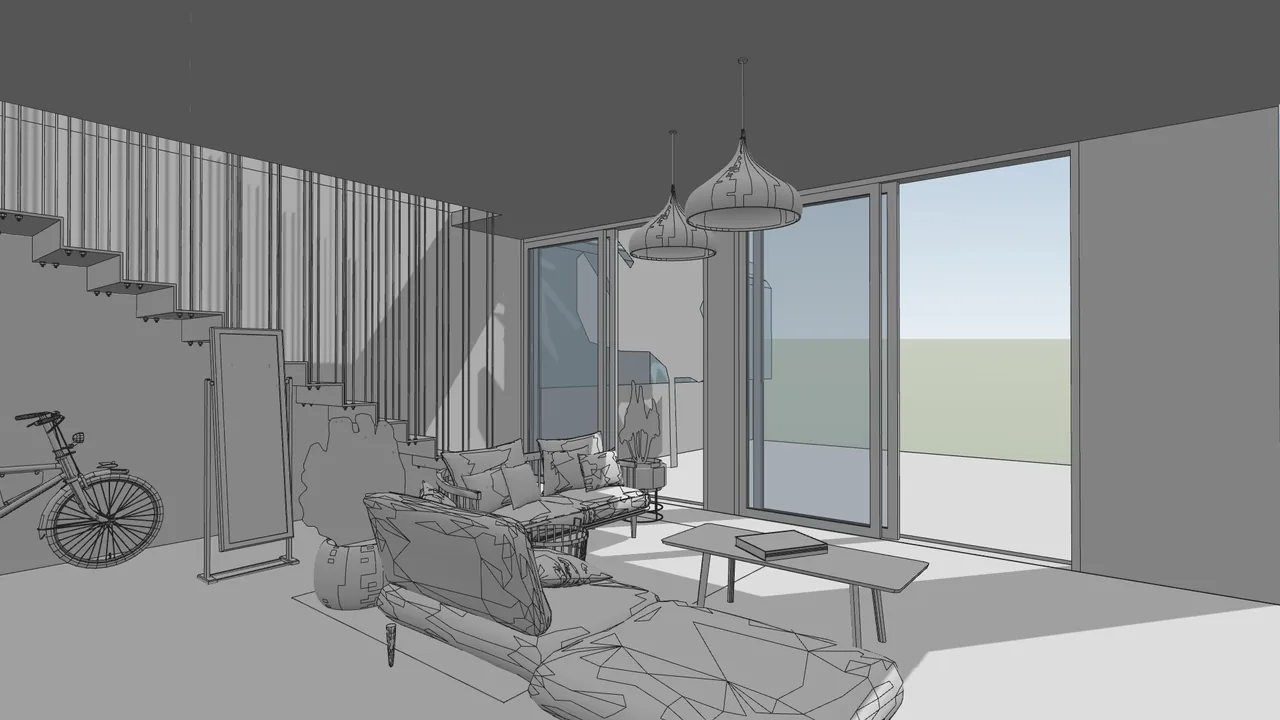
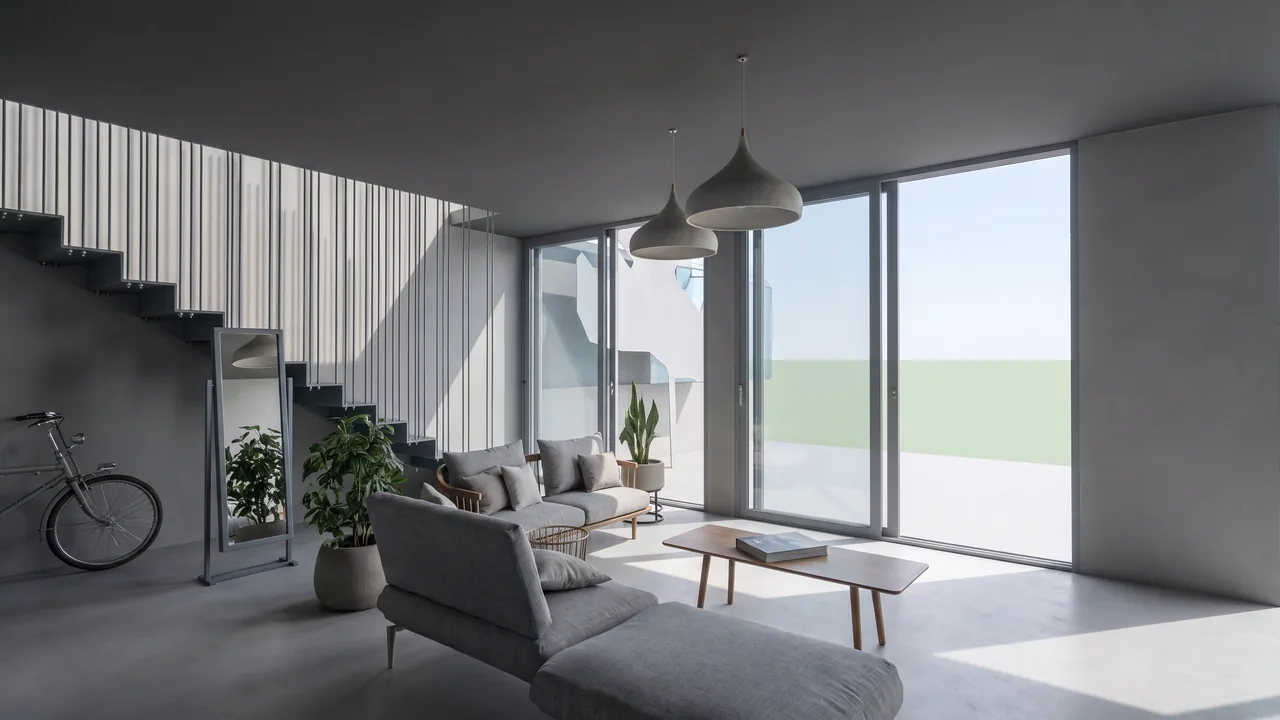
Ảnh render tạo bằng RendScene từ hình ảnh mô hình 3D.
Dựng hình
| Phím tắt | Lệnh |
|---|---|
| WA | Wall |
| DR | Door |
| WN | Window |
| CM | Place a Component |
| CL | Column / Structural Column |
| SB | Floor / Structural Floor |
| RM | Room |
| RT | Room Tag |
| GR | Grid |
| LL | Level |
| RP | Reference Plane |
| LI | Model Line |
Chú thích
| Phím tắt | Lệnh |
|---|---|
| DI | Aligned Dimension |
| DL | Detail Line |
| EL | Spot Elevation |
| TX | Text |
| TG | Tag by Category |
| FR | Find/Replace |
| GP | Group (Model or Detail) |
Chỉnh sửa
| Phím tắt | Lệnh |
|---|---|
| MV | Move |
| CO/CC | Copy |
| RO | Rotate |
| AL | Align |
| OF | Offset |
| TR | Trim/Extend to Corner |
| SL | Split Element |
| SF | Split Face |
| AR | Array |
| MM | Mirror — Pick Axis |
| DM | Mirror — Draw Axis |
| RE | Scale |
| PN | Pin |
| DE | Delete |
| PT | Paint |
| MA | Match Type Properties |
| CS | Create Similar |
| LW | Linework |
| EG | Edit Group |
| UG | Ungroup |
| RC | Repeat Last Command |
| SA | Select All Instances (Entire Project) |
| PP/Ctrl+1/VP | Properties palette (show/hide) |
Xem và hiển thị
| Phím tắt | Lệnh |
|---|---|
| VG/VV | Visibility/Graphics |
| TL | Thin Lines |
| WF | Wireframe |
| HL | Hidden Line |
| SD | Shaded with Edges |
| RY | Ray Trace |
| GD | Graphic Display Options |
| HH | Hide Element |
| HC | Hide Category |
| HI | Isolate Element |
| IC | Isolate Category |
| HR | Reset Temporary Hide/Isolate |
| RH | Reveal Hidden Elements (toggle) |
| RR | Render |
| RD | Render in Cloud |
| RG | Render Gallery |
| KS | Keyboard Shortcuts (dialog) |
| WT | Tile Windows |
| WC | Cascade Windows |
Điều hướng và camera
| Phím tắt | Lệnh |
|---|---|
| ZE/ZF/ZX | Zoom to Fit |
| ZA | Zoom All to Fit |
| ZR/ZZ | Zoom In Region |
| ZO/ZV | Zoom Out (2X) |
| ZP/ZC | Previous Pan/Zoom |
| 3F | Fly Mode |
| 3W | Walk Mode |
| 3O | Object Mode |
| 32 | 2D Mode |
Bắt điểm (độ chính xác)
| Phím tắt | Lệnh |
|---|---|
| SE | Endpoints |
| SM | Midpoints |
| SI | Intersections |
| SC | Centers |
| SN | Nearest |
| SP | Perpendicular |
| ST | Tangents |
| SQ | Quadrants |
| SO | Snaps Off |
| SS | Turn Override Off |
Danh sách được kiểm tra vào 25 tháng 10, 2026 theo trang trợ giúp chính thức của Revit. Xem nguồn chính thức
Tạo phím tắt của riêng bạn
Gõ KS (hoặc vào View > User Interface > Keyboard Shortcuts) để mở hộp thoại phím tắt. Tại đó bạn có thể tìm bất kỳ lệnh nào, thay đổi chữ cái của lệnh và xuất danh sách ra tệp để dùng trên máy tính khác hoặc với nhóm của bạn.
Từ Revit đến ảnh render chân thực chỉ trong vài phút
Chụp màn hình góc nhìn Revit của bạn (hoặc mở mô hình 3D ngay trên trình duyệt) và RendScene trả về các ảnh render 2K hoặc 4K giữ nguyên hình khối của bạn. Không cần cài đặt, không cần card đồ họa.
- 5 render miễn phí để dùng thử, không cần thẻ tín dụng
- Nhiều phương án cho mỗi lần render để bạn lựa chọn
- Thay đổi vật liệu, ánh sáng và bối cảnh sau đó