Cách biến mặt bằng 2D thành render 3D
Mặt bằng đen trắng rất khó đọc với khách hàng. Một mặt bằng render, có sàn, nội thất và ánh sáng, cho thấy ngay cảm giác của ngôi nhà. Hướng dẫn này chỉ cách có được nó từ mặt bằng bạn đã có, không cần dựng mô hình gì cả.
5 phút đọc
Bạn sẽ nhận được gì


Kéo thanh trượt để so sánh trước và sau.
Bạn cần gì
- Một mặt bằng dạng ảnh hoặc PDF, xuất từ AutoCAD, Revit, Archicad, SketchUp hoặc chương trình khác. Bản scan sạch cũng được.
- Mỗi ảnh một mặt bằng, tốt nhất là không có khung tên và chú thích.
- Một tài khoản RendScene miễn phí (5 render miễn phí, không cần thẻ tín dụng).
Từng bước
- Bước 1
Xuất mặt bằng sạch
Chỉ xuất bản vẽ: mỗi ảnh một tầng, không có khung tên, chú thích hay kích thước không cần thiết. Độ phân giải càng cao càng tốt: tường mỏng, cửa đi và cửa sổ dễ mất trong ảnh nhỏ. PDF xuất thẳng từ phần mềm là lý tưởng. Tệp DWG không được đọc trực tiếp: hãy xuất bản vẽ ra PDF hoặc ảnh trước.
- Bước 2
Tải lên dưới dạng Mặt bằng
Trong Studio, chọn Mặt bằng ở mục Bắt đầu từ và tải tệp lên. RendScene tự nhận diện mặt bằng và cảnh báo nếu độ phân giải quá thấp.
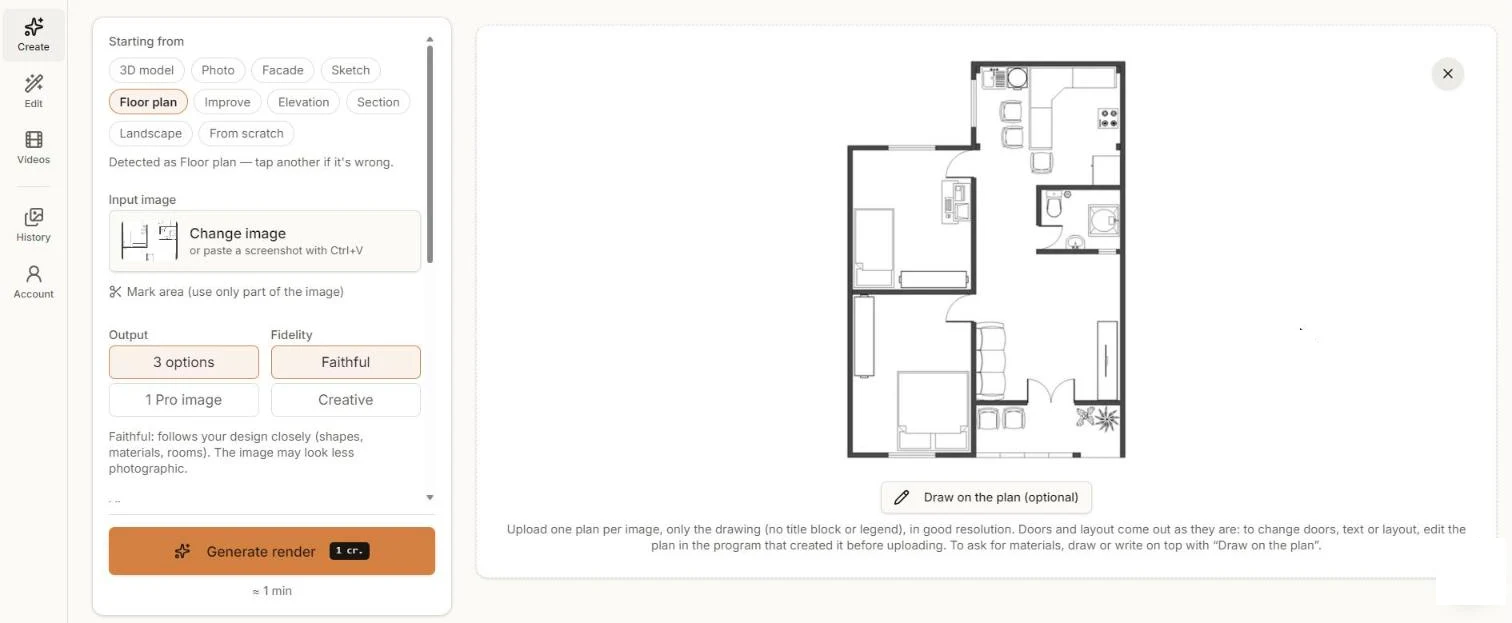
Mặt bằng được tải lên dưới dạng Mặt bằng. Vẽ lên mặt bằng cho phép bạn viết vật liệu ngay trên đó. - Bước 3
Cho biết vật liệu (không bắt buộc)
Cửa và bố cục giữ đúng như trong bản vẽ. Để yêu cầu vật liệu, chẳng hạn sàn gỗ ở phòng ngủ hay gạch ở phòng tắm, dùng Vẽ lên mặt bằng để viết hoặc vẽ trực tiếp lên đó, hoặc thêm hướng dẫn.
- Bước 4
Tạo và so sánh
Nhấn Tạo render. Khoảng một phút sau bạn có các phương án: tường, sàn, nội thất và cây xanh nhìn từ trên xuống, với bóng đổ mềm.
- Bước 5
Tải xuống hoặc tiếp tục chỉnh sửa
Tải xuống ở 2K hoặc 4K cho bảng trình bày. Để thay đổi một phòng, mở ảnh trong Chỉnh sửa thay vì tạo lại toàn bộ.
Mẹo để có kết quả tốt hơn
- Xóa chữ bạn không muốn có trong ảnh, như diện tích phòng hay khung tên; AI có thể hiểu đó là một phần của bản vẽ.
- Để thay đổi cửa, tường hoặc bố cục, hãy sửa bản vẽ trong chương trình đã tạo ra nó rồi tải lên lại. Render bám theo mặt bằng.
- Mặt bằng có ký hiệu nội thất cho AI nhiều thông tin hơn phòng trống.
- Tách bản vẽ nhiều tầng thành mỗi tầng một ảnh.