Cách render mô hình SketchUp bằng AI
Bạn không cần V-Ray, Enscape hay máy tính mạnh để có hình ảnh chân thực từ SketchUp. Hướng dẫn này chỉ cách đi từ một góc nhìn mô hình đến render hoàn chỉnh trong vài phút, giữ nguyên hình khối đúng như bạn đã dựng.
6 phút đọc
Bạn sẽ nhận được gì
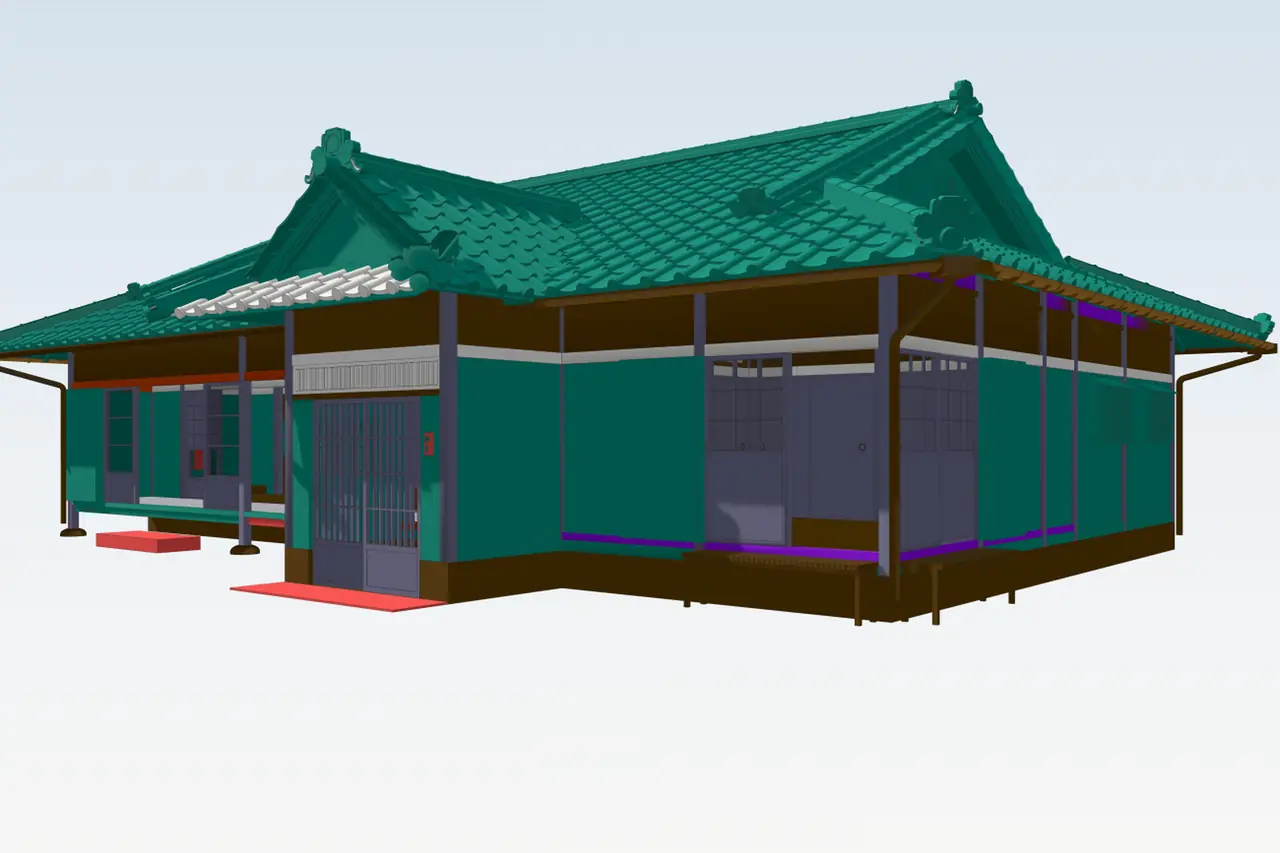
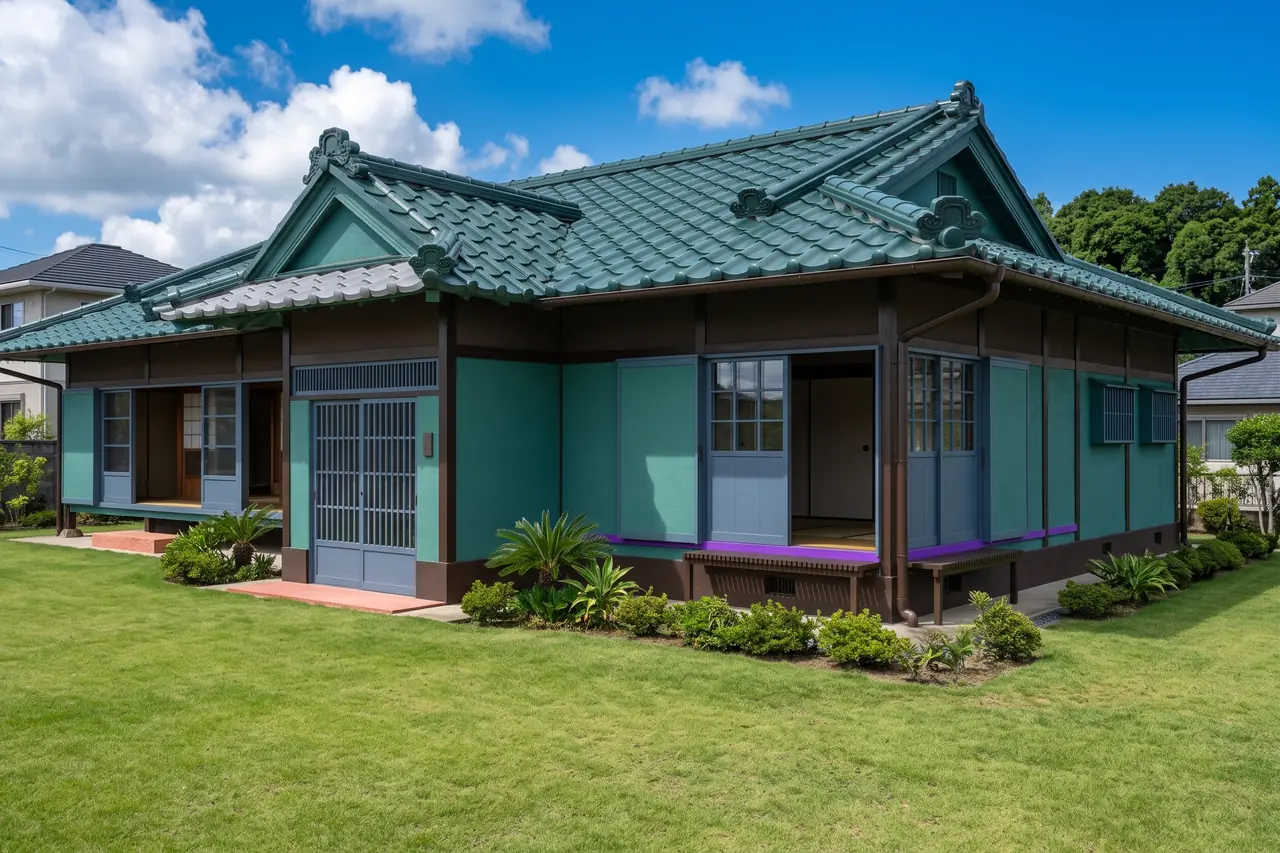
Kéo thanh trượt để so sánh trước và sau.
Bạn cần gì
- Một mô hình SketchUp (mọi phiên bản, kể cả SketchUp Free) hoặc ảnh chụp màn hình góc nhìn bạn muốn.
- Một trình duyệt. Không cần cài đặt gì và không cần card đồ họa.
- Một tài khoản RendScene miễn phí (5 render miễn phí, không cần thẻ tín dụng).
Từng bước
- Bước 1
Chọn góc nhìn trong SketchUp
Chọn camera bạn muốn thể hiện. Góc nhìn ngang tầm mắt (khoảng 1,6 m) thường trông tự nhiên nhất. Tắt đường dóng, mặt phẳng cắt và hình khối ẩn mà bạn không muốn có trong ảnh. Vật liệu là tùy chọn: mô hình trắng không vật liệu hay mô hình có vật liệu đều dùng được.
- Bước 2
Xuất góc nhìn hoặc tải lên tệp .skp
Có hai cách: xuất ảnh bằng File › Export › 2D Graphic (hoặc chỉ cần chụp màn hình), hoặc tải lên chính tệp .skp. Khi tải tệp lên, tệp sẽ mở trong trình xem 3D ngay trên trình duyệt và bạn chọn góc nhìn ở đó; mô hình được đọc trong trình duyệt của bạn và không bị tải lên. Trong Studio, chọn Mô hình 3D ở mục Bắt đầu từ.
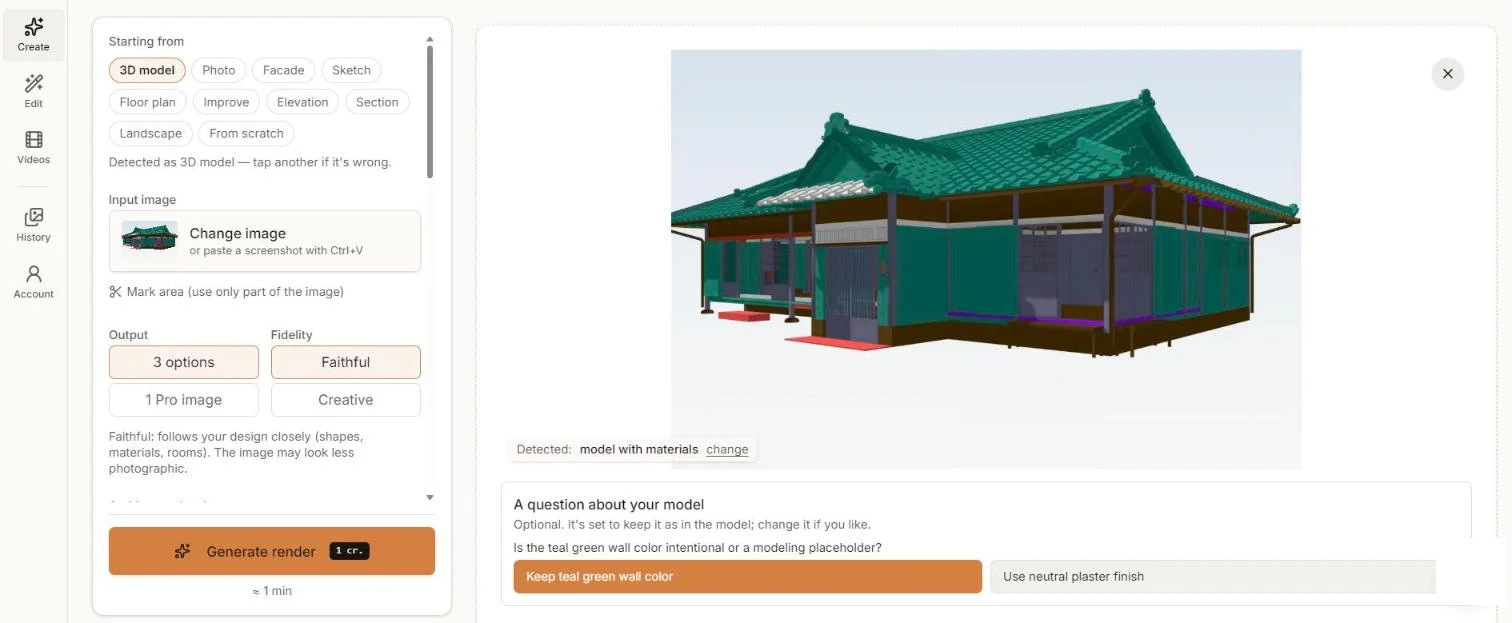
Góc nhìn SketchUp trong Studio. RendScene đã hỏi các bức tường màu xanh mòng két có phải cố ý không trước khi render. - Bước 3
Chọn độ bám sát và phong cách
Bám sát thiết kế giữ hình khối, vật liệu và các phòng gần với mô hình nhất có thể. Sáng tạo để AI cải thiện hình ảnh tự do hơn. Chọn 3 phương án để so sánh nhiều phiên bản, hoặc 1 ảnh Pro. Nếu mô hình có màu có thể chỉ là màu tạm, RendScene sẽ hỏi bạn giữ nguyên hay dùng vật liệu thật. Bạn cũng có thể chọn phong cách kiến trúc và viết thêm hướng dẫn, chẳng hạn thời điểm trong ngày.
- Bước 4
Tạo và so sánh
Nhấn Tạo render. Khoảng một phút sau, các phương án hiện ra cạnh nhau. Chọn phương án gần nhất với ý tưởng của bạn.
- Bước 5
Tinh chỉnh và tải xuống
Tải xuống ở 2K hoặc 4K. Nếu có chi tiết chưa đúng, mở ảnh trong Chỉnh sửa để đổi vật liệu, thêm hoặc xóa vật thể, đổi ánh sáng hoặc tạo thêm góc nhìn, không cần làm lại từ đầu.
Mẹo để có kết quả tốt hơn
- Dùng camera ngang tầm mắt và góc nhìn bình thường. Góc quá rộng làm méo kết quả.
- Ẩn đường dóng, trục, mặt cắt và các layer bạn không muốn render: thứ gì có trong ảnh thường sẽ xuất hiện trong render.
- Nếu một màu trong mô hình chỉ là màu tạm, hãy nói rõ (hoặc để AI gợi ý vật liệu). Nếu không, Bám sát thiết kế sẽ giữ màu đó.
- Muốn cùng công trình nhưng ánh sáng khác? Giữ góc nhìn và viết “giờ vàng” hoặc “ban đêm” trong hướng dẫn.