Cách render mô hình Rhino bằng AI
Rhino rất mạnh với hình khối phức tạp, nhưng một hình ảnh thuyết phục thường cần plugin render, vật liệu và thiết lập ánh sáng. Hướng dẫn này chỉ cách biến một góc nhìn Rhino đơn giản thành render chân thực trong khoảng một phút, giữ các đường cong đúng vị trí.
5 phút đọc
Bạn sẽ nhận được gì
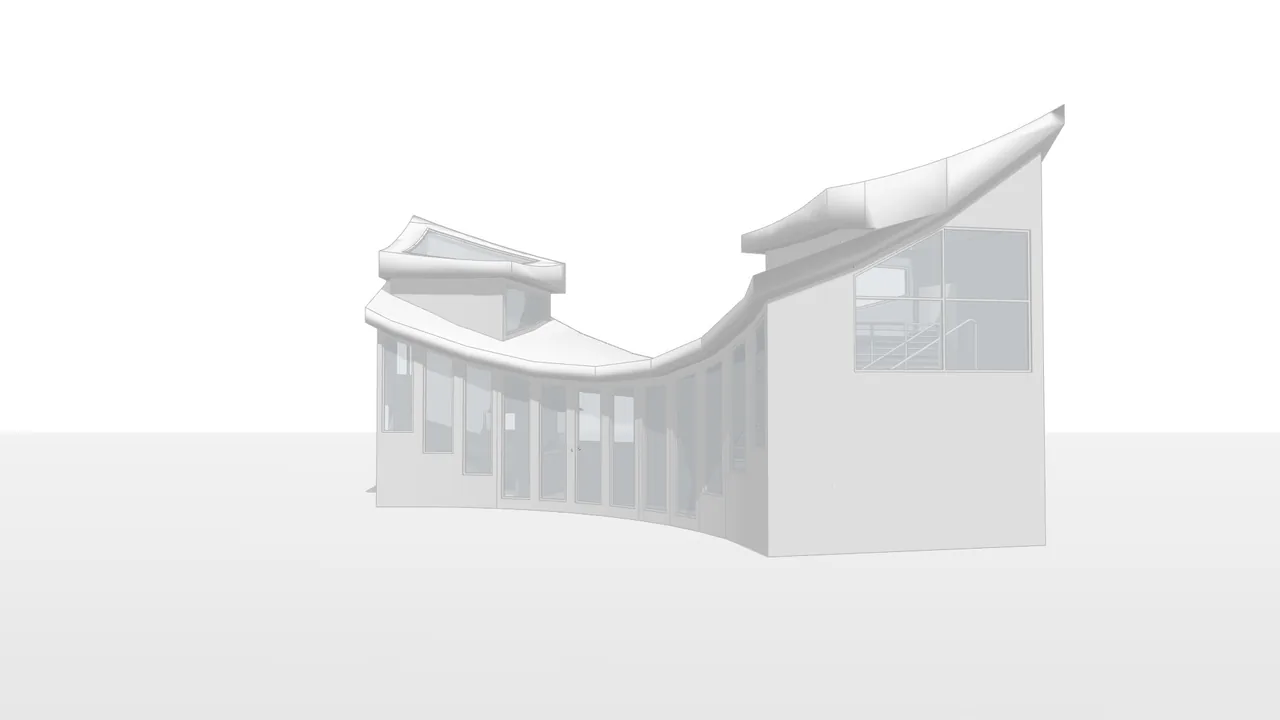
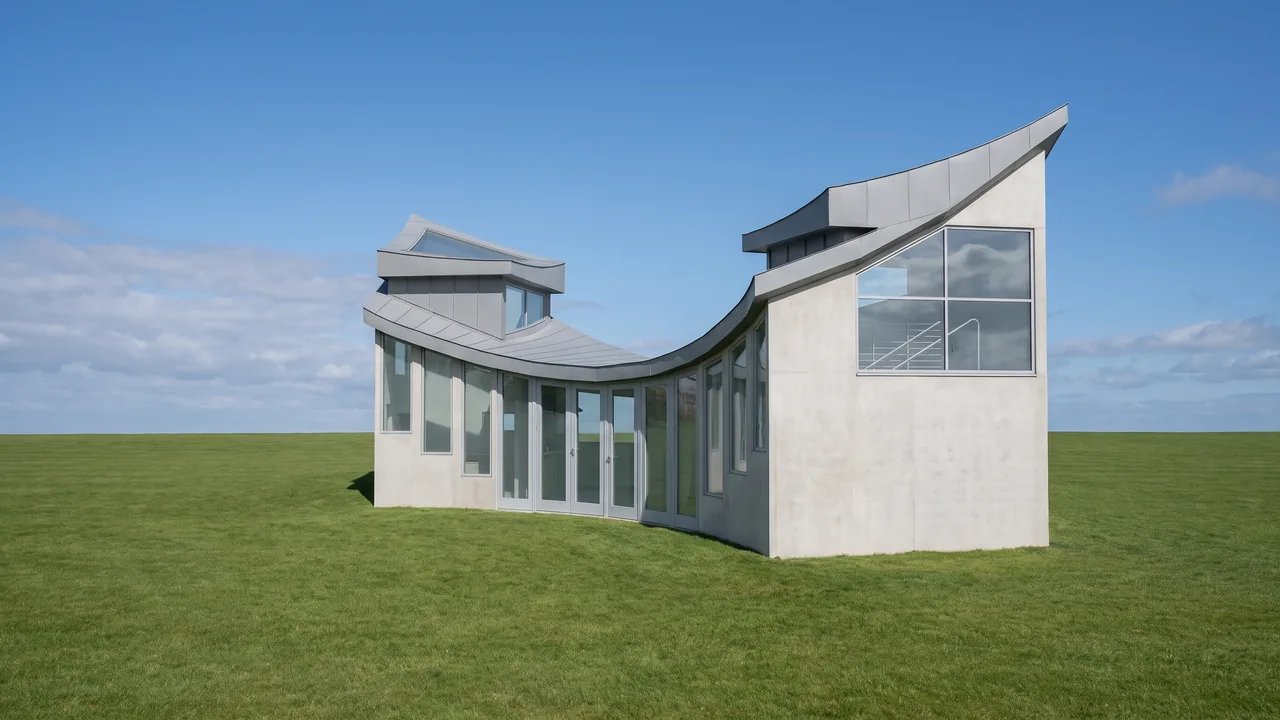
Kéo thanh trượt để so sánh trước và sau.
Bạn cần gì
- Rhino cho Windows hoặc Mac, với góc nhìn phối cảnh của mô hình, hoặc tệp .3dm.
- Một trình duyệt. Không plugin, không card đồ họa.
- Một tài khoản RendScene miễn phí (5 render miễn phí, không cần thẻ tín dụng).
Từng bước
- Bước 1
Thiết lập viewport
Căn khung phối cảnh và đặt display mode là Arctic hoặc Shaded. Ẩn lưới, trục và đường cong phụ trợ mà bạn không muốn có trong ảnh.
- Bước 2
Chụp góc nhìn hoặc tải lên .3dm
Lưu viewport bằng ViewCaptureToFile (View › Capture › To File), chọn PNG hoặc JPG và kích thước pixel. Hoặc tải lên tệp .3dm: tệp mở trong trình xem 3D ngay trên trình duyệt, nơi bạn chọn camera. Trong Studio, chọn Mô hình 3D ở mục Bắt đầu từ.
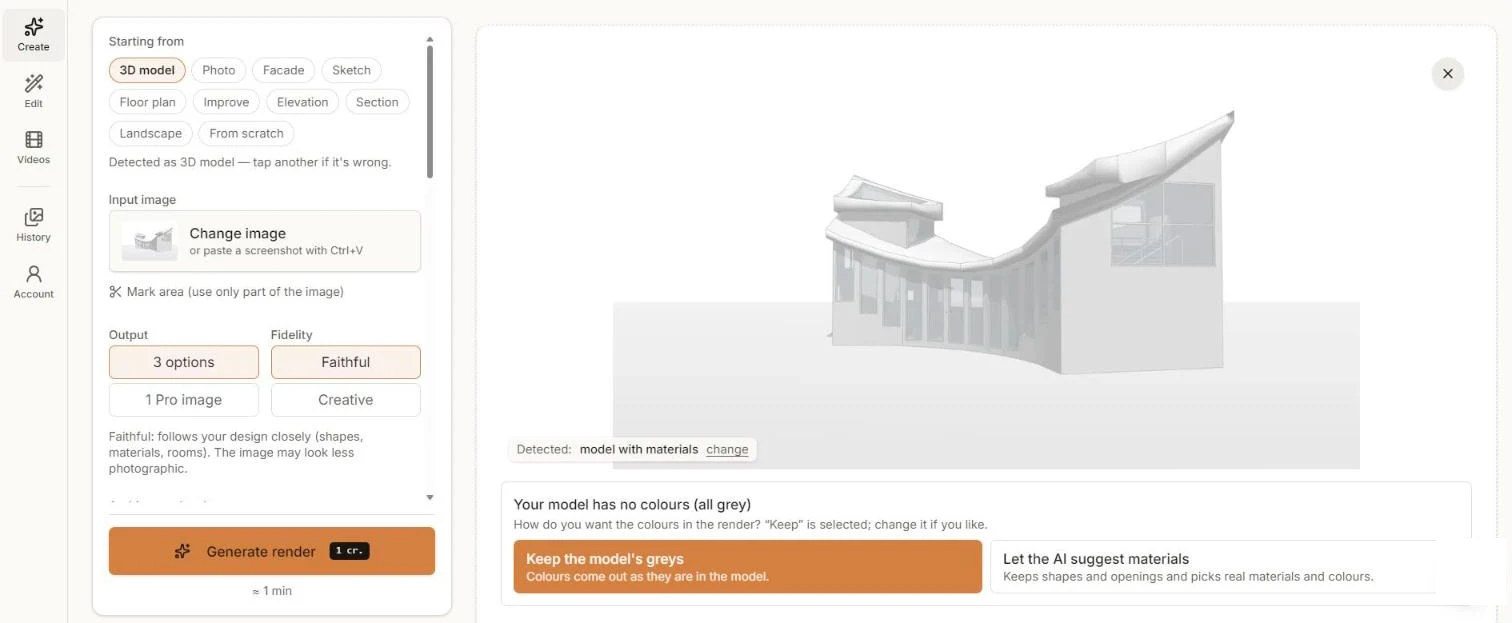
Góc nhìn Rhino ở chế độ Arctic, sẵn sàng để render. - Bước 3
Chọn cách xử lý màu
Góc nhìn Arctic hoặc màu xám không có màu sắc, nên RendScene hỏi giữ màu xám hay để AI gợi ý vật liệu thật. Giữ Bám sát thiết kế để bám theo hình khối của bạn.
- Bước 4
Tạo và so sánh
Nhấn Tạo render và so sánh các phương án sau khoảng một phút.
- Bước 5
Tinh chỉnh và tải xuống
Tải xuống ở 2K hoặc 4K. Để đổi bầu trời, thời điểm trong ngày hoặc vật liệu, dùng Chỉnh sửa trên ảnh bạn đã chọn.
Mẹo để có kết quả tốt hơn
- Chế độ Arctic cho ánh sáng sạch, đều mà AI đọc rất tốt.
- Chụp với chiều rộng tối thiểu 1920 px để các chi tiết mảnh không bị mất.
- Tắt lưới và trục tọa độ trước khi chụp.
- Với mặt bằng và mặt cắt, dùng Make2D hoặc góc nhìn từ trên rồi chọn Mặt bằng hoặc Mặt cắt trong Studio.