Cách render mô hình Revit bằng AI
Revit được làm cho hồ sơ kỹ thuật, không phải cho hình ảnh đẹp. Thiết lập vật liệu, đèn và engine render mất hàng giờ. Với AI, bạn có thể lấy góc nhìn đang có và nhận một render chân thực trong khoảng một phút.
6 phút đọc
Bạn sẽ nhận được gì


Kéo thanh trượt để so sánh trước và sau.
Bạn cần gì
- Revit (mọi phiên bản, kể cả Revit LT) với góc nhìn 3D, mặt bằng, mặt cắt hoặc mặt đứng.
- Một trình duyệt. Không plugin, không card đồ họa.
- Một tài khoản RendScene miễn phí (5 render miễn phí, không cần thẻ tín dụng).
Từng bước
- Bước 1
Thiết lập góc nhìn
Mở một góc nhìn 3D (View › Create › 3D View › Camera, hoặc góc nhìn 3D mặc định). Đặt visual style là Shaded hoặc Realistic. Hidden Line cũng được, như ví dụ trên trang này. Ẩn chú thích, lưới trục và section box mà bạn không muốn có trong ảnh.
- Bước 2
Xuất ảnh hoặc IFC
Xuất góc nhìn bằng File › Export › Images and Animations › Image, hoặc xuất mô hình ra IFC. Tệp IFC mở trong trình xem 3D ngay trên trình duyệt, nơi bạn chọn camera. Trong Studio, chọn Mô hình 3D ở mục Bắt đầu từ rồi tải lên.
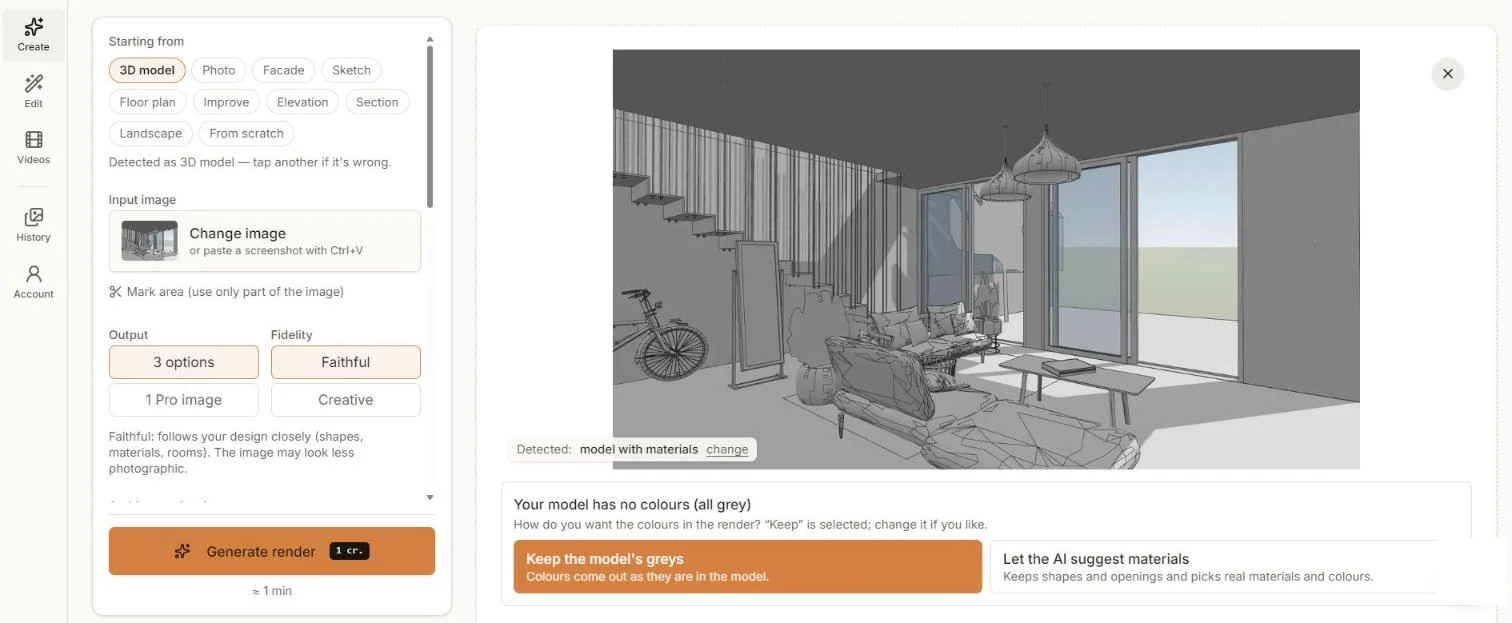
Góc nhìn Revit màu xám: RendScene hỏi giữ màu xám hay gợi ý vật liệu thật. - Bước 3
Quyết định về màu sắc
Góc nhìn Revit thường có màu xám. RendScene nhận ra và hỏi: giữ màu xám của mô hình, hay để AI gợi ý vật liệu và màu sắc thật. Chọn Bám sát thiết kế để giữ hình khối gần với mô hình, và chọn phong cách nếu muốn.
- Bước 4
Tạo và so sánh
Nhấn Tạo render và so sánh các phương án cạnh nhau sau khoảng một phút.
- Bước 5
Điều chỉnh và tải xuống
Tải xuống ở 2K hoặc 4K. Dùng Chỉnh sửa để đổi vật liệu, đổi ánh sáng, bố trí nội thất cho phòng hoặc biến ảnh thành video ngắn.
Mẹo để có kết quả tốt hơn
- Shaded có cạnh là visual style an toàn nhất; Realistic hữu ích khi vật liệu đã được gán sẵn.
- Xuất ở kích thước đủ lớn (rộng tối thiểu 1920 px). Đố kính và lan can mảnh sẽ rõ hơn.
- Tắt khung crop region, cao độ và lưới trục trước khi xuất.
- Mặt bằng, mặt cắt và mặt đứng từ Revit cũng dùng được: chọn Mặt bằng, Mặt cắt hoặc Mặt đứng thay vì Mô hình 3D.