Cách render mô hình Archicad bằng AI
CineRender và Twinmotion cần thời gian và máy tính mạnh. Khi bạn chỉ cần một hình ảnh thuyết phục cho khách hàng hay bảng dự thi, bạn có thể lấy 3D Window đang có và render bằng AI trong khoảng một phút.
5 phút đọc
Bạn sẽ nhận được gì
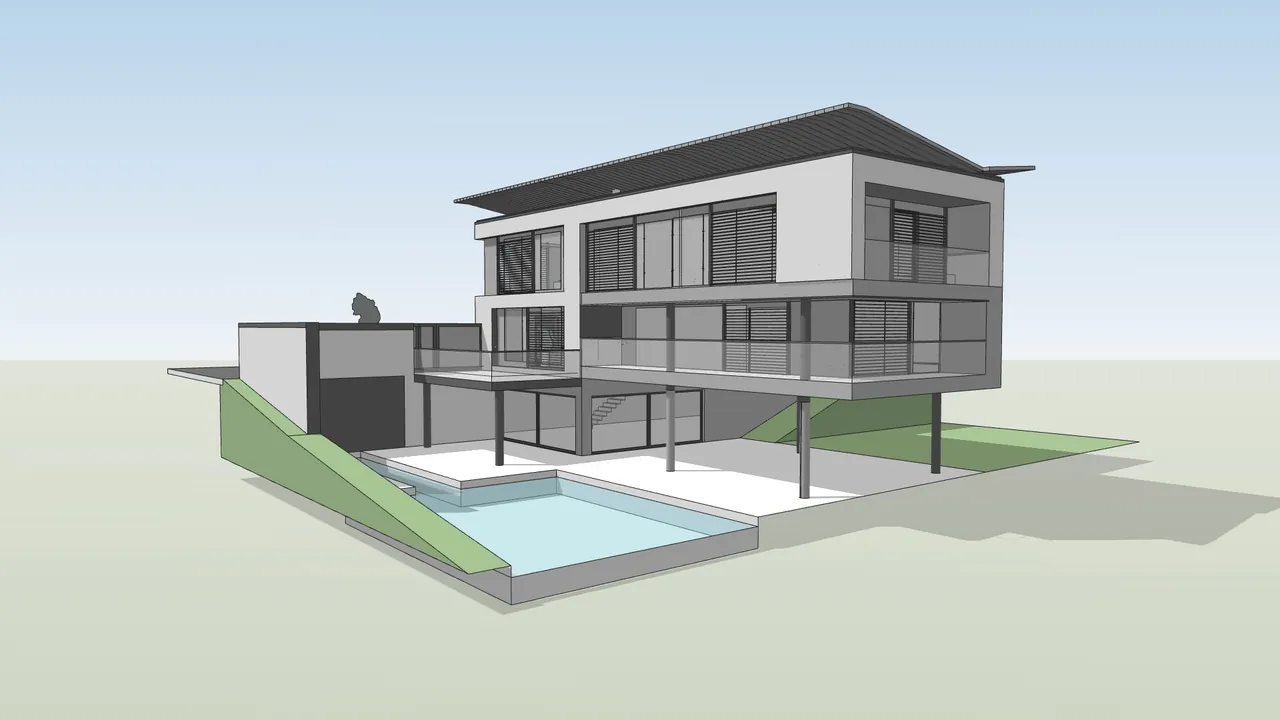
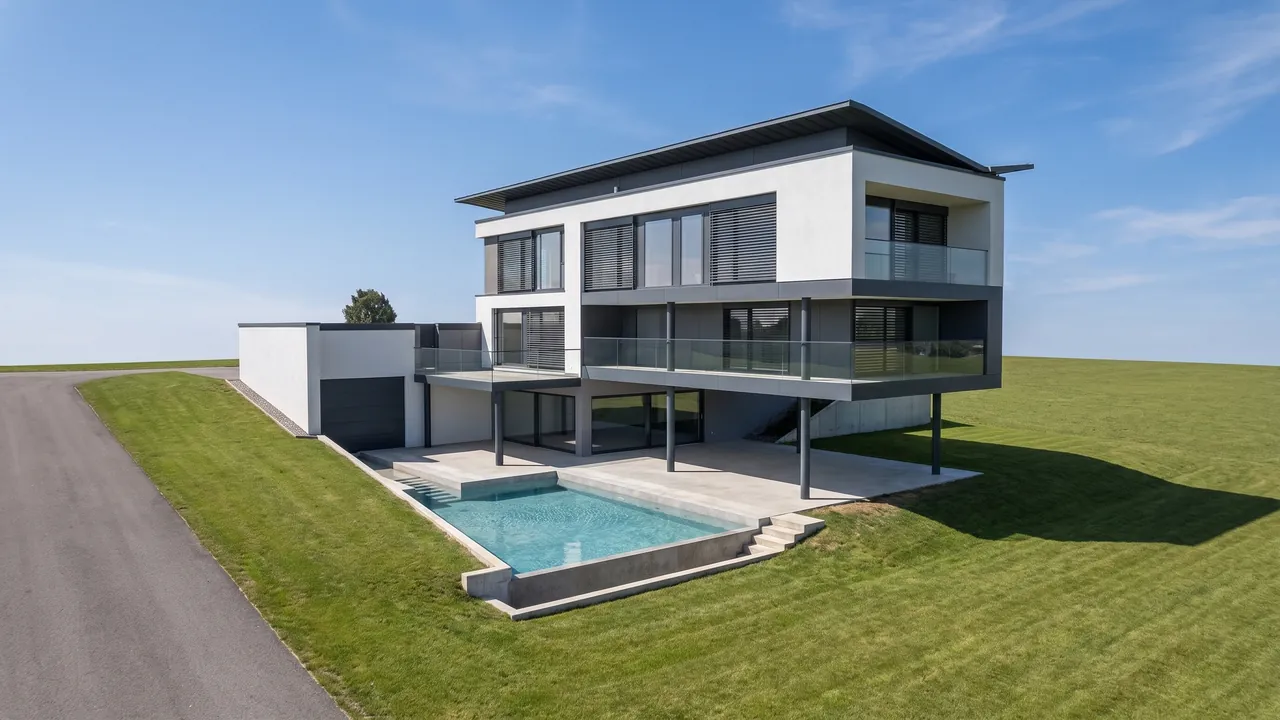
Kéo thanh trượt để so sánh trước và sau.
Bạn cần gì
- Archicad (Solo, Studio hoặc Collaborate) với góc nhìn 3D Window, hoặc bản xuất IFC.
- Một trình duyệt. Không plugin, không card đồ họa.
- Một tài khoản RendScene miễn phí (5 render miễn phí, không cần thẻ tín dụng).
Từng bước
- Bước 1
Căn khung 3D Window
Mở 3D Window (F3 hoặc Window › 3D Window) và căn khung phối cảnh. Góc nhìn đổ bóng có vật liệu cho kết quả tốt. Đặt kích thước pixel bằng Set Window Size trong menu chuột phải của 3D Window.
- Bước 2
Lưu thành ảnh hoặc IFC
Dùng File › Save As và chọn PNG Image, hoặc lưu mô hình thành IFC. IFC mở trong trình xem 3D ngay trên trình duyệt, nơi bạn chọn camera. Trong Studio, chọn Mô hình 3D ở mục Bắt đầu từ rồi tải lên.
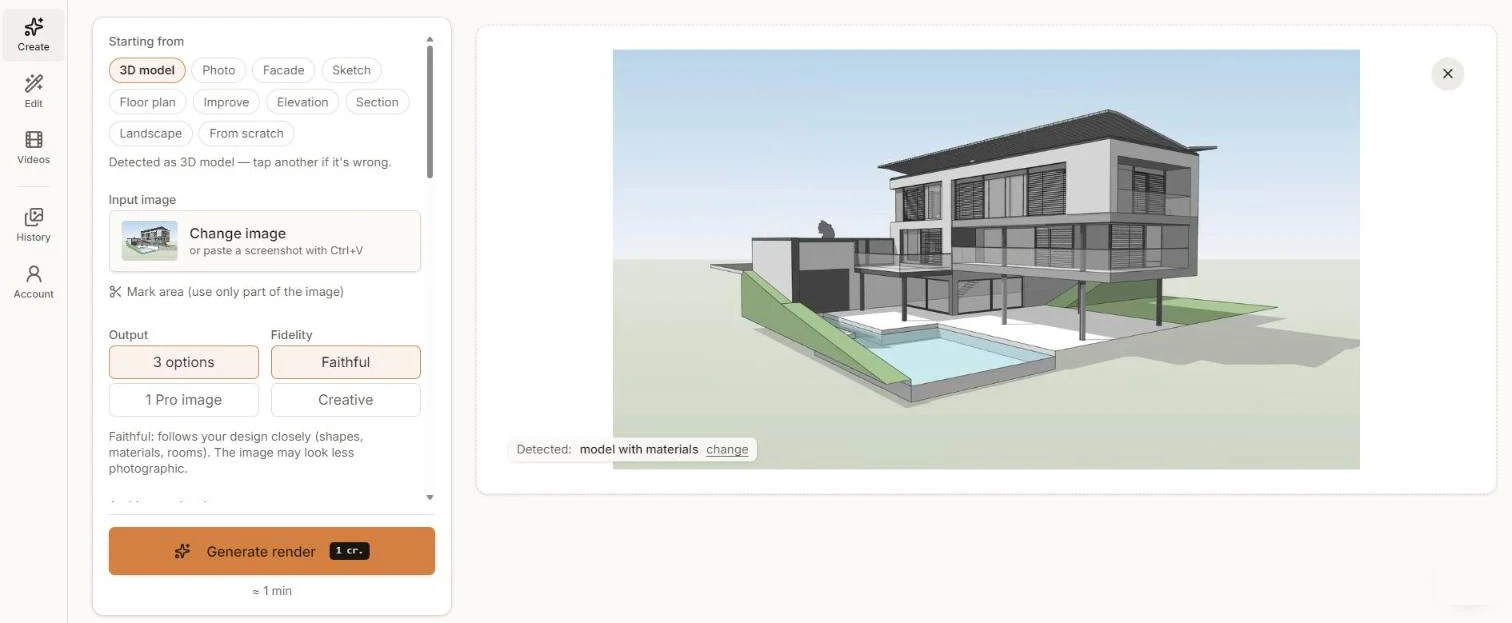
3D Window của Archicad, được nhận diện là mô hình có vật liệu. - Bước 3
Chọn độ bám sát và phong cách
Bám sát thiết kế giữ hình khối, ô mở và vật liệu gần với mô hình. Sáng tạo cho AI nhiều không gian hơn để cải thiện hình ảnh. Chọn một phong cách, hoặc viết hướng dẫn như “chiều muộn, ánh sáng ấm”.
- Bước 4
Tạo và so sánh
Nhấn Tạo render và so sánh các phương án sau khoảng một phút.
- Bước 5
Điều chỉnh và tải xuống
Tải xuống ở 2K hoặc 4K. Dùng Chỉnh sửa để đổi ánh sáng, thêm cảnh quan hoặc tạo thêm góc nhìn.
Mẹo để có kết quả tốt hơn
- Giữ bóng nắng bật trong 3D Window: giúp AI hiểu khối tích.
- Đặt kích thước cửa sổ trước khi lưu; ảnh lớn hơn giữ lan can và khung cửa sắc nét.
- Ẩn ký hiệu, vùng (zone) và mặt cắt 3D mà bạn không muốn render.
- Mặt cắt và mặt đứng từ Archicad cũng dùng được: chọn Mặt cắt hoặc Mặt đứng trong Studio.