Cách render mặt đứng hoặc mặt tiền công trình
Mặt đứng nét chính xác nhưng phẳng. Một mặt đứng render, có vật liệu, bóng đổ, bầu trời và cảnh quan, giúp khách hàng và cơ quan cấp phép dễ hiểu mặt tiền. Hướng dẫn này chỉ cách có được nó từ bản vẽ CAD của bạn.
5 phút đọc
Bạn sẽ nhận được gì
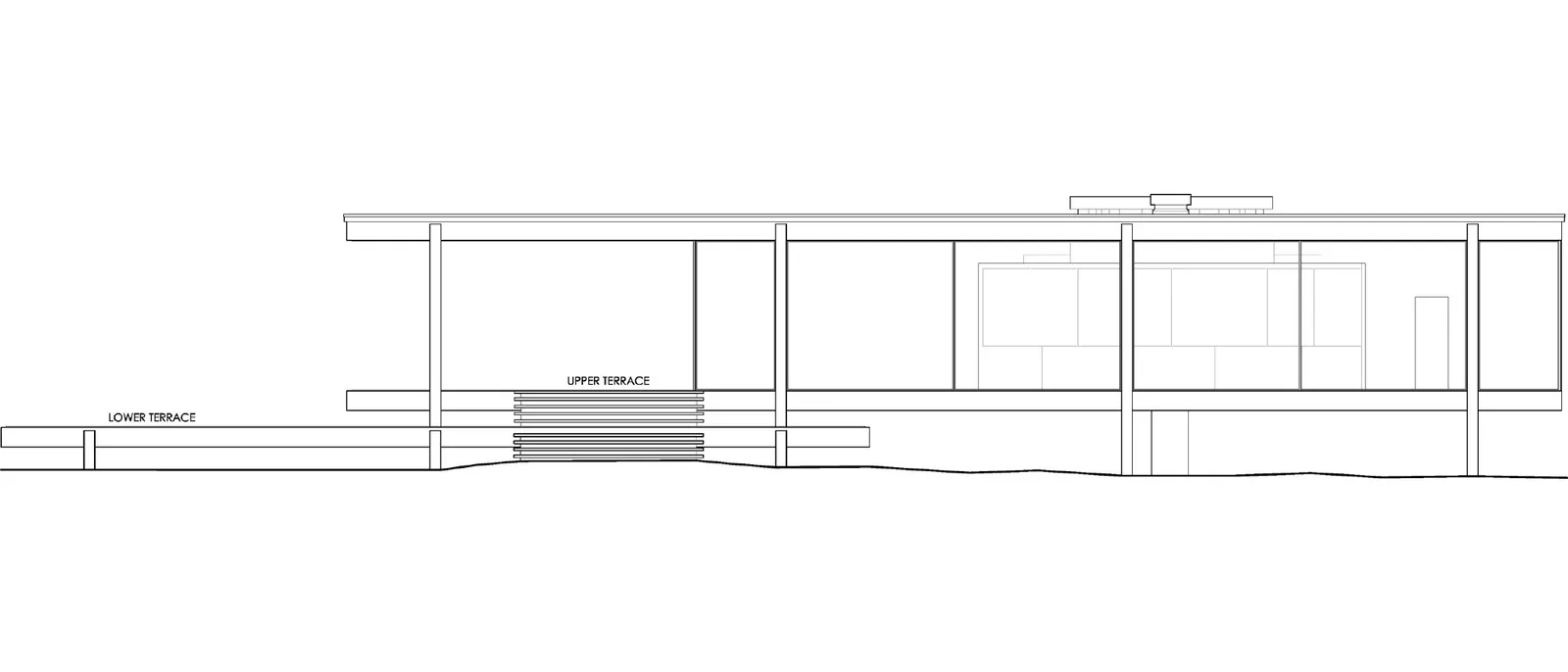
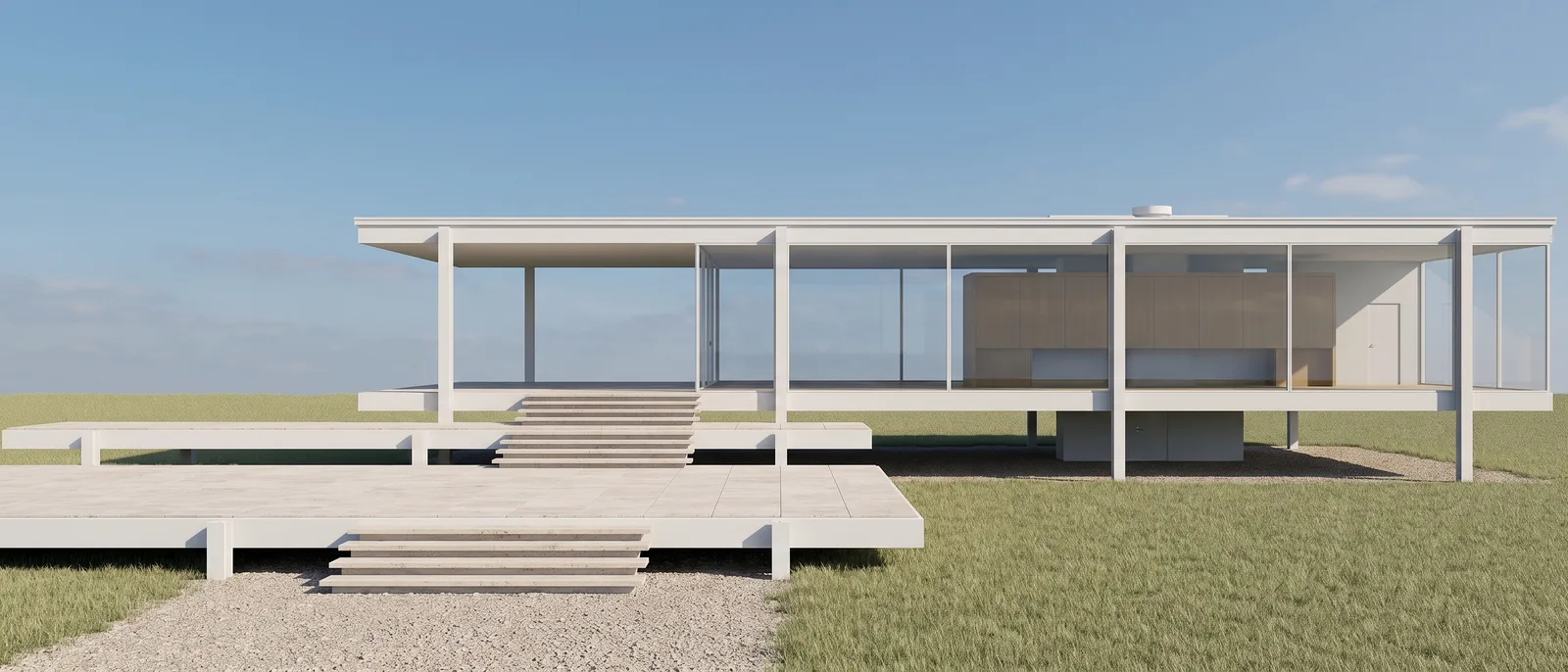
Kéo thanh trượt để so sánh trước và sau.
Bạn cần gì
- Một mặt đứng xuất từ AutoCAD, Revit, Archicad, Rhino hoặc bất kỳ chương trình CAD nào, dạng ảnh hoặc PDF.
- Mỗi ảnh một mặt đứng.
- Một tài khoản RendScene miễn phí (5 render miễn phí, không cần thẻ tín dụng).
Từng bước
- Bước 1
Xuất mặt đứng sạch
Chỉ xuất bản vẽ, không có khung tên. Kích thước và ký hiệu cao độ có thể để nhỏ, nhưng ghi chú dài có thể lọt vào ảnh. Dùng độ phân giải tốt để nét mảnh không bị mất.
- Bước 2
Tải lên dưới dạng Mặt đứng
Trong Studio, chọn Mặt đứng ở mục Bắt đầu từ và tải ảnh lên. RendScene tự nhận diện mặt đứng; nếu đoán sai, bạn đổi lại chỉ bằng một chạm.
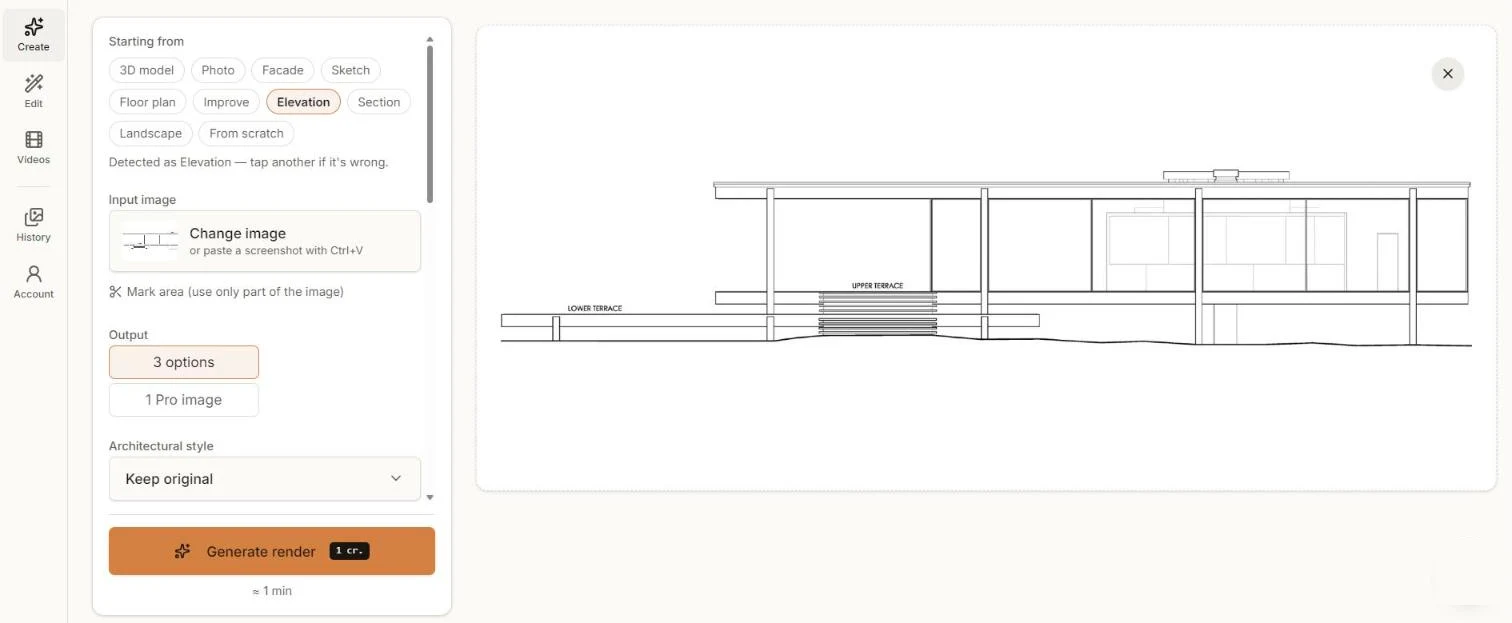
Mặt đứng nét được tải lên dưới dạng Mặt đứng, phong cách đặt là Giữ nguyên bản gốc. - Bước 3
Chọn phong cách
Giữ nguyên bản gốc giữ kiến trúc đúng như bản vẽ. Chỉ chọn phong cách kiến trúc khác khi bạn muốn thử phương án. Viết vật liệu và thời điểm trong ngày vào hướng dẫn, như “thép trắng, kính, sân thượng đá travertine, trời quang”.
- Bước 4
Tạo và so sánh
Nhấn Tạo render và so sánh các phương án sau khoảng một phút.
- Bước 5
Tải xuống hoặc tinh chỉnh
Tải xuống ở 2K hoặc 4K cho bảng trình bày. Dùng Chỉnh sửa để thêm cây, người hoặc đổi bầu trời.
Mẹo để có kết quả tốt hơn
- Xóa chú thích hatch và ghi chú dài; chỉ giữ lại bản vẽ.
- Vẽ đường mặt đất: giúp AI đặt địa hình và cảnh quan.
- Ghi tên vật liệu trong hướng dẫn, vì bản vẽ nét không thể hiện chúng.
- Với mặt cắt, hãy chọn Mặt cắt: phần cắt được xử lý khác với mặt tiền.