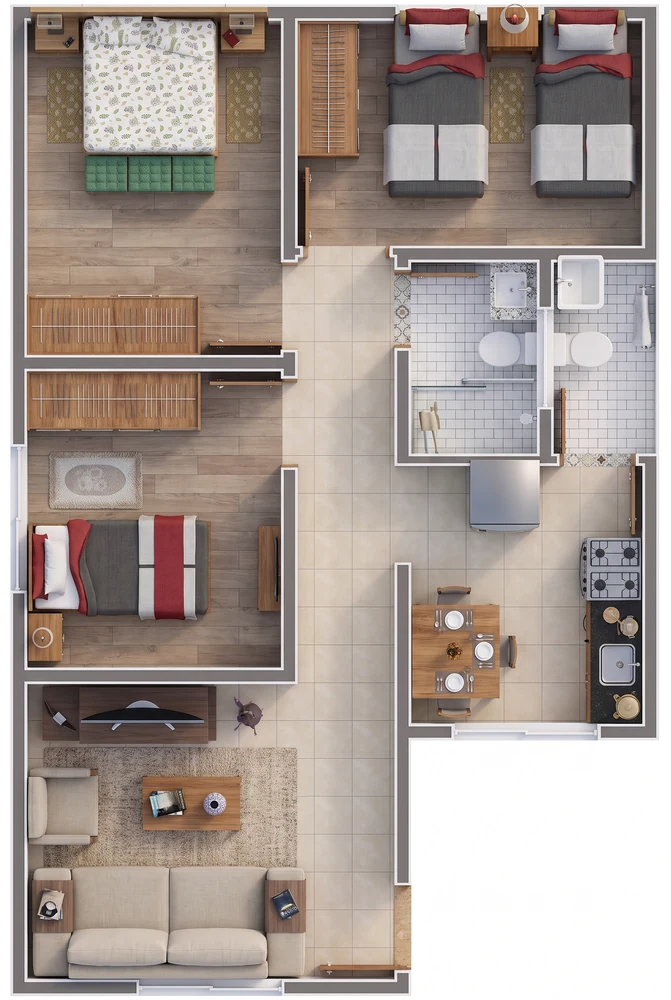
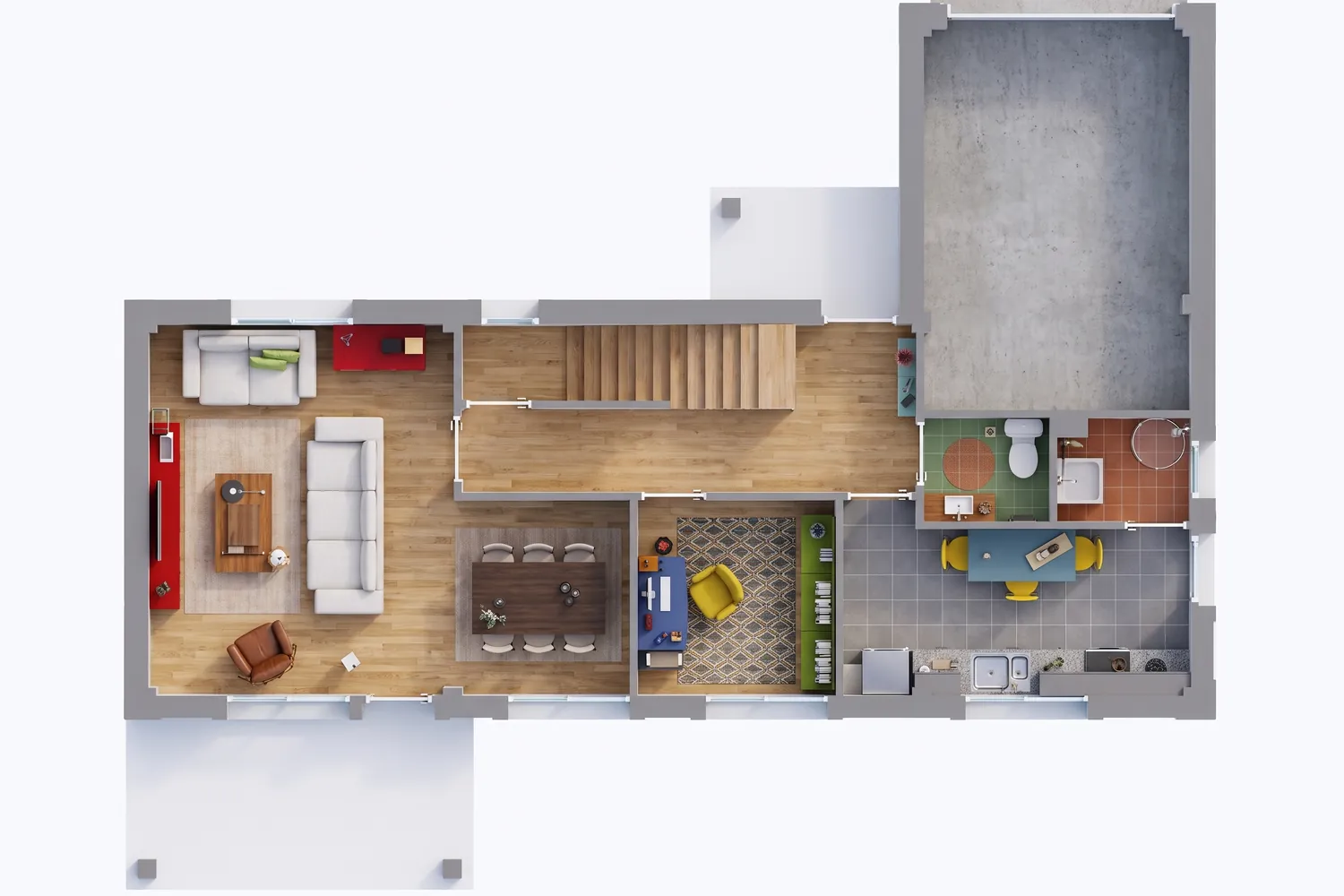
Rzut z Revit na render: dom z basenem
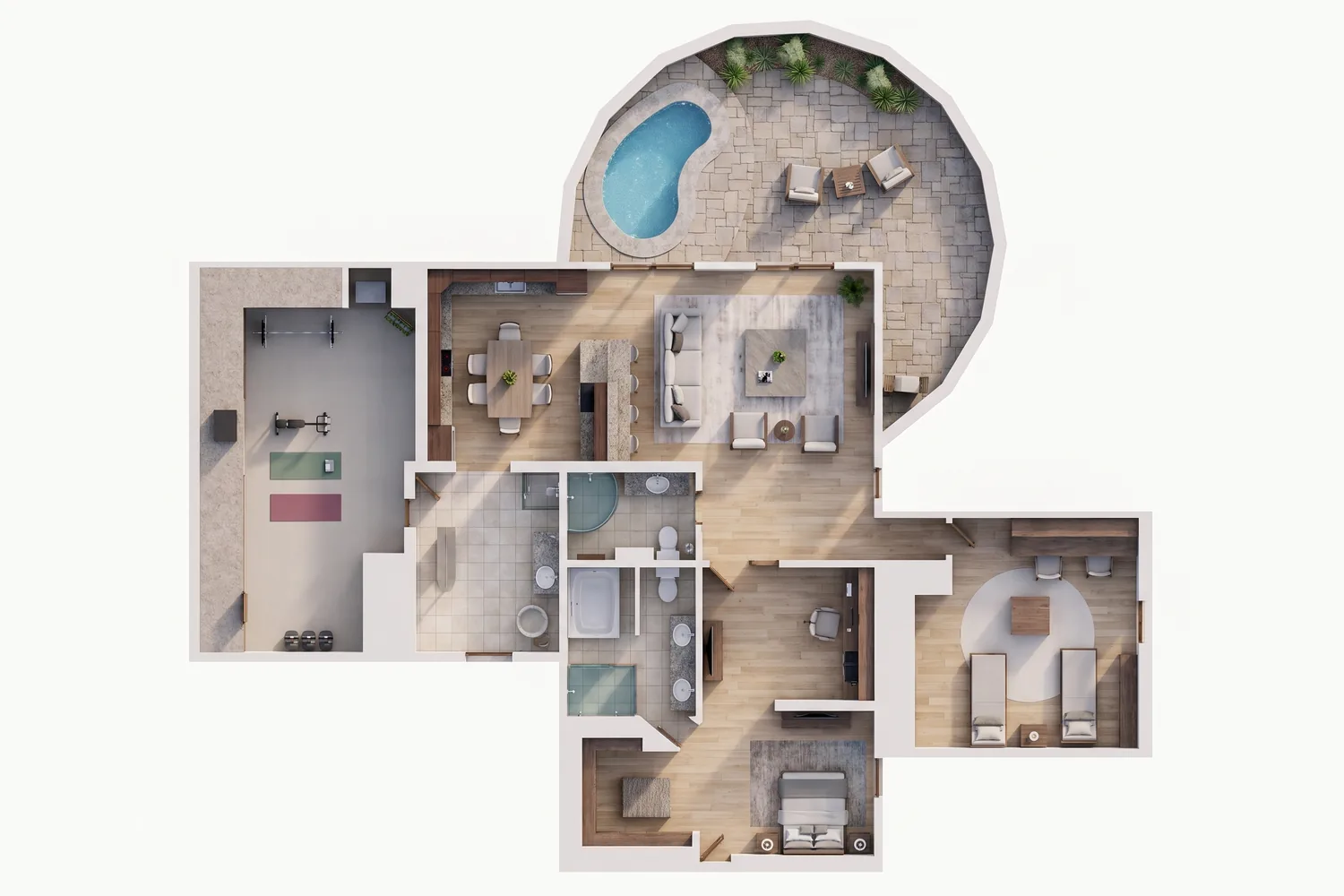
Punktem wyjścia był liniowy rzut domu z basenem, widziany z góry. RendScene zachował pomieszczenia i basen, a rysunek zamienił w wyrenderowany rzut z podłogami i meblami.
Obraz wejściowy: RzutFunkcja: Rzut na render
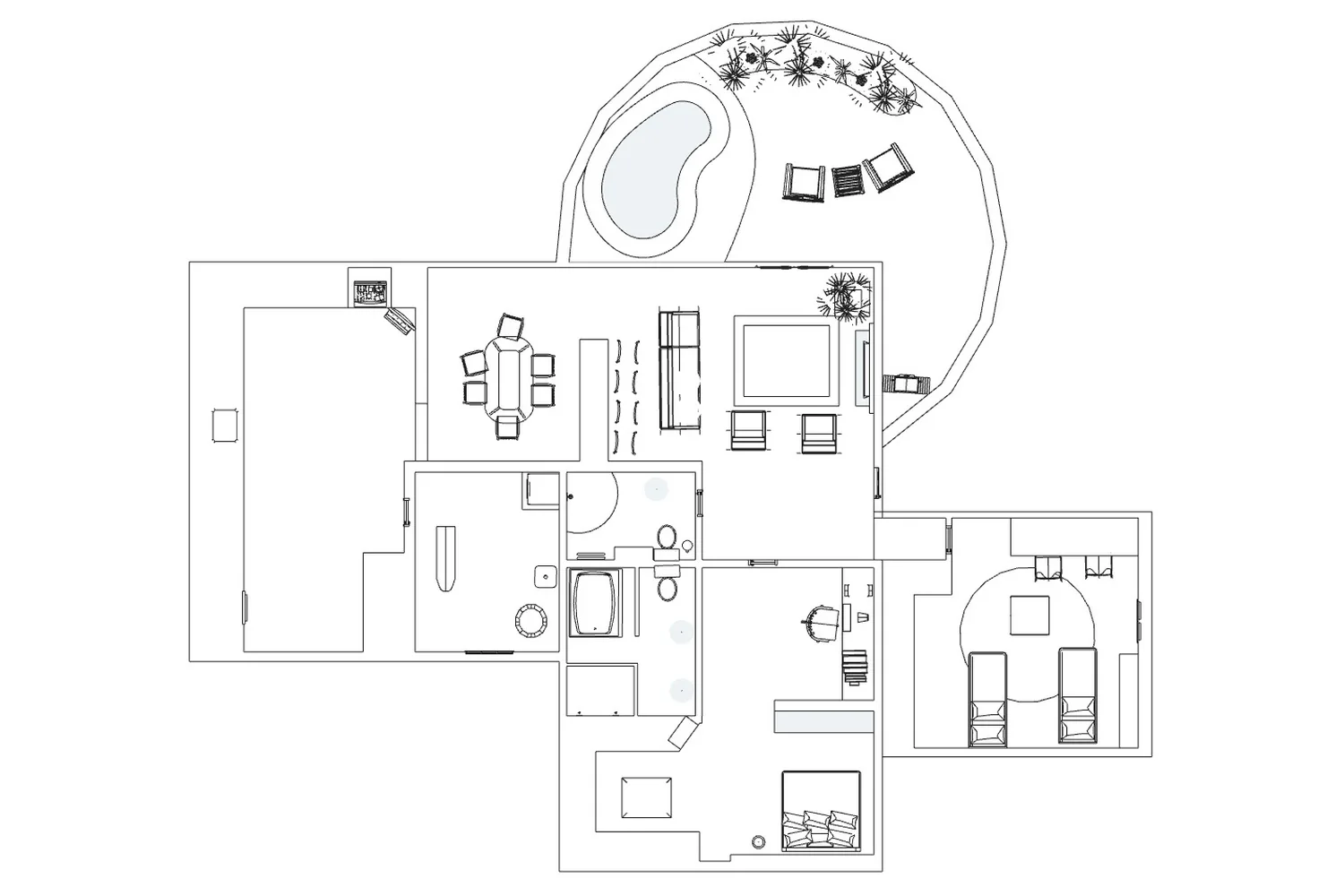
Przed
Po
Przeciągnij suwak, aby porównać oryginał z renderem.
Co się zmieniło — a co zostało takie samo
- Pomieszczenia, ściany i basen pozostały takie, jak na rysunku.
- W każdym pomieszczeniu dodano podłogi i meble.
- Basen ma teraz prawdziwą wodę.
- Rzut nadal jest czytelny, a teraz także kolorowy.
Jak to zrobić
Uzyskaj ten sam efekt na własnym obrazie
- 1
Wyeksportuj rzut jako obraz albo zrób jego czysty zrzut ekranu.
- 2
Wybierz opcję rzutu i, jeśli chcesz, opisz wykończenie poszczególnych pomieszczeń.
- 3
Wygeneruj i pobierz wyrenderowany rzut do prezentacji lub ogłoszenia.
Pytania o ten przykład
Tak. Wyeksportuj widok rzutu jako obraz albo zrób zrzut ekranu; RendScene zachowuje jego układ.
Tak. Obrazy stworzone w RendScene należą do Ciebie i możesz używać ich w prezentacjach, ofertach, ogłoszeniach i mediach społecznościowych. Rendery z darmowej wersji próbnej mają znak wodny, a w planach płatnych go nie ma.
Nie. RendScene działa w przeglądarce na każdym komputerze, a renderowanie odbywa się na naszych serwerach.