Jak to działa
Z rzutu do renderu w trzech krokach.
Trzy kroki. Bez programów 3D, bez nauki obsługi.
- 1
Prześlij rzut
Czarno-biały rzut wyeksportowany jako obraz lub PDF.
- 2
Wybierz styl
Wybierz wykończenia i styl mebli albo postaw na neutralny wygląd.
- 3
Otrzymaj rzut prezentacyjny
Widok z góry z materiałami, meblami i cieniami, gotowy dla klienta.
Co przesyłasz
Co przesłać
- Jeden rzut na obraz, widziany z góry, na jednolitym białym tle — eksport z CAD, Revit lub ArchiCAD albo czysty skan.
- Jeśli możesz, prześlij go bez linii wymiarowych, opisów i tabelki rysunkowej: tekst na rysunku może zostać odczytany jako obiekt.
- PDF też się nada: rzut jest pobierany ze strony w niezmienionej postaci.
Akceptowane pliki: PNG, JPG, WEBP lub PDF — albo sam model 3D (SKP, IFC, 3DM, FBX, OBJ, GLB…).
- Co zostaje
- Każda ściana, drzwi, okno i pomieszczenie zostają tam, gdzie są na rysunku. Obrys budynku się nie zmienia.
- Co dodaje AI
- Wykończenie podłóg, meble dopasowane do funkcji każdego pomieszczenia, materiały, tkaniny i miękkie cienie w widoku z góry.
- Rozdzielczość
- Renderuj od razu w 2K lub 4K albo zwiększ rozdzielczość później z 2K do 4K
- Po renderowaniu
- Zamieniaj materiały, usuwaj i dodawaj obiekty, nie ruszając reszty obrazu
- Czego ta funkcja nie robi
- Dokładne wymiary: obraz jest prezentacją, nie dokumentacją wykonawczą.
- Arkusz z kilkoma rysunkami stanie się renderem całego arkusza — przytnij obraz tak, by zawierał jeden widok.
- Plików DWG, DXF, RVT ani PLN — wyeksportuj obraz lub PDF. Modele SketchUp (SKP), IFC, Rhino (3DM), FBX, OBJ i GLB otwierają się we wbudowanej przeglądarce 3D.
Przykłady
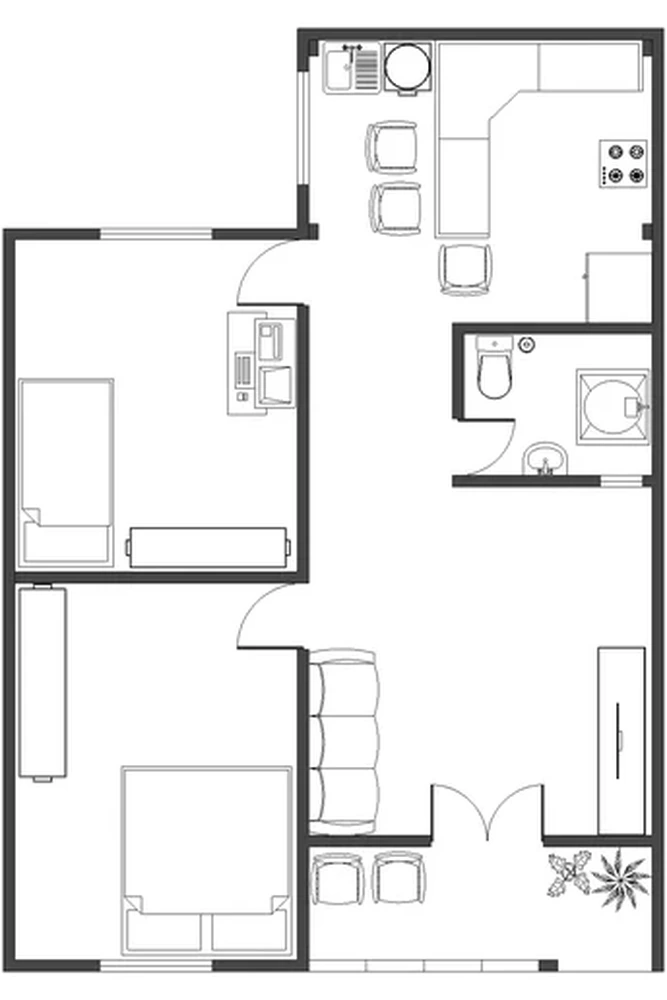
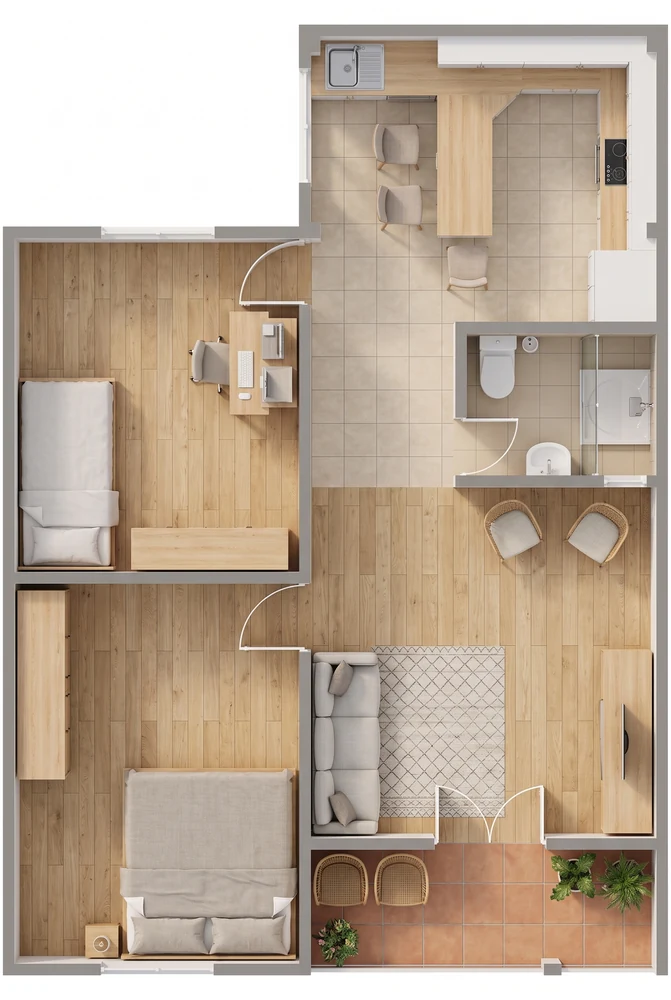
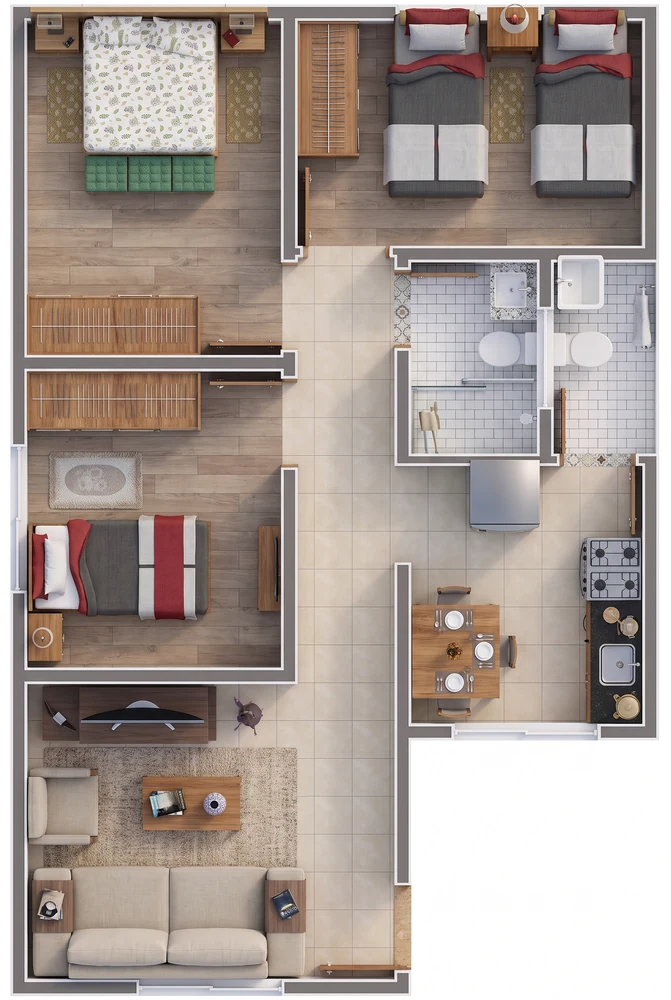
Ten sam rzut, przed i po.
Każda para poniżej to prawdziwy render RendScene wykonany z obrazu po lewej.
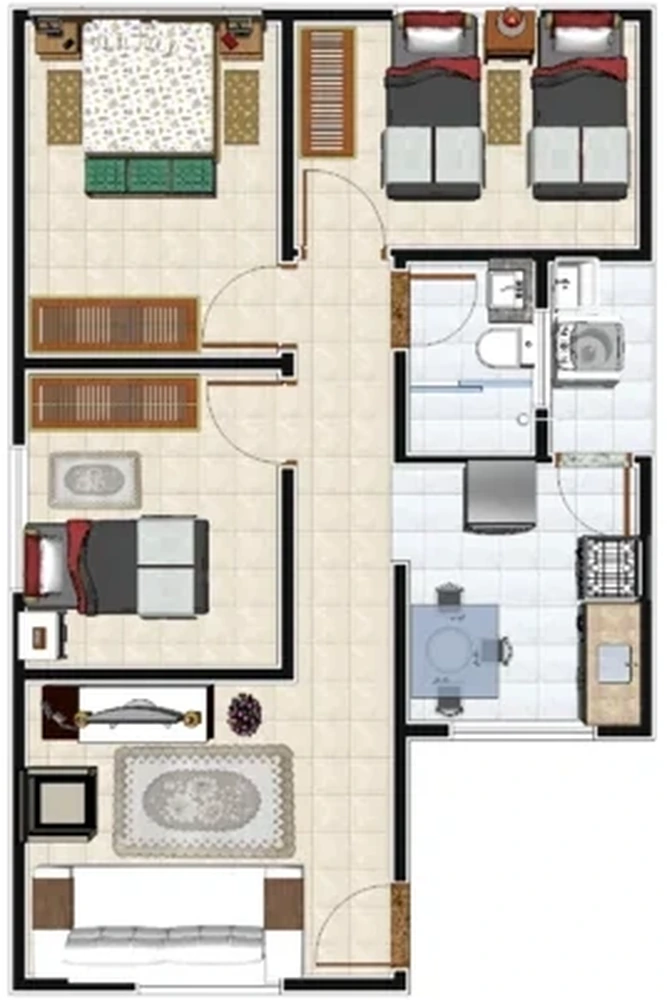
Przed
Po
Działa z eksportem obrazu z każdego programu projektowego
Rzut wyeksportowany z dowolnego z tych programów.
- SketchUp
- Revit
- Archicad
- Rhino
- Chief Architect
- Vectorworks
- AutoCAD
- Blender
FAQ
Rzut na render — odpowiedzi.
Tak. Ściany i otwory pozostają na swoich miejscach; dodawane są tylko wykończenia, meble i cienie. Rzut jest obrazem prezentacyjnym, a nie dokumentacją wykonawczą.
Tak. Wybierz styl wykończeń i mebli albo postaw na neutralny wygląd i pozwól umeblować każde pomieszczenie zgodnie z jego funkcją.
Tak. Prześlij PDF, a rzut zostanie odczytany ze strony. Działają też PNG, JPG i WEBP.
Tak. Każde nowe konto otrzymuje 5 darmowych renderów, bez karty kredytowej. Płatne plany dają więcej kredytów, 4K i animacje.
Inne funkcje
Dziesięć sposobów na start. Jeden render gotowy do prezentacji.
- RenderowanieZ CAD do gotowego obrazu w trzech kliknięciach.
- Szkic na renderOd odręcznego rysunku do fotorealistycznego gotowego obrazu.
- Z rzutu do renderuRzut kreskowy staje się umeblowanym rzutem z teksturami.
- Ze zdjęcia do renderuIstniejąca fasada odnowiona, istniejące wnętrze umeblowane.
- Ulepsz renderTa sama scena, bardziej realistyczna.
- Elewacja na renderTa sama elewacja, z materiałami, szkłem, cieniami i niebem.
- Z przekroju do renderuTen sam przekrój, z materiałami, meblami, światłem i niebem.
- Projekt zieleniTo samo miejsce, z tego samego ujęcia, z zaprojektowanym ogrodem.
- Utwórz od zeraZacznij od opisu, bez żadnego obrazu.
- Zwiększ rozdzielczośćWyższa rozdzielczość, oryginalny render nietknięty.
Następnie, na wyniku
- Przeniesienie styluNadaj dowolną estetykę, nie ruszając geometrii.
- Edytor renderówZaznacz obszar i od razu zamień materiał.
- Kontrola atmosferyZmień światło bez przerabiania sceny.
- Umebluj pomieszczenieMeble w pustym lub przestarzałym pomieszczeniu.
- AnimacjeOd statycznego obrazu do filmowego ujęcia w kilka minut.
- Historia i eksportCała Twoja praca zapisana i uporządkowana.