Twój model 3D wyrenderowany tak, jak go zbudowałeś.
Prześlij zrzut ekranu widoku ze SketchUp, Revit, Rhino, Blender lub Enscape. To, co jest w modelu, zostaje na miejscu; wokół dochodzą materiały, światło i otoczenie.
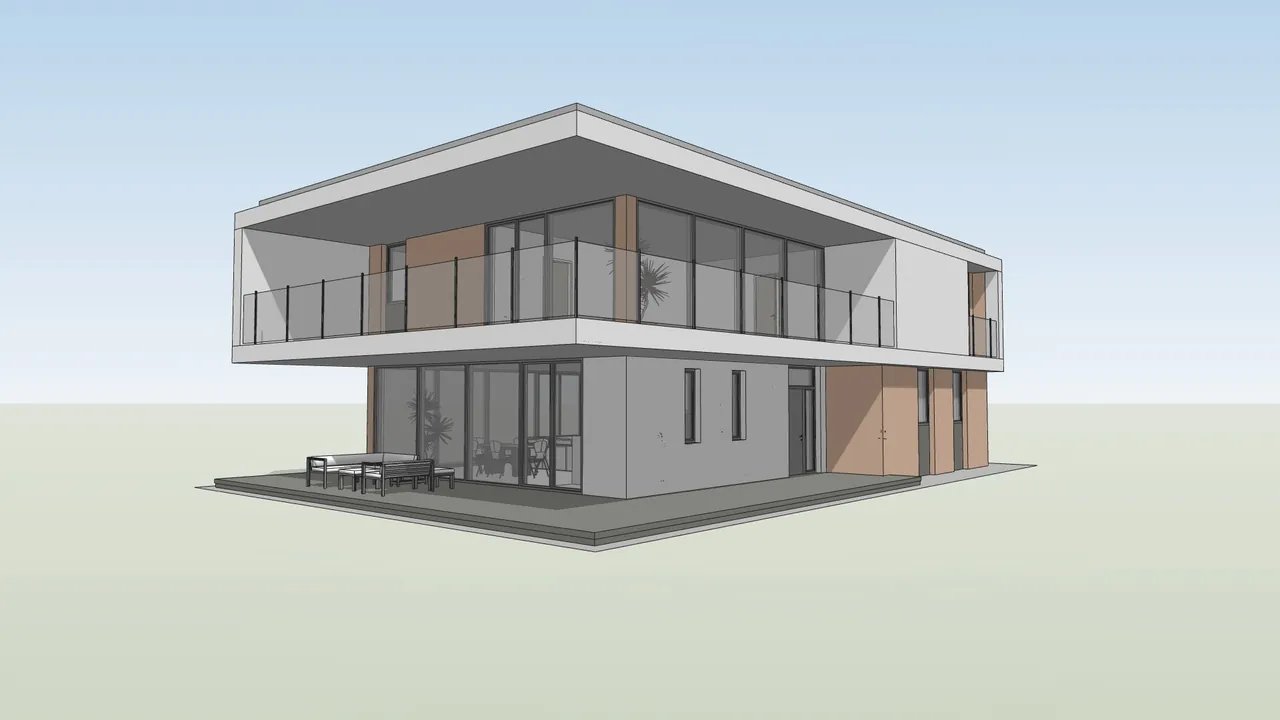
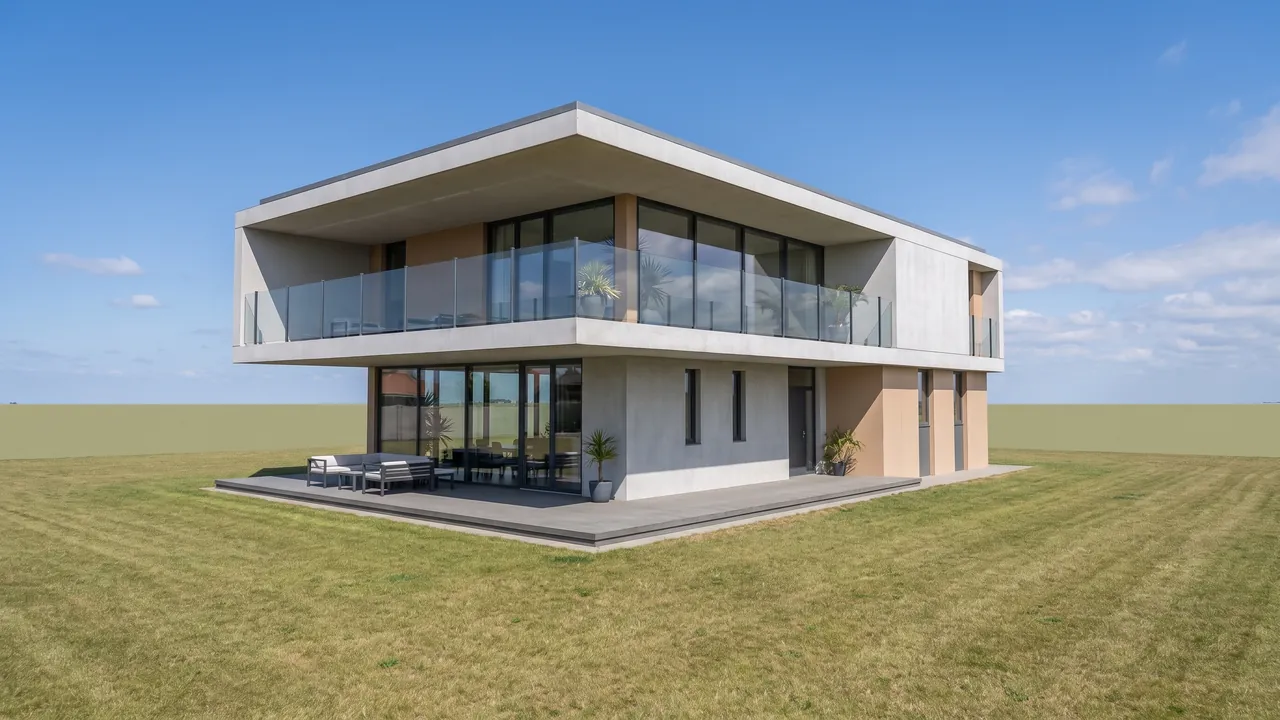
Przeciągnij suwak, aby porównać. Działa myszą i dotykiem.
Z modelu 3D do renderu w trzech krokach.
Trzy kroki. Bez programów 3D, bez nauki obsługi.
- 1
Prześlij swój projekt
JPG lub PNG wyeksportowany z dowolnego programu CAD lub do modelowania 3D.
- 2
Kliknij Renderuj
AI zachowuje to, co jest w modelu, i dodaje fotorealistyczne materiały oraz oświetlenie. Tam, gdzie model niczego nie określa, proponuje własne rozwiązanie.
- 3
Pobierz w wysokiej rozdzielczości
Obrazy gotowe na prezentacje dla klienta, do portfolio lub do druku.
Jak zrobić dobry zrzut ekranu
- Wyłącz krawędzie i profile — AI traktuje narysowaną linię jak rzeczywistą geometrię.
- Wyłącz cienie i niebo — przyciski oświetlenia poniżej zrobią to lepiej.
- Ukryj paski narzędzi, osie i nazwę widoku (Top, Front). Wszystko, co jest na ekranie, może trafić do renderu.
- Skadruj ujęcie tak, jak ma wyglądać zdjęcie: AI zachowuje dokładnie Twoją kamerę.
- Eksportuj w rozdzielczości 2K lub większej. Zdjęcie monitora zrobione telefonem gubi połowę szczegółów.
Akceptowane pliki: PNG, JPG, WEBP lub PDF — albo sam model 3D (SKP, IFC, 3DM, FBX, OBJ, GLB…).
- Co zostaje
- Geometria, proporcje, otwory i dokładna kamera z Twojego zrzutu ekranu. Tam, gdzie model niczego nie określa, AI proponuje.
- Co dodaje AI
- Fotorealistyczne materiały, oświetlenie, cienie, szkło, roślinność i otoczenie w wybranym stylu.
- Rozdzielczość
- Renderuj od razu w 2K lub 4K albo zwiększ rozdzielczość później z 2K do 4K
- Po renderowaniu
- Zamieniaj materiały, usuwaj i dodawaj obiekty, nie ruszając reszty obrazu
- Czego ta funkcja nie robi
- Tekst, szyldy i logotypy na obrazie mogą wyjść zniekształcone.
- Kilka wariantów naraz: jedno generowanie daje jeden wynik — wygeneruj ponownie z innym stylem lub poleceniem.
- Plików DWG, DXF, RVT ani PLN — wyeksportuj obraz lub PDF. Modele SketchUp (SKP), IFC, Rhino (3DM), FBX, OBJ i GLB otwierają się we wbudowanej przeglądarce 3D.
- Tego, czego nie ma na obrazie: drugiej strony budynku, niewidocznych pomieszczeń, ukrytych instalacji.
Ten sam model, przed i po.
Każda para poniżej to prawdziwy render RendScene wykonany z obrazu po lewej.


Działa z eksportem obrazu z każdego programu projektowego
Wystarczy szary lub teksturowany zrzut ekranu z dowolnego z tych programów.
- SketchUp
- Revit
- Archicad
- Rhino
- Chief Architect
- Vectorworks
- AutoCAD
- Blender
- Enscape
Model 3D na render — odpowiedzi.
Dziesięć sposobów na start. Jeden render gotowy do prezentacji.
- RenderowanieZ CAD do gotowego obrazu w trzech kliknięciach.
- Szkic na renderOd odręcznego rysunku do fotorealistycznego gotowego obrazu.
- Z rzutu do renderuRzut kreskowy staje się umeblowanym rzutem z teksturami.
- Ze zdjęcia do renderuIstniejąca fasada odnowiona, istniejące wnętrze umeblowane.
- Ulepsz renderTa sama scena, bardziej realistyczna.
- Elewacja na renderTa sama elewacja, z materiałami, szkłem, cieniami i niebem.
- Z przekroju do renderuTen sam przekrój, z materiałami, meblami, światłem i niebem.
- Projekt zieleniTo samo miejsce, z tego samego ujęcia, z zaprojektowanym ogrodem.
- Utwórz od zeraZacznij od opisu, bez żadnego obrazu.
- Zwiększ rozdzielczośćWyższa rozdzielczość, oryginalny render nietknięty.
Następnie, na wyniku
- Przeniesienie styluNadaj dowolną estetykę, nie ruszając geometrii.
- Edytor renderówZaznacz obszar i od razu zamień materiał.
- Kontrola atmosferyZmień światło bez przerabiania sceny.
- Umebluj pomieszczenieMeble w pustym lub przestarzałym pomieszczeniu.
- AnimacjeOd statycznego obrazu do filmowego ujęcia w kilka minut.
- Historia i eksportCała Twoja praca zapisana i uporządkowana.