Skróty klawiszowe AutoCAD
Najczęściej używane aliasy poleceń i klawisze funkcyjne AutoCAD, pogrupowane i sprawdzone z oficjalną listą Autodesk. Wpisz litery w wierszu poleceń i naciśnij Enter lub Spację. Pobierz darmowy PDF.
Oficjalne skróty: 77
Bez rejestracji, bez e-maila. Wydrukuj go i trzymaj obok klawiatury.
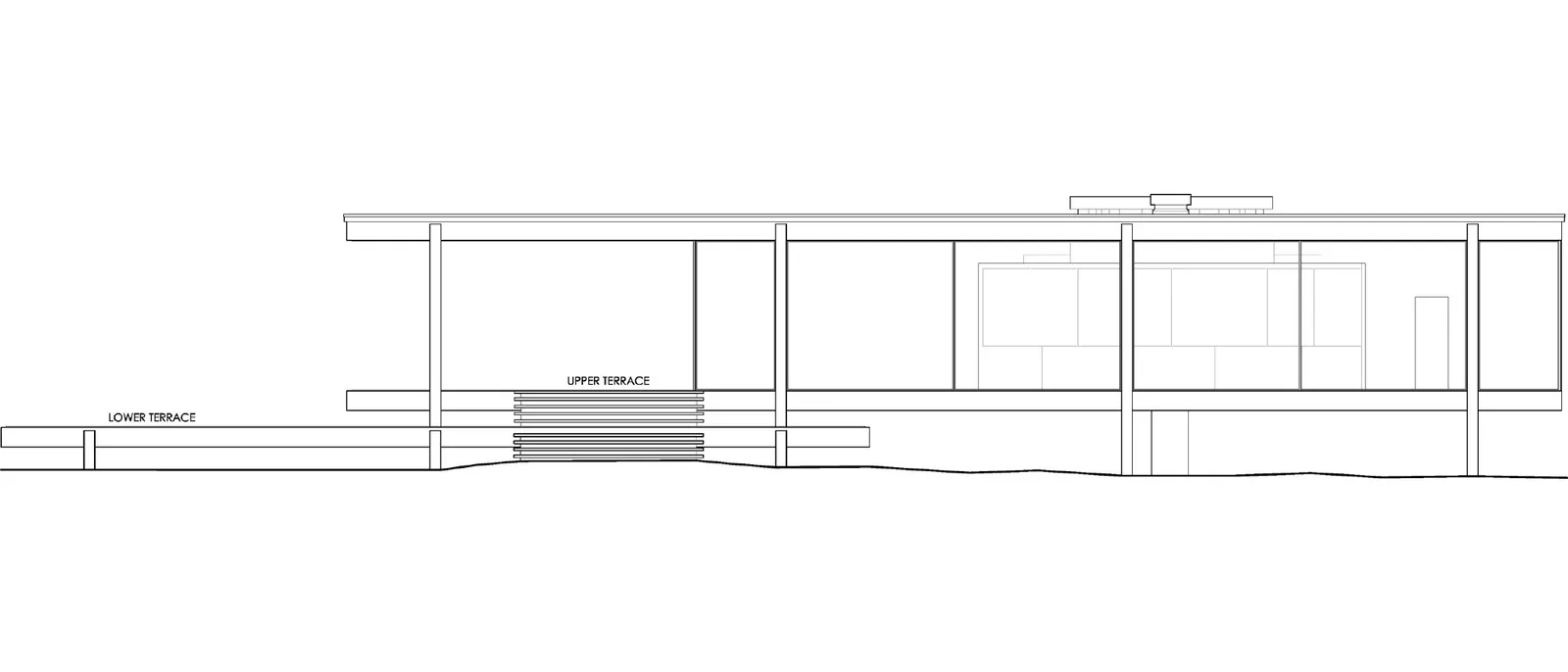
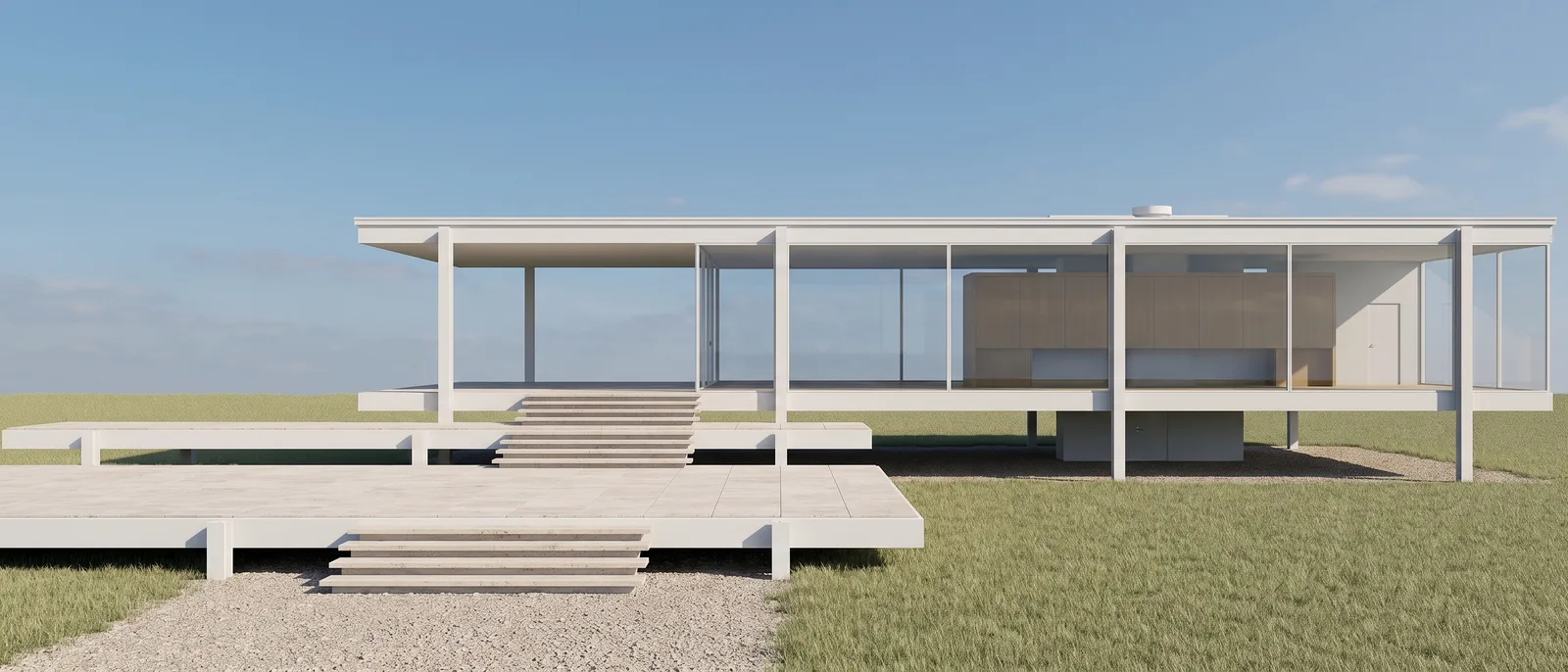
Render wykonany w RendScene na podstawie liniowego rysunku elewacji.
Rysowanie
| Skrót | Polecenie |
|---|---|
| L | Line |
| PL | Polyline |
| REC | Rectangle |
| C | Circle |
| A | Arc |
| EL | Ellipse |
| POL | Polygon |
| SPL | Spline |
| XL | Construction line |
| PO | Point |
| H/BH | Hatch |
| T/MT | Multiline text |
| DT | Single-line text |
| B | Create block |
| I | Insert block |
| TB | Table |
Modyfikacja
| Skrót | Polecenie |
|---|---|
| M | Move |
| CO | Copy |
| RO | Rotate |
| SC | Scale |
| MI | Mirror |
| O | Offset |
| TR | Trim |
| EX | Extend |
| F | Fillet |
| CHA | Chamfer |
| S | Stretch |
| AR | Array |
| X | Explode |
| J | Join |
| BR | Break |
| E | Erase |
| LEN | Lengthen |
| PE | Edit polyline |
| MA | Match properties |
| G | Group |
Opisy i wymiarowanie
| Skrót | Polecenie |
|---|---|
| D | Dimension style |
| DAN | Angular dimension |
| DRA | Radius dimension |
| DDI | Diameter dimension |
| DCO | Continue dimension |
| DBA | Baseline dimension |
| MLD | Multileader |
| ST | Text style |
Warstwy i właściwości
| Skrót | Polecenie |
|---|---|
| LA | Layer properties manager |
| LT | Linetype |
| LW | Lineweight |
| COL | Color |
| PR/CH/MO | Properties |
| Ctrl+1 | Properties palette |
Widok i wyświetlanie
| Skrót | Polecenie |
|---|---|
| P | Pan |
| RE | Regenerate |
| ORBIT | 3D orbit |
| V | View manager |
| VS | Visual style |
| HI | Hide (hidden lines) |
| LO | Layout |
| Ctrl+0 | Clean screen |
| Ctrl+9 | Command line (show / hide) |
Tryby i panele
| Skrót | Polecenie |
|---|---|
| F2 | Text window |
| F3 | Object snap (Osnap) |
| F7 | Grid |
| F8 | Ortho mode |
| F9 | Snap mode |
| F10 | Polar tracking |
| F11 | Object snap tracking |
| F12 | Dynamic input |
| OS | Object snap settings |
Inne
| Skrót | Polecenie |
|---|---|
| DI | Distance |
| AA | Area |
| ME | Measure (mark by length) |
| LI | List |
| PU | Purge |
| XR | External references |
| EPDF | Export to PDF |
| OP | Options |
| QC | QuickCalc |
Lista sprawdzona 25 października 2026 z oficjalną stroną pomocy AutoCAD. Zobacz oficjalne źródło
Utwórz własne skróty
Aliasy (litery, które wpisujesz) są zapisane w pliku acad.pgp: otwiera go Manage > Customization > Edit Aliases; zmieniasz lub dodajesz aliasy, zapisujesz i wpisujesz REINIT (albo uruchamiasz AutoCAD ponownie), aby je wczytać. Skróty z Ctrl i klawisze funkcyjne zmienia się poleceniem CUI, w sekcji Keyboard Shortcuts.
Od rysunku z AutoCAD do fotorealistycznego renderu
Wyeksportuj rzut, przekrój lub elewację z AutoCAD jako obraz lub PDF, a RendScene zwróci rendery 2K lub 4K zgodne z Twoim rysunkiem. Bez instalowania czegokolwiek i bez karty graficznej.
- 5 darmowych renderów na próbę, bez karty płatniczej
- Kilka wariantów każdego renderu do wyboru
- Zmieniaj później materiały, światło i otoczenie