Jak zamienić rzut 2D w render 3D
Czarno-biały rzut jest trudny do odczytania dla klientów. Rzut z renderem, z podłogami, meblami i światłem, od razu pokazuje, jak będzie się mieszkać. Ten poradnik pokazuje, jak uzyskać go z rzutu, który już masz, bez modelowania czegokolwiek.
5 min czytania
Co otrzymasz


Przeciągnij suwak, aby porównać przed i po.
Czego potrzebujesz
- Rzut jako obraz lub PDF, wyeksportowany z AutoCAD, Revit, Archicad, SketchUp lub innego programu. Czysty skan też się nada.
- Jeden rzut na obraz, najlepiej bez tabliczki rysunkowej i legendy.
- Darmowe konto RendScene (5 darmowych renderów, bez karty kredytowej).
Krok po kroku
- Krok 1
Wyeksportuj czysty rzut
Eksportuj tylko rysunek: jedna kondygnacja na obraz, bez tabliczki, legendy i niepotrzebnych wymiarów. Im wyższa rozdzielczość, tym lepiej: cienkie ściany, drzwi i okna giną na małym obrazie. Idealny jest PDF prosto z programu. Pliki DWG nie są odczytywane bezpośrednio: najpierw wyeksportuj arkusz do PDF lub obrazu.
- Krok 2
Wgraj go jako Rzut
W Studio wybierz Rzut w polu Punkt wyjścia i wgraj plik. RendScene automatycznie rozpoznaje rzut i ostrzega, jeśli rozdzielczość jest za niska.
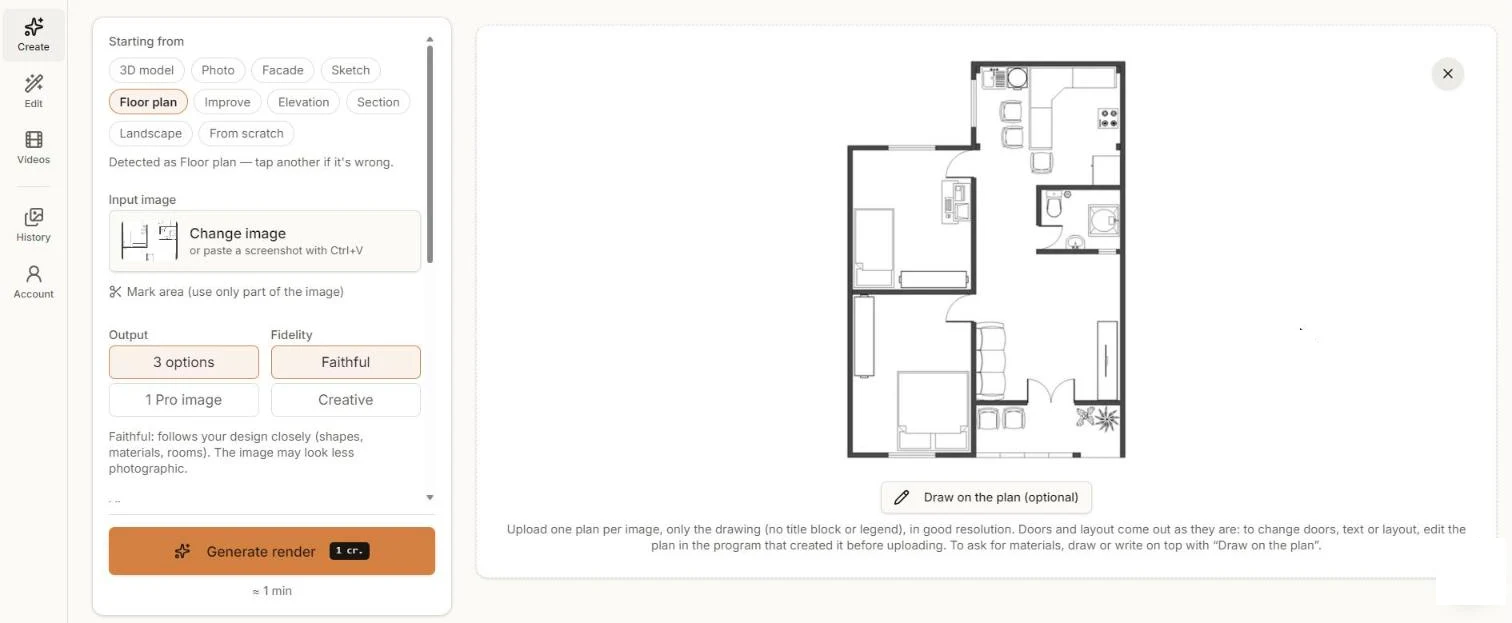
Rzut wgrany jako Rzut. Rysuj na rzucie pozwala wpisać materiały bezpośrednio na nim. - Krok 3
Podaj materiały (opcjonalnie)
Drzwi i układ wychodzą tak jak na rysunku. Aby poprosić o materiały, na przykład drewno w sypialniach albo płytki w łazience, użyj Rysuj na rzucie i napisz lub narysuj coś na rzucie albo dopisz instrukcje.
- Krok 4
Generuj i porównaj
Kliknij Generuj render. Po około minucie dostaniesz warianty: ściany, podłogi, meble i rośliny widziane z góry, z miękkimi cieniami.
- Krok 5
Pobierz lub edytuj dalej
Pobierz w 2K lub 4K do planszy prezentacyjnej. Aby zmienić jedno pomieszczenie, otwórz obraz w Edytuj zamiast generować wszystko od nowa.
Wskazówki dla lepszych wyników
- Usuń tekst, którego nie chcesz na obrazie, na przykład powierzchnie pomieszczeń albo tabliczkę; AI może uznać go za część rysunku.
- Aby zmienić drzwi, ściany lub układ, popraw rysunek w programie, w którym powstał, i wgraj go ponownie. Render podąża za rzutem.
- Rzuty z symbolami mebli dają AI więcej informacji niż puste pomieszczenia.
- Arkusze z kilkoma kondygnacjami podziel na osobny obraz dla każdej kondygnacji.