Jak zrobić render modelu SketchUp z AI
Nie potrzebujesz V-Ray, Enscape ani mocnego komputera, aby uzyskać fotorealistyczny obraz ze SketchUp. Ten poradnik pokazuje, jak w kilka minut przejść od widoku modelu do gotowego renderu, zachowując geometrię dokładnie taką, jaką wymodelowałeś.
6 min czytania
Co otrzymasz
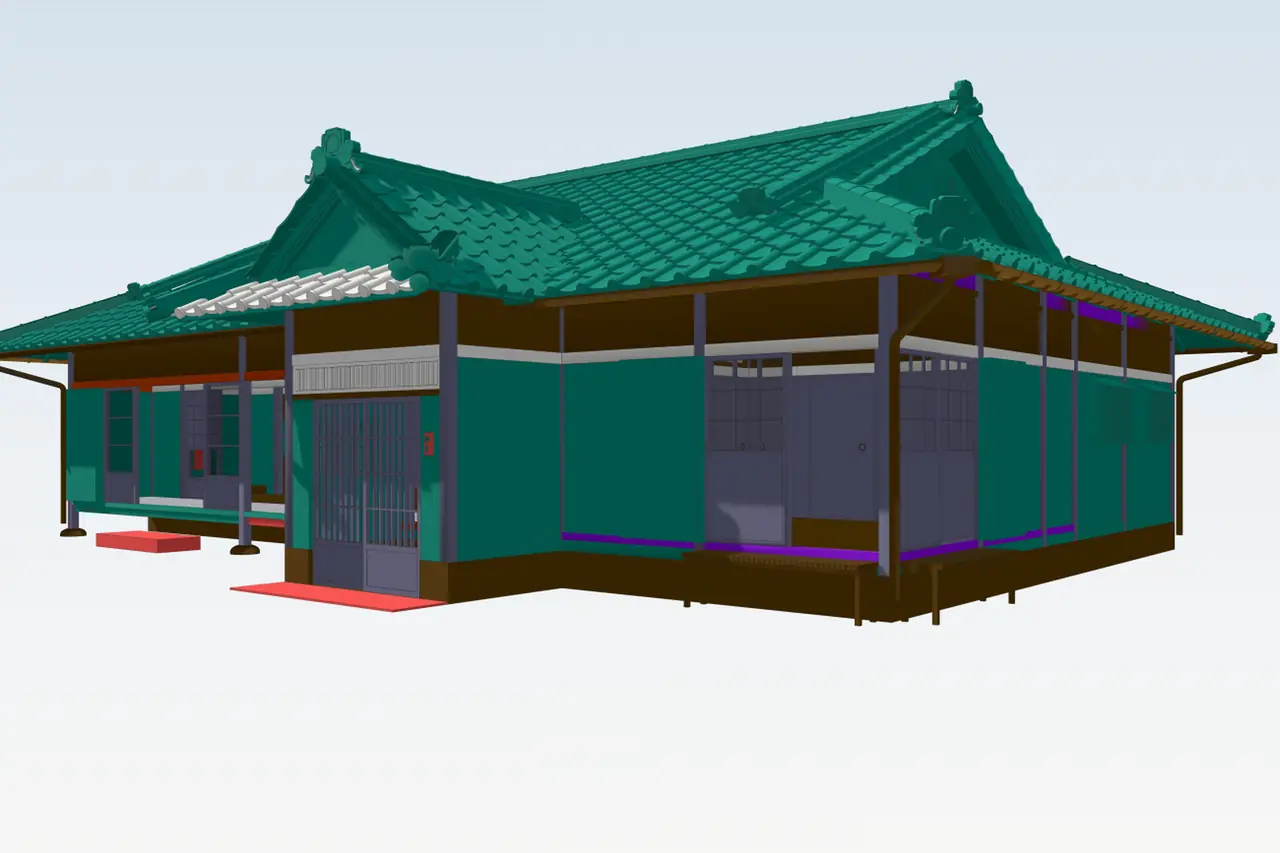
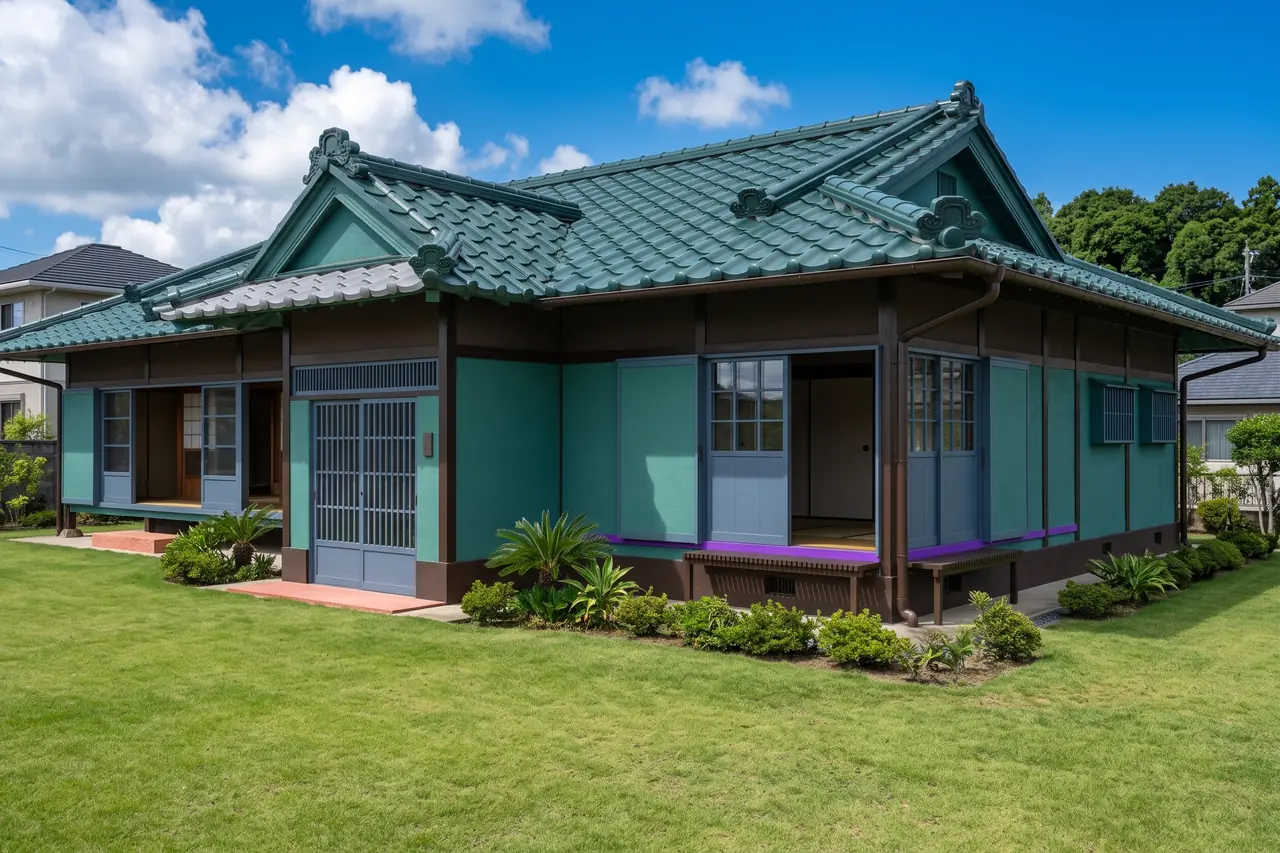
Przeciągnij suwak, aby porównać przed i po.
Czego potrzebujesz
- Model SketchUp (dowolna wersja, także SketchUp Free) albo zrzut ekranu wybranego widoku.
- Przeglądarka. Nic nie trzeba instalować i nie potrzebujesz karty graficznej.
- Darmowe konto RendScene (5 darmowych renderów, bez karty kredytowej).
Krok po kroku
- Krok 1
Ustaw widok w SketchUp
Wybierz kamerę, którą chcesz pokazać. Widok z wysokości oczu (około 1,6 m) zwykle wygląda najbardziej naturalnie. Wyłącz linie pomocnicze, płaszczyzny przekroju i ukrytą geometrię, której nie chcesz na obrazie. Tekstury są opcjonalne: działa zarówno biały model bez tekstur, jak i model z materiałami.
- Krok 2
Wyeksportuj widok lub wgraj plik .skp
Są dwa sposoby: wyeksportuj obraz przez File › Export › 2D Graphic (albo po prostu zrób zrzut ekranu) lub wgraj sam plik .skp. Po wgraniu pliku otwiera się on w przeglądarce 3D i tam wybierasz widok; model jest odczytywany w Twojej przeglądarce i nie jest wysyłany. W Studio wybierz Model 3D w polu Punkt wyjścia.
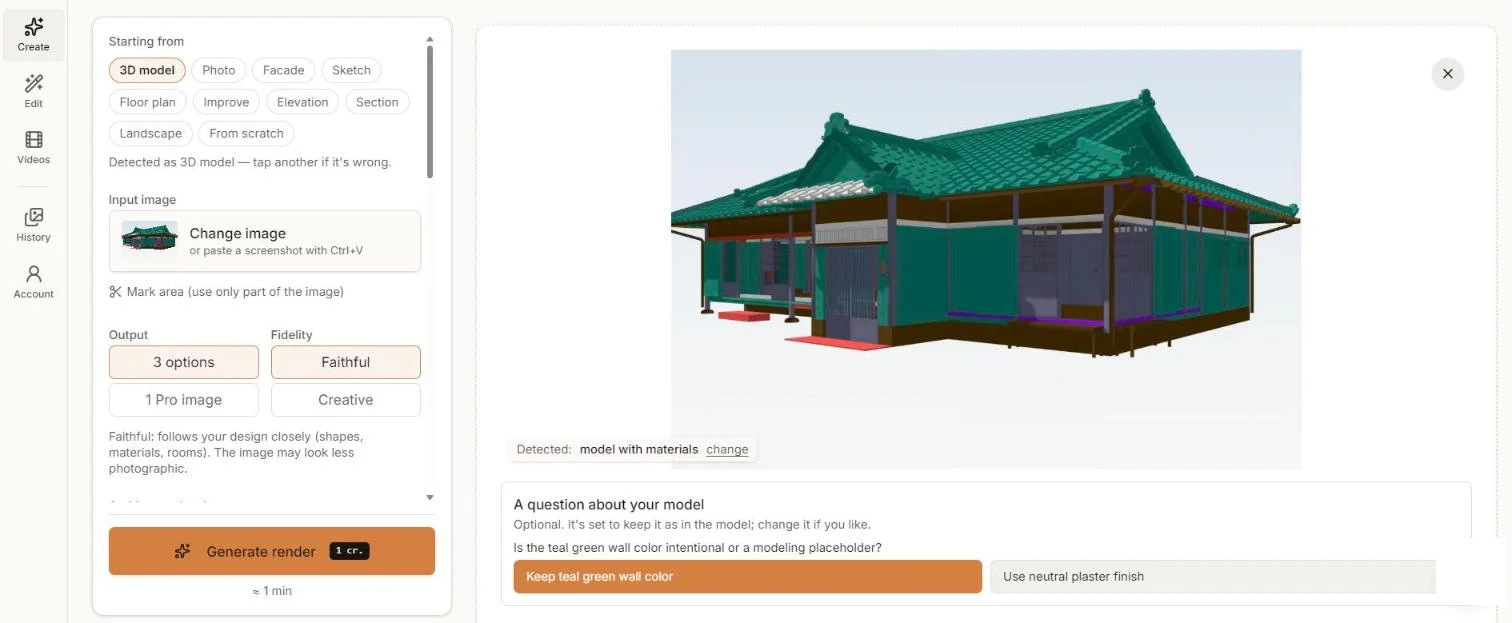
Widok ze SketchUp w Studio. Przed renderem RendScene zapytał, czy turkusowe ściany są zamierzone. - Krok 3
Wybierz wierność i styl
Wierny zachowuje kształty, materiały i pomieszczenia jak najbliżej modelu. Kreatywny pozwala AI swobodniej poprawić obraz. Wybierz 3 warianty, aby porównać kilka wersji, albo 1 obraz Pro. Jeśli model ma kolory, które mogą być tylko zastępcze, RendScene zapyta, czy je zachować, czy użyć prawdziwych materiałów. Możesz też wybrać styl architektoniczny i dopisać instrukcje, na przykład porę dnia.
- Krok 4
Generuj i porównaj
Kliknij Generuj render. Po około minucie zobaczysz warianty obok siebie. Wybierz ten, który najlepiej oddaje Twój pomysł.
- Krok 5
Dopracuj i pobierz
Pobierz w 2K lub 4K. Jeśli jakiś szczegół nie pasuje, otwórz obraz w Edytuj, aby zmienić materiał, dodać lub usunąć obiekt, zmienić światło albo stworzyć kolejne ujęcia, bez zaczynania od nowa.
Wskazówki dla lepszych wyników
- Używaj kamery na wysokości oczu i normalnego kąta widzenia. Bardzo szerokie kąty zniekształcają wynik.
- Ukryj linie pomocnicze, osie, przekroje i warstwy, których nie chcesz w renderze: to, co jest na obrazie, zwykle pojawia się w renderze.
- Jeśli kolor w modelu jest tylko zastępczy, napisz to (albo pozwól AI zaproponować materiały). Inaczej Wierny go zachowa.
- Chcesz ten sam budynek w innym świetle? Zostaw widok i wpisz w instrukcjach „złota godzina” albo „noc”.