Jak zrobić render modelu Rhino z AI
Rhino świetnie radzi sobie ze złożoną geometrią, ale przekonujący obraz zwykle wymaga wtyczki do renderowania, materiałów i ustawienia oświetlenia. Ten poradnik pokazuje, jak w około minutę zamienić zwykły widok z Rhino w fotorealistyczny render, zachowując krzywe tam, gdzie są.
5 min czytania
Co otrzymasz
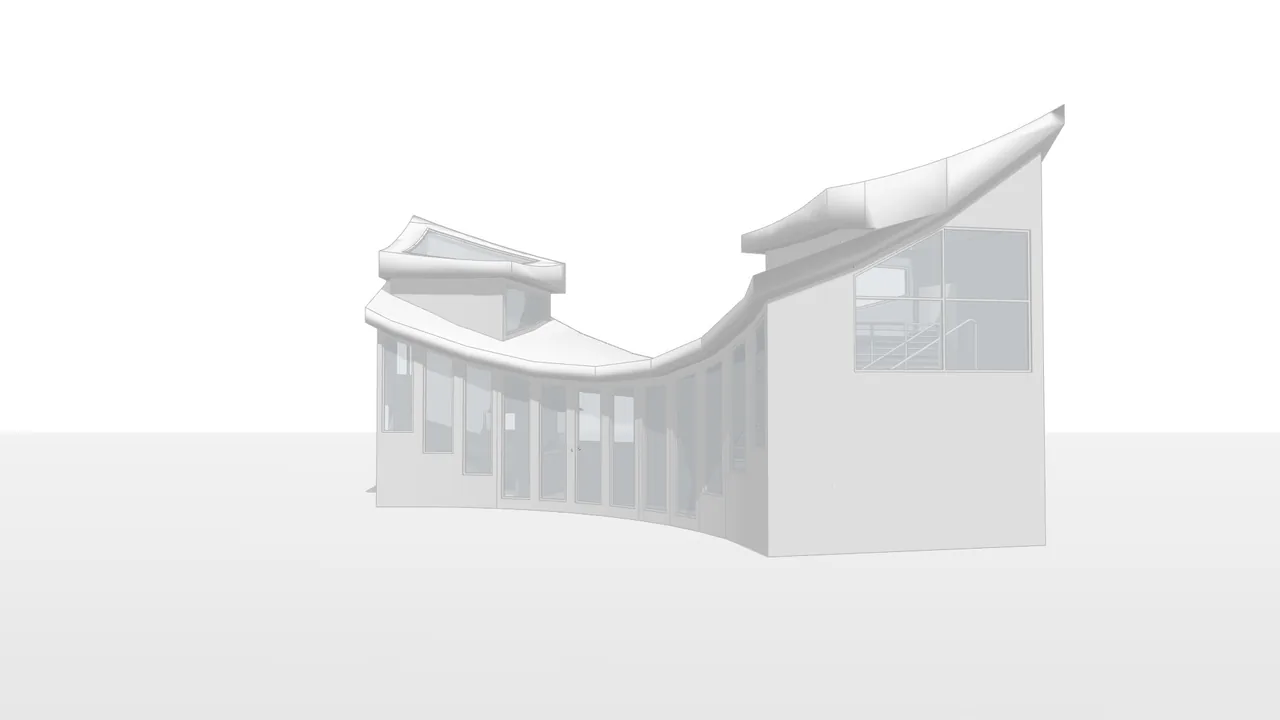
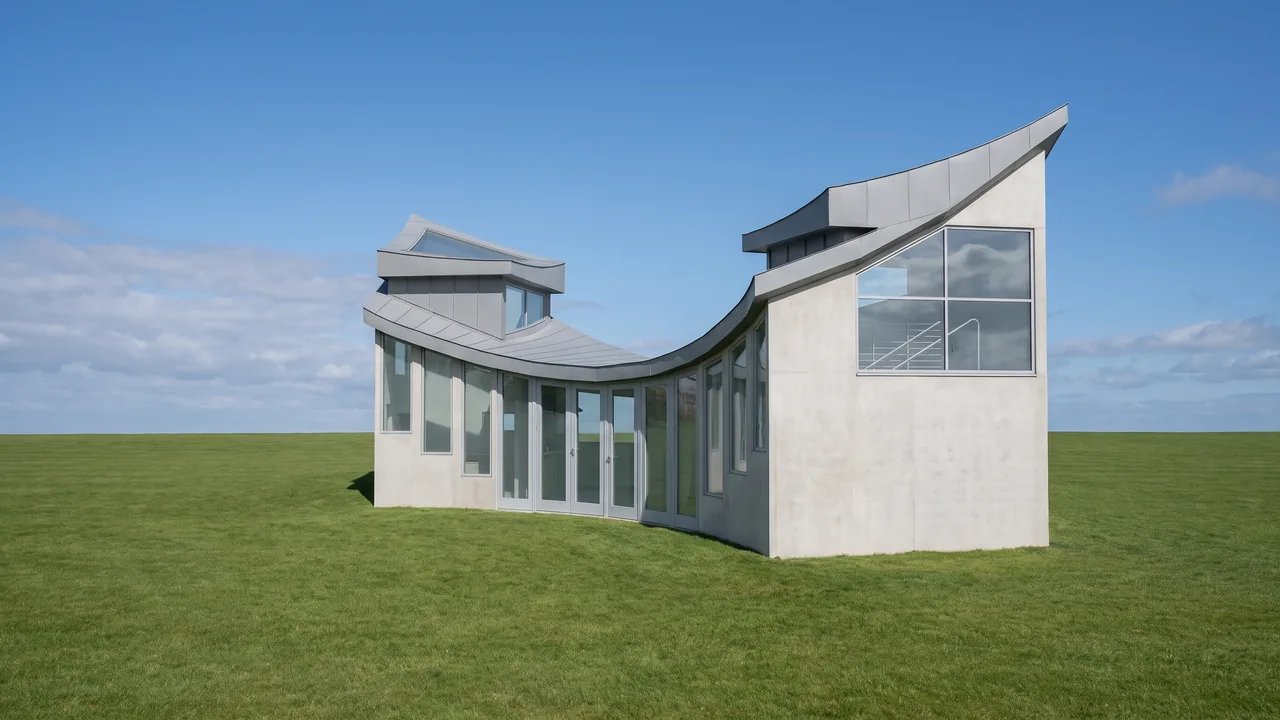
Przeciągnij suwak, aby porównać przed i po.
Czego potrzebujesz
- Rhino dla Windows lub Mac z widokiem perspektywicznym modelu albo plik .3dm.
- Przeglądarka. Bez wtyczki i bez karty graficznej.
- Darmowe konto RendScene (5 darmowych renderów, bez karty kredytowej).
Krok po kroku
- Krok 1
Ustaw okno widoku
Ustaw kadr perspektywy i tryb wyświetlania Arctic lub Shaded. Ukryj siatkę, osie i krzywe pomocnicze, których nie chcesz na obrazie.
- Krok 2
Zapisz widok lub wgraj .3dm
Zapisz okno widoku poleceniem ViewCaptureToFile (View › Capture › To File), wybierając PNG lub JPG i rozmiar w pikselach. Albo wgraj plik .3dm: otwiera się w przeglądarce 3D, gdzie wybierasz kamerę. W Studio wybierz Model 3D w polu Punkt wyjścia.
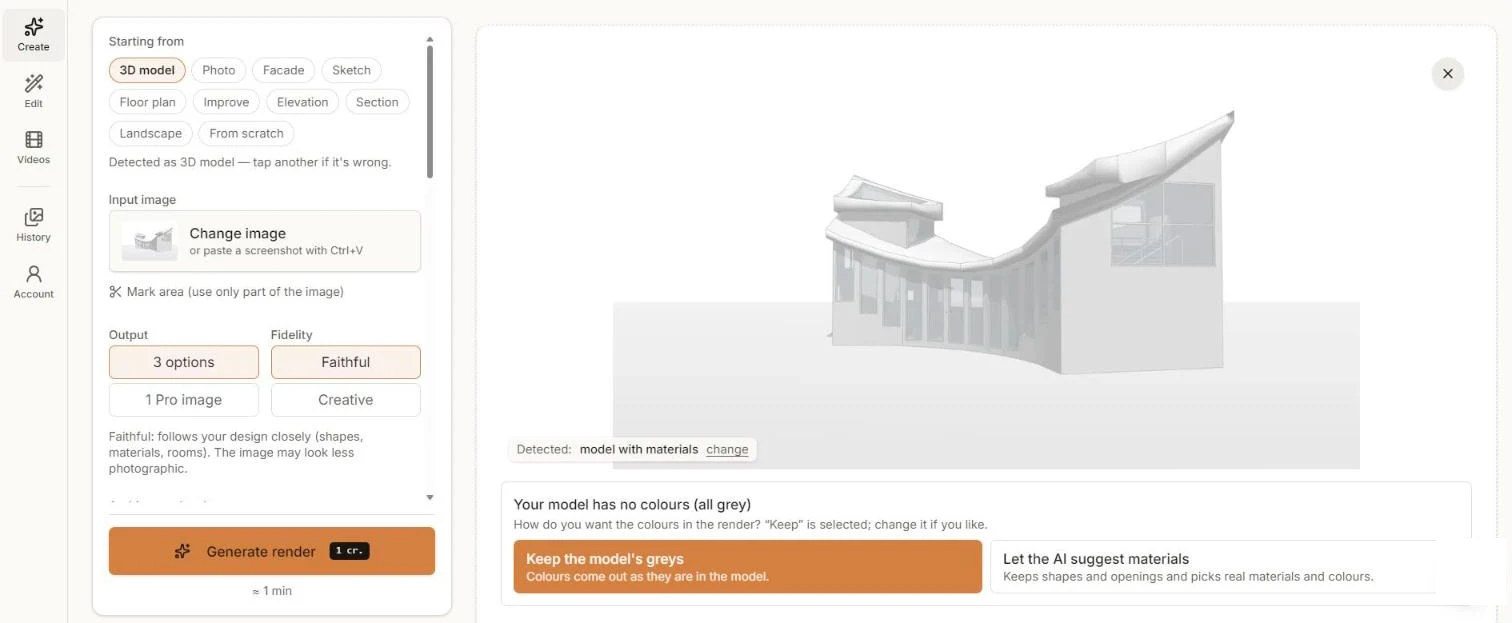
Widok z Rhino w trybie Arctic, gotowy do renderu. - Krok 3
Wybierz, co zrobić z kolorami
Widok Arctic lub szary nie ma kolorów, więc RendScene pyta, czy zachować szarości, czy pozwolić AI zaproponować prawdziwe materiały. Zostaw Wierny, aby trzymać się Twojej geometrii.
- Krok 4
Generuj i porównaj
Kliknij Generuj render i po około minucie porównaj warianty.
- Krok 5
Dopracuj i pobierz
Pobierz w 2K lub 4K. Aby zmienić niebo, porę dnia lub materiał, użyj Edytuj na wybranym obrazie.
Wskazówki dla lepszych wyników
- Tryb Arctic daje czyste, równe światło, które AI dobrze odczytuje.
- Zapisuj widok o szerokości co najmniej 1920 px, aby cienkie elementy się nie zgubiły.
- Przed zapisem wyłącz siatkę i osie układu.
- Do rzutów i przekrojów użyj Make2D lub widoku z góry i wybierz w Studio Rzut lub Przekrój.