Jak zrobić render modelu Revit z AI
Revit służy do dokumentacji, nie do pięknych obrazów. Ustawienie materiałów, świateł i silnika renderującego zajmuje godziny. Z AI możesz wziąć widok, który już masz, i w około minutę otrzymać fotorealistyczny render.
6 min czytania
Co otrzymasz


Przeciągnij suwak, aby porównać przed i po.
Czego potrzebujesz
- Revit (dowolna wersja, także Revit LT) z widokiem 3D, rzutem, przekrojem lub elewacją.
- Przeglądarka. Bez wtyczki i bez karty graficznej.
- Darmowe konto RendScene (5 darmowych renderów, bez karty kredytowej).
Krok po kroku
- Krok 1
Przygotuj widok
Otwórz widok 3D (View › Create › 3D View › Camera albo domyślny widok 3D). Ustaw styl wizualny na Shaded lub Realistic. Hidden Line też działa, jak w przykładzie na tej stronie. Ukryj opisy, osie i ramki przekroju, których nie chcesz na obrazie.
- Krok 2
Wyeksportuj obraz lub IFC
Wyeksportuj widok przez File › Export › Images and Animations › Image albo wyeksportuj model do IFC. Plik IFC otwiera się w przeglądarce 3D, gdzie wybierasz kamerę. W Studio wybierz Model 3D w polu Punkt wyjścia i wgraj plik.
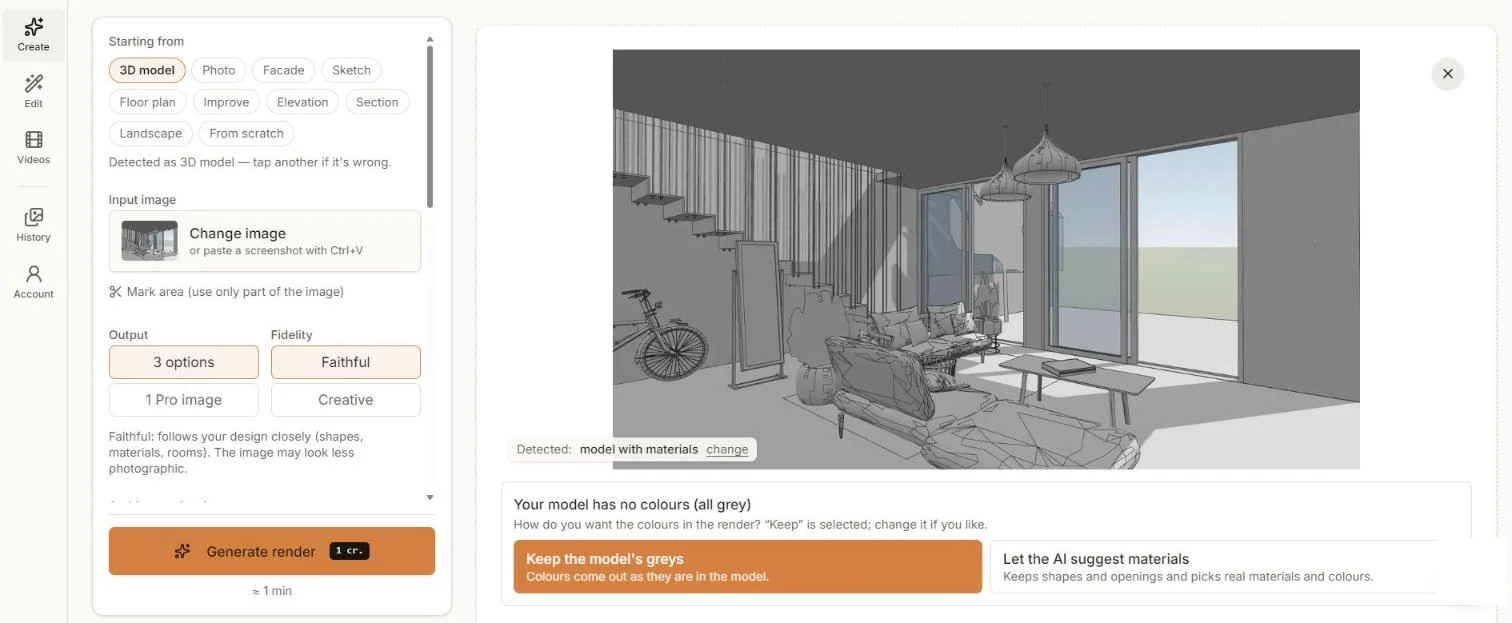
Szary widok z Revit: RendScene pyta, czy zachować szarości, czy zaproponować prawdziwe materiały. - Krok 3
Zdecyduj o kolorach
Widoki z Revit są często szare. RendScene to zauważa i pyta: zachować szarości modelu czy pozwolić AI zaproponować prawdziwe materiały i kolory. Wybierz Wierny, aby geometria została blisko modelu, i jeśli chcesz, wybierz styl.
- Krok 4
Generuj i porównaj
Kliknij Generuj render i po około minucie porównaj warianty obok siebie.
- Krok 5
Dopracuj i pobierz
Pobierz w 2K lub 4K. W Edytuj możesz zamienić materiał, zmienić światło, umeblować pomieszczenie albo ożywić obraz w krótkim filmie.
Wskazówki dla lepszych wyników
- Shaded z krawędziami to najbezpieczniejszy styl wizualny; Realistic pomaga, gdy materiały są już ustawione.
- Eksportuj w dobrym rozmiarze (co najmniej 1920 px szerokości). Cienkie słupki i balustrady będą lepiej czytelne.
- Przed eksportem wyłącz obrysy obszaru kadrowania, poziomy i osie.
- Rzuty, przekroje i elewacje z Revit też działają: wybierz Rzut, Przekrój lub Elewacja zamiast Model 3D.