Jak zrobić render modelu Archicad z AI
CineRender i Twinmotion wymagają czasu i mocnego komputera. Gdy potrzebujesz po prostu przekonującego obrazu dla klienta lub na planszę konkursową, możesz wziąć okno 3D, które już masz, i w około minutę zrobić z niego render z AI.
5 min czytania
Co otrzymasz
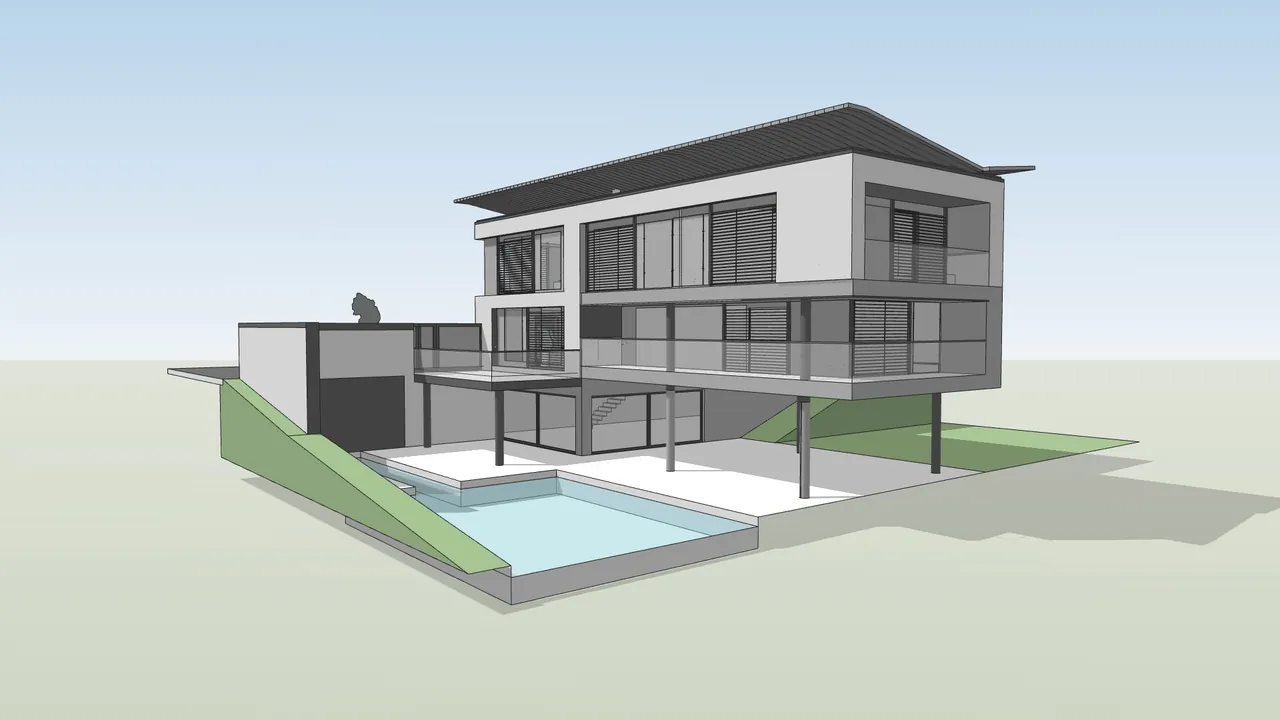
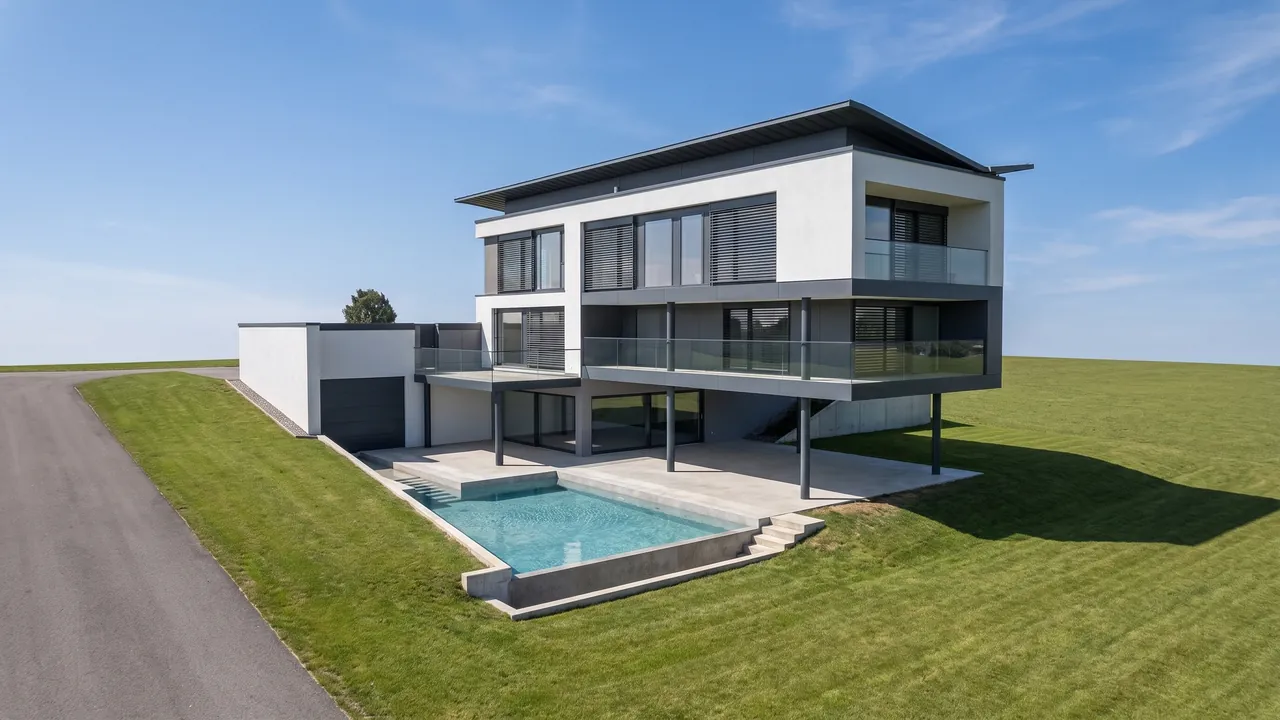
Przeciągnij suwak, aby porównać przed i po.
Czego potrzebujesz
- Archicad (Solo, Studio lub Collaborate) z widokiem w oknie 3D albo eksport IFC.
- Przeglądarka. Bez wtyczki i bez karty graficznej.
- Darmowe konto RendScene (5 darmowych renderów, bez karty kredytowej).
Krok po kroku
- Krok 1
Ustaw kadr w oknie 3D
Otwórz okno 3D (F3 lub Window › 3D Window) i ustaw perspektywę. Dobrze działa widok cieniowany z materiałami. Rozmiar w pikselach ustawisz poleceniem Set Window Size w menu kontekstowym okna 3D.
- Krok 2
Zapisz jako obraz lub IFC
Użyj File › Save As i wybierz PNG Image albo zapisz model jako IFC. Plik IFC otwiera się w przeglądarce 3D, gdzie wybierasz kamerę. W Studio wybierz Model 3D w polu Punkt wyjścia i wgraj plik.
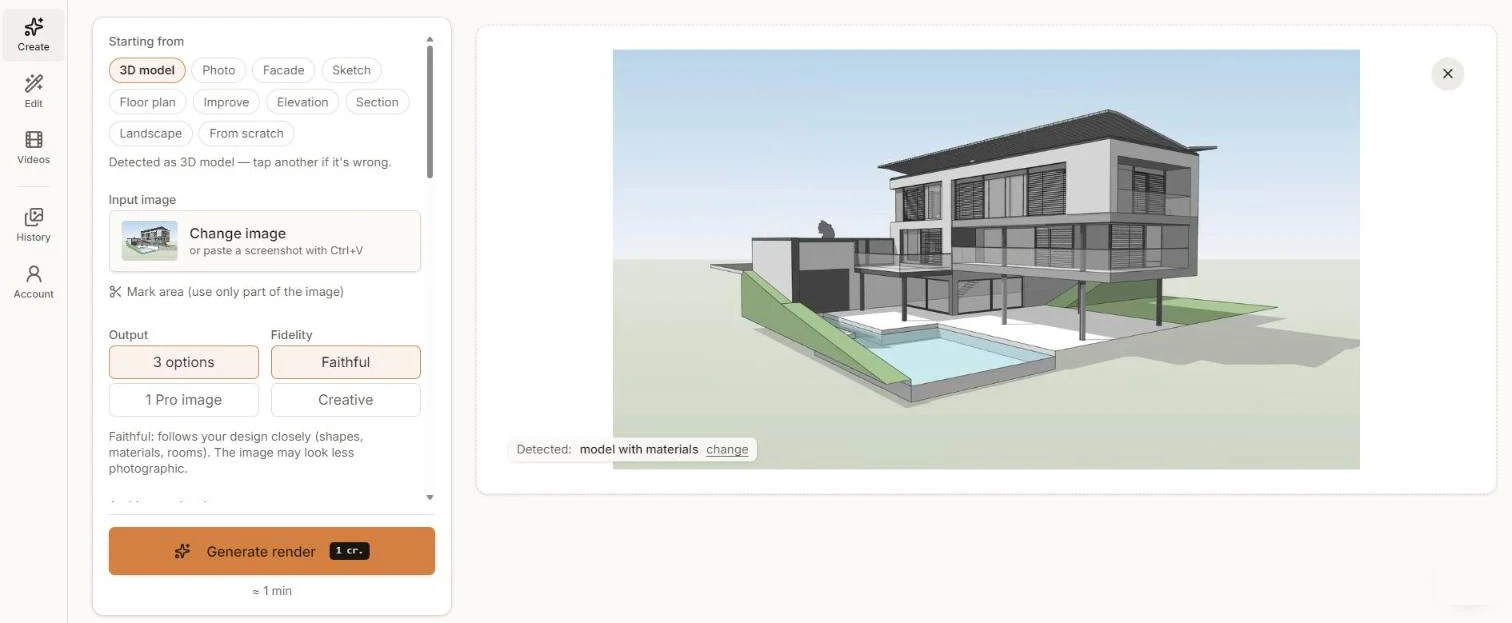
Okno 3D z Archicad, rozpoznane jako model z materiałami. - Krok 3
Wybierz wierność i styl
Wierny zachowuje geometrię, otwory i materiały blisko modelu. Kreatywny daje AI więcej swobody w poprawianiu obrazu. Wybierz styl albo wpisz instrukcje, na przykład „późne popołudnie, ciepłe światło”.
- Krok 4
Generuj i porównaj
Kliknij Generuj render i po około minucie porównaj warianty.
- Krok 5
Dopracuj i pobierz
Pobierz w 2K lub 4K. W Edytuj zmienisz światło, dodasz zieleń albo stworzysz kolejne ujęcia.
Wskazówki dla lepszych wyników
- Zostaw włączone cienie słońca w oknie 3D: pomagają AI zrozumieć bryły.
- Ustaw rozmiar okna przed zapisem; większy obraz zachowa ostrość balustrad i ram.
- Ukryj znaczniki, strefy i przekroje 3D, których nie chcesz w renderze.
- Przekroje i elewacje z Archicad też działają: wybierz w Studio Przekrój lub Elewacja.