Render AI Revit, langsung di browser Anda
Ekspor model sebagai IFC — file akan terbuka di penampil 3D di browser, tempat Anda memilih tampilan — atau ekspor tampilan sebagai gambar, dan dapatkan render fotorealistis dalam beberapa menit. Tanpa plugin, tanpa kartu grafis, dan tanpa mengatur material dan cahaya di model.
- Bisa untuk semua versi Revit, termasuk Revit LT
- Tampilan 3D, denah, potongan, dan tampak
- Yang Anda modelkan tetap terjaga: geometri, proporsi, bukaan, dan kamera
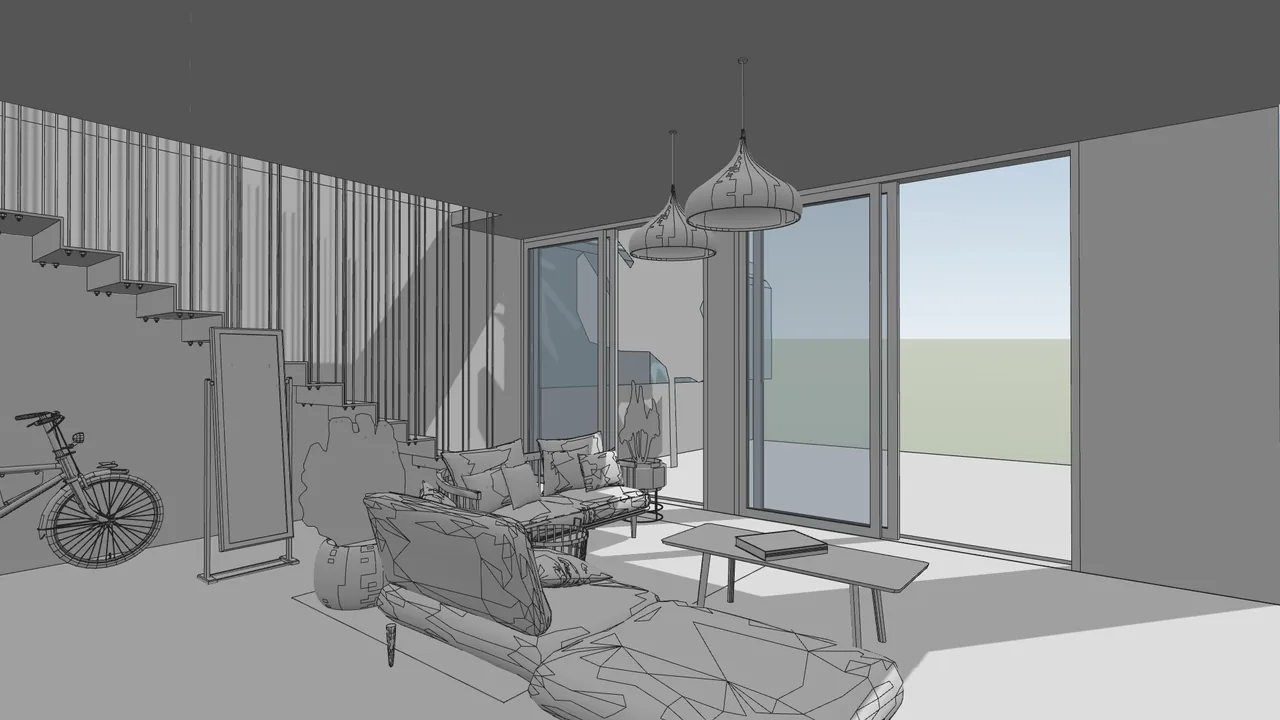
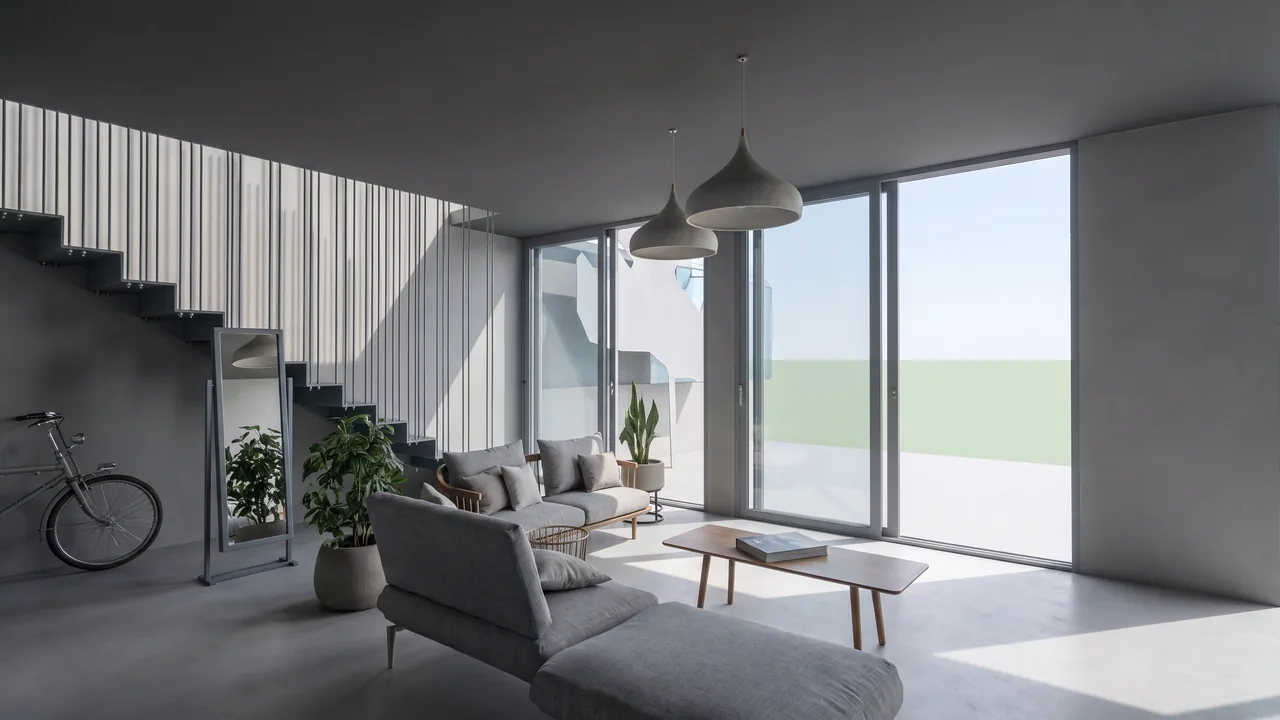
Geser pegangan untuk membandingkan. Bisa dengan mouse maupun sentuhan.
Yang bisa Anda ubah dalam render Revit
Modelnya tetap sama. Di atasnya, Anda menentukan sisanya — atau biarkan AI memberi usulan.

Gaya dan material
Modern, Skandinavia, industrial, klasik — atau jelaskan finishing yang Anda inginkan.

Waktu dan cuaca
Pagi, golden hour, malam, mendung, salju.
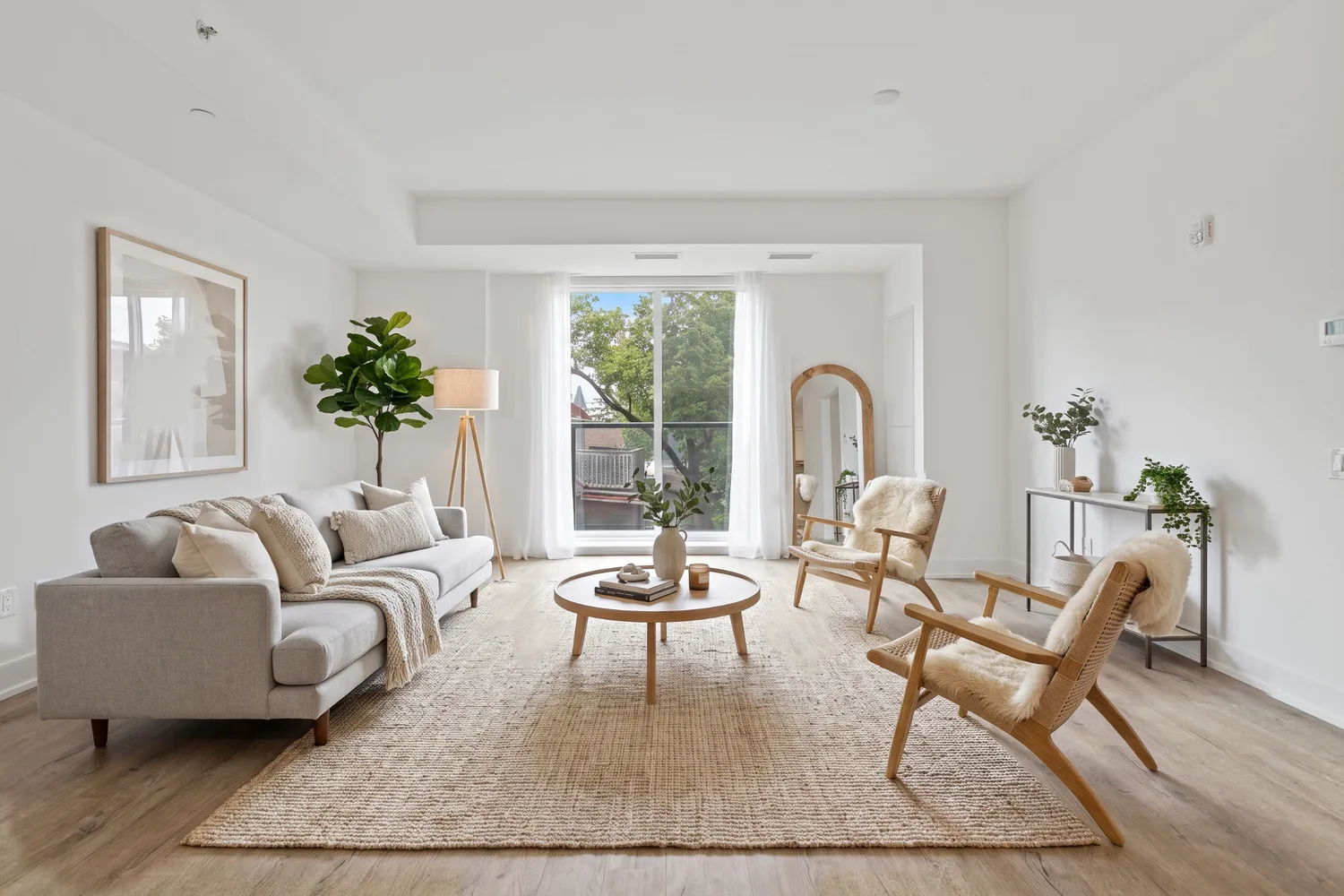
Interior
Material, cahaya, dan dekorasi di ruangan yang dimodelkan di Revit — atau isi perabot ruangan yang baru memiliki dinding dan bukaan.
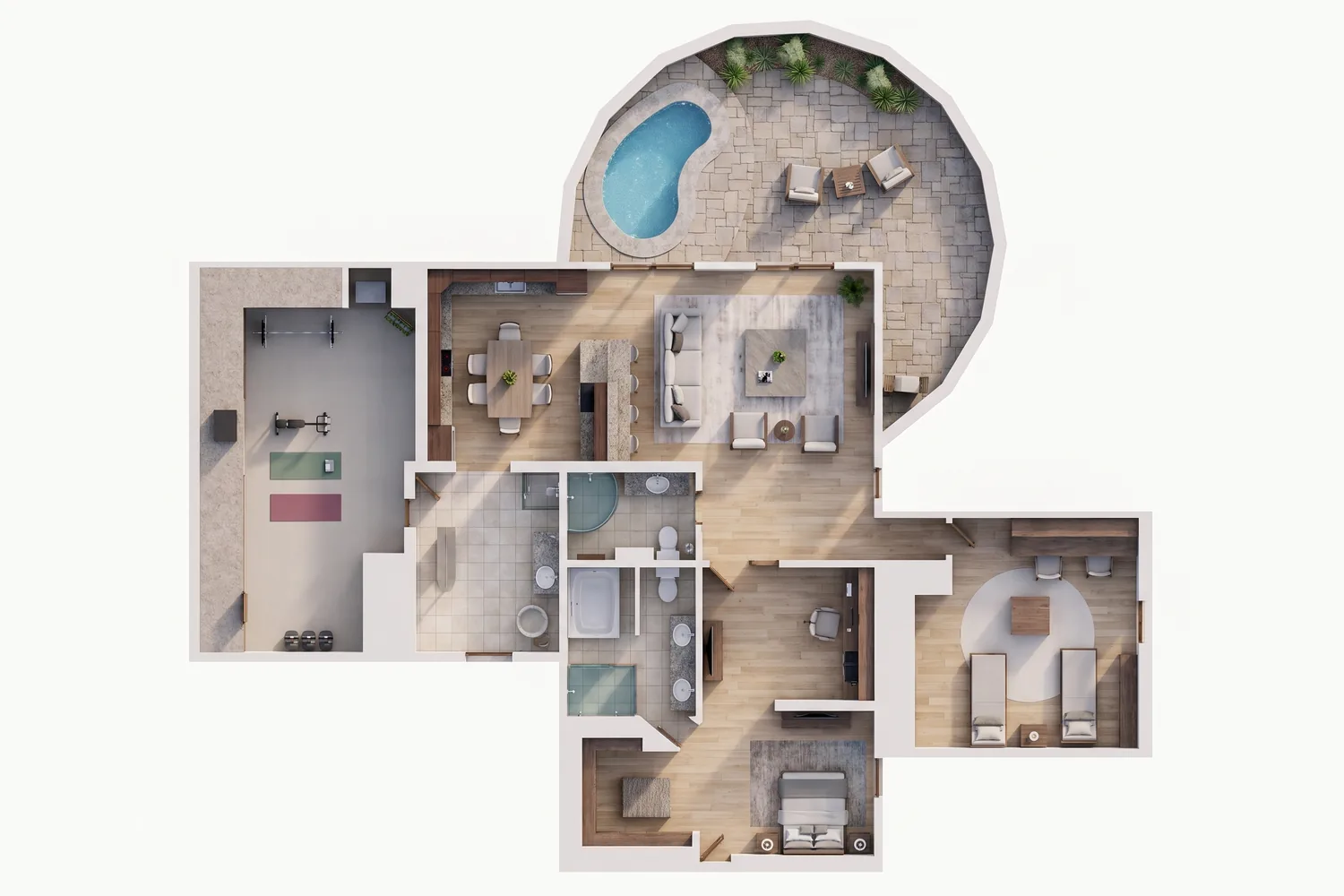
Denah, potongan, dan tampak
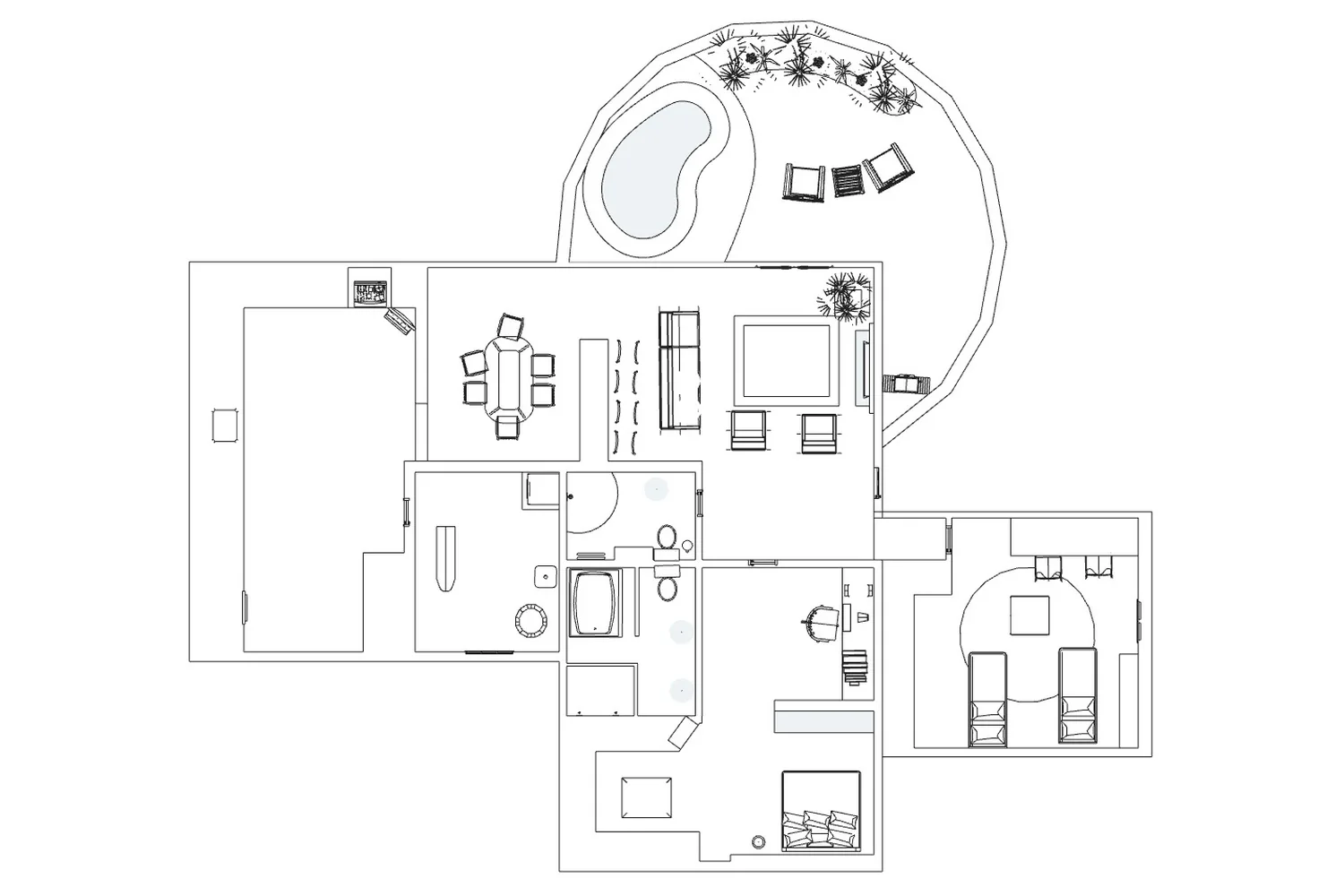
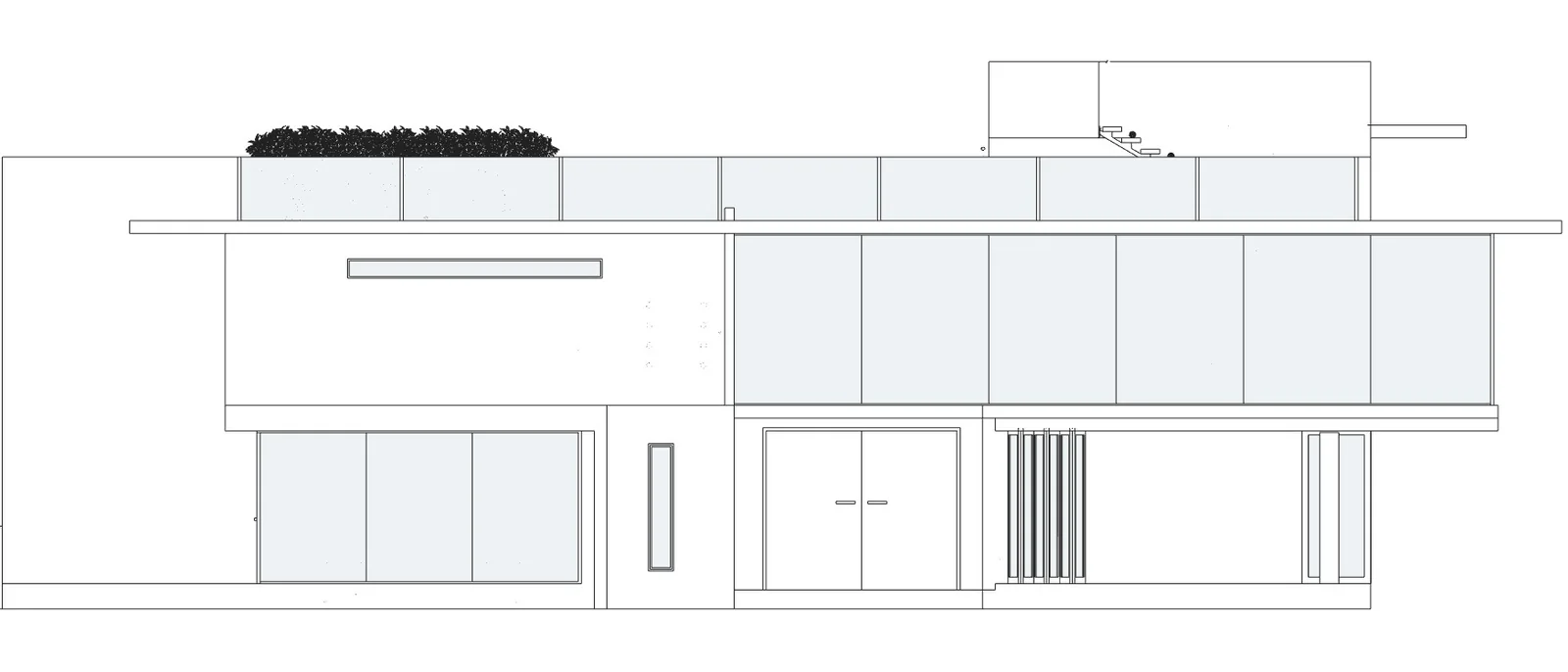
Denah menjadi denah yang di-render; potongan dan tampak mendapat material, cahaya, dan lingkungan sekitar.
Cara me-render model Revit dalam 3 langkah
- 1
Ekspor tampilan
Buka tampilan 3D (View › Create › 3D View › Camera, atau Default 3D View), atur visual style ke Shaded atau Realistic, lalu ekspor dengan File › Export › Images and Animations › Image. Denah, potongan, dan tampak diekspor dengan cara yang sama.
- 2
Pilih gaya atau jelaskan
Unggah file IFC (dan pilih tampilan di penampil 3D) atau gambarnya (PNG, JPG, WEBP, atau PDF), lalu pilih gaya, waktu, dan lingkungan sekitar. Jika mau, tuliskan apa yang Anda bayangkan.
- 3
Terima dan sesuaikan
Dalam beberapa menit render siap dalam 2K atau 4K. Setelah itu Anda bisa mengedit satu bagian, mengubah pencahayaan, atau menganimasikannya.
Visual style yang paling cocok
Sebelum mengekspor, ubah visual style tampilan. Masing-masing memberi AI informasi yang berbeda.
Shaded
Paling aman. Volume abu-abu dengan bayangan: gaya yang Anda pilih di RendScene menentukan setiap material.
Realistic
Gunakan ini jika material model sudah diatur dan Anda ingin mempertahankannya di tempatnya.
Consistent Colors
Memisahkan material berdasarkan warna, tetapi tanpa bayangan kedalamannya kurang terbaca.
Hidden Line
Untuk denah garis, potongan, dan tampak. Di tampilan 3D, sebaiknya gunakan Shaded.
AI di browser vs rendering Revit dan plugin
Untuk studi, presentasi ke klien, dan penjualan sebelum pembangunan. Jika Anda perlu mengatur setiap material, renderer bawaan Revit atau plugin tetap memberi kontrol lebih.
| RendScene | Rendering Revit atau plugin (Enscape, V-Ray…) | |
|---|---|---|
| Instalasi | Tidak perlu, langsung terbuka di browser | Lisensi Revit; plugin dengan lisensi tersendiri |
| Komputer | Apa saja, bahkan laptop biasa | Disarankan kartu grafis khusus untuk plugin |
| Waktu per gambar | Beberapa menit | Beberapa menit hingga beberapa jam, tergantung adegan |
| Material dan cahaya | Dipilih lewat gaya atau dijelaskan | Ditetapkan dan diatur di model |
| Kontrol detail setiap material | Lebih sedikit: Anda menjelaskan atau menunjuk | Penuh |
| Harga | 5 render gratis; paket mulai US$ 29/bulan (100 kredit, sekitar US$ 0.29 per render) | Cloud rendering Autodesk memakai Cloud Credits; plugin memiliki lisensi berbayar |
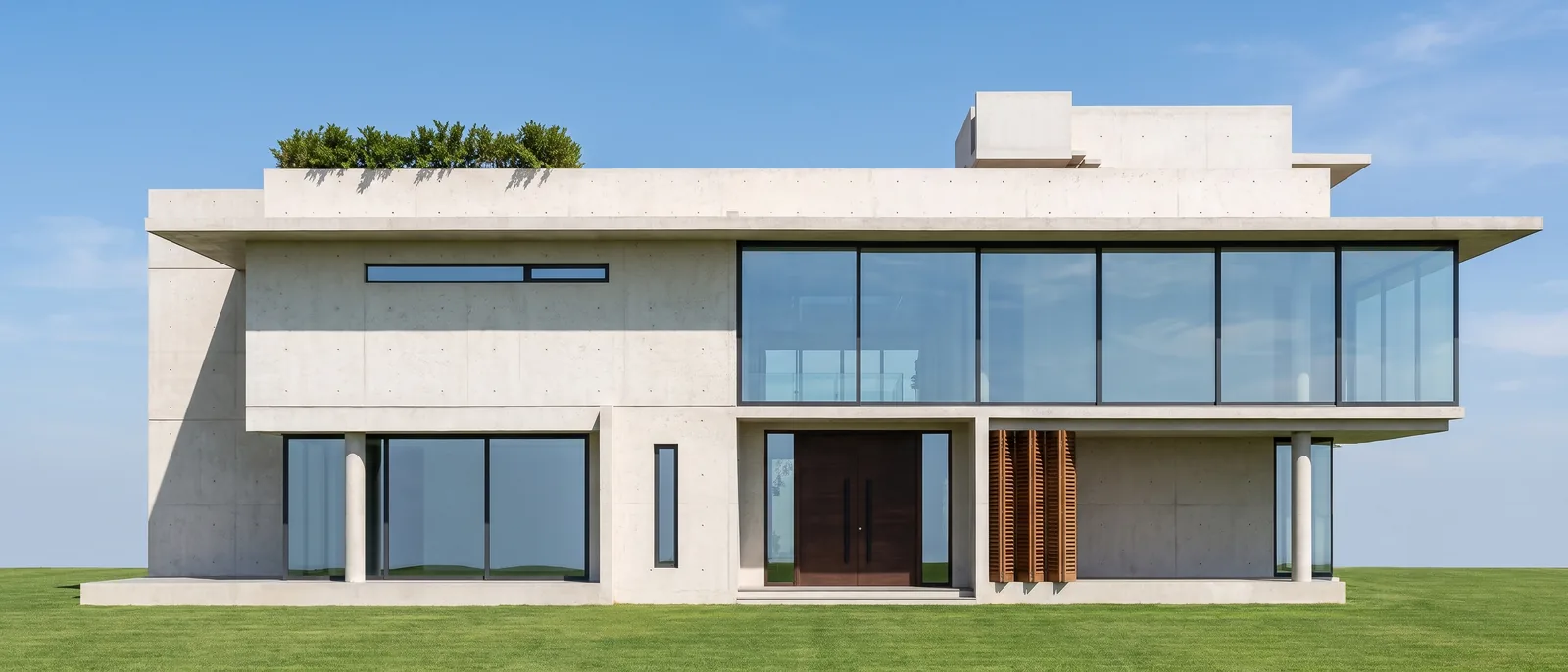
Model 3D, sebelum dan sesudah
Tampilan model 3D bergaya Revit, di-render di RendScene.
Semua yang dapat Anda lakukan dengan satu gambar
Klik kotak mana pun untuk melihat cara kerjanya.
Sepuluh cara untuk memulai. Satu render yang siap dipresentasikan.

Dari CAD ke gambar akhir dalam tiga klik.
- 1Unggah proyek Anda
JPG atau PNG yang diekspor dari software CAD atau pemodelan 3D apa pun.
- 2Tekan render
AI mempertahankan apa yang Anda modelkan dan menambahkan material serta pencahayaan fotorealistis. Di bagian yang tidak didefinisikan model, AI memberikan usulan.
- 3Unduh dalam resolusi tinggi
Gambar siap untuk presentasi klien, portofolio, atau cetak.
Harga sederhana, dirancang untuk biro desain.
Berlangganan bulanan atau tahunan. Kredit setiap bulan, animasi tersedia di semua paket berbayar, dan riwayat tersimpan.
Untuk arsitek lepas dan proyek sekali jalan.
Untuk biro desain aktif dengan aliran proyek yang stabil.
Untuk firma dengan tim dan volume tinggi.
Langganan, bulanan maupun tahunan, diperpanjang secara otomatis. Anda dapat membatalkannya kapan saja dari akun Anda, tanpa masa kontrak minimum dan tanpa perlu menghubungi siapa pun: perpanjangan berhenti di akhir periode yang sudah Anda bayar. Hak penarikan diri 7 hari yang terpisah, dengan pengembalian dana, tetap berlaku.
* Harga dalam dolar AS. Untuk pembelian internasional, bank Anda dapat menambahkan pajak dan biaya konversi mata uang — jumlah akhir di laporan rekening Anda bisa sedikit lebih tinggi.
Paket kredit, tanpa perlu berlangganan
Pembelian sekali bayar, tanpa perpanjangan. Kredit berlaku 12 bulan, gambar keluar tanpa tanda, dan semua fitur terbuka: 4K, Upscale, dan riwayat.
Akun khusus paket kredit: penyimpanan 1 GB dan gambar disimpan selama 1 tahun. Tidak ada yang dihapus tanpa pemberitahuan lewat email terlebih dahulu.
Kredit paket tidak terbawa ke siklus berikutnya: kredit direset saat siklus berganti. Cara kerja kredit
Siapa yang memakai render AI Revit
Arsitek
Tunjukkan studi desain ke klien di hari yang sama, langsung dari model, tanpa berhenti untuk menyiapkan render.
Desainer interior
Coba gaya, warna, dan perabot di ruangan yang sama tanpa memodelkan ulang.
Koordinator BIM dan desainer
Gambar presentasi tanpa menyentuh material model dokumentasi.
Kontraktor dan pengembang
Gambar untuk menjual sebelum pembangunan dimulai.