Shortcut keyboard AutoCAD
Alias perintah dan tombol fungsi AutoCAD yang paling sering digunakan, dikelompokkan dan diperiksa berdasarkan daftar resmi Autodesk. Ketik hurufnya di command line lalu tekan Enter atau Space. Unduh PDF gratisnya.
77 shortcut resmi
Tanpa daftar, tanpa email. Cetak dan simpan di samping keyboard Anda.
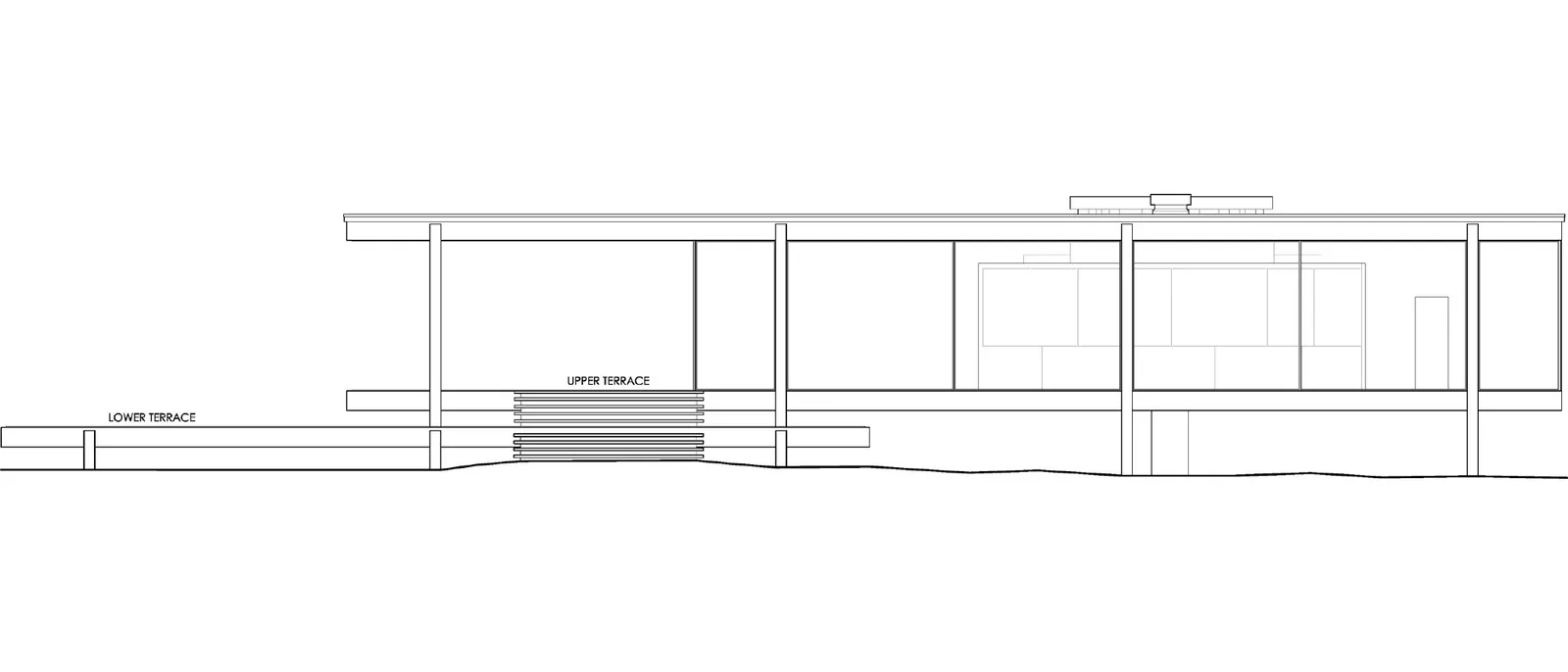
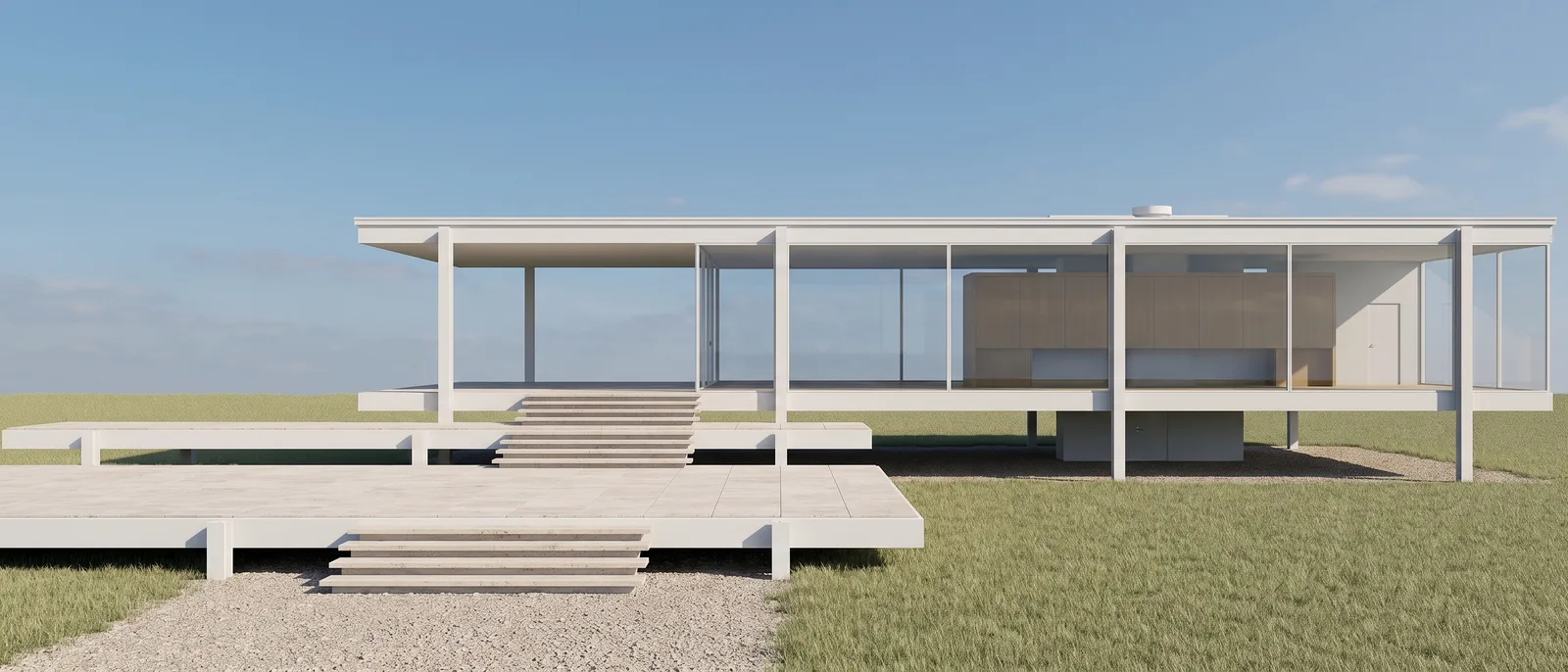
Render dibuat dengan RendScene dari gambar garis tampak.
Menggambar
| Shortcut | Perintah |
|---|---|
| L | Line |
| PL | Polyline |
| REC | Rectangle |
| C | Circle |
| A | Arc |
| EL | Ellipse |
| POL | Polygon |
| SPL | Spline |
| XL | Construction line |
| PO | Point |
| H/BH | Hatch |
| T/MT | Multiline text |
| DT | Single-line text |
| B | Create block |
| I | Insert block |
| TB | Table |
Modifikasi
| Shortcut | Perintah |
|---|---|
| M | Move |
| CO | Copy |
| RO | Rotate |
| SC | Scale |
| MI | Mirror |
| O | Offset |
| TR | Trim |
| EX | Extend |
| F | Fillet |
| CHA | Chamfer |
| S | Stretch |
| AR | Array |
| X | Explode |
| J | Join |
| BR | Break |
| E | Erase |
| LEN | Lengthen |
| PE | Edit polyline |
| MA | Match properties |
| G | Group |
Anotasi
| Shortcut | Perintah |
|---|---|
| D | Dimension style |
| DAN | Angular dimension |
| DRA | Radius dimension |
| DDI | Diameter dimension |
| DCO | Continue dimension |
| DBA | Baseline dimension |
| MLD | Multileader |
| ST | Text style |
Layer dan properti
| Shortcut | Perintah |
|---|---|
| LA | Layer properties manager |
| LT | Linetype |
| LW | Lineweight |
| COL | Color |
| PR/CH/MO | Properties |
| Ctrl+1 | Properties palette |
Tampilan
| Shortcut | Perintah |
|---|---|
| P | Pan |
| RE | Regenerate |
| ORBIT | 3D orbit |
| V | View manager |
| VS | Visual style |
| HI | Hide (hidden lines) |
| LO | Layout |
| Ctrl+0 | Clean screen |
| Ctrl+9 | Command line (show / hide) |
Mode dan panel
| Shortcut | Perintah |
|---|---|
| F2 | Text window |
| F3 | Object snap (Osnap) |
| F7 | Grid |
| F8 | Ortho mode |
| F9 | Snap mode |
| F10 | Polar tracking |
| F11 | Object snap tracking |
| F12 | Dynamic input |
| OS | Object snap settings |
Lainnya
| Shortcut | Perintah |
|---|---|
| DI | Distance |
| AA | Area |
| ME | Measure (mark by length) |
| LI | List |
| PU | Purge |
| XR | External references |
| EPDF | Export to PDF |
| OP | Options |
| QC | QuickCalc |
Daftar diperiksa pada 25 Oktober 2026 berdasarkan halaman bantuan resmi AutoCAD. Lihat sumber resmi
Buat shortcut Anda sendiri
Alias (huruf yang Anda ketik) tersimpan di file acad.pgp: Manage > Customization > Edit Aliases membukanya, Anda mengubah atau menambahkan alias, menyimpan, lalu mengetik REINIT (atau memulai ulang AutoCAD) untuk memuatnya. Shortcut Ctrl dan tombol fungsi diubah dengan perintah CUI, di bagian Keyboard Shortcuts.
Dari denah AutoCAD ke render fotorealistis
Ekspor denah, potongan, atau tampak AutoCAD Anda sebagai gambar atau PDF dan RendScene akan menghasilkan render 2K atau 4K yang mengikuti gambar Anda. Tanpa instalasi, tanpa kartu grafis.
- 5 render gratis untuk dicoba, tanpa kartu kredit
- Beberapa opsi per render untuk dipilih
- Ubah material, pencahayaan, dan konteks setelahnya