Gambar tampak Anda, dari depan, dengan material nyata.
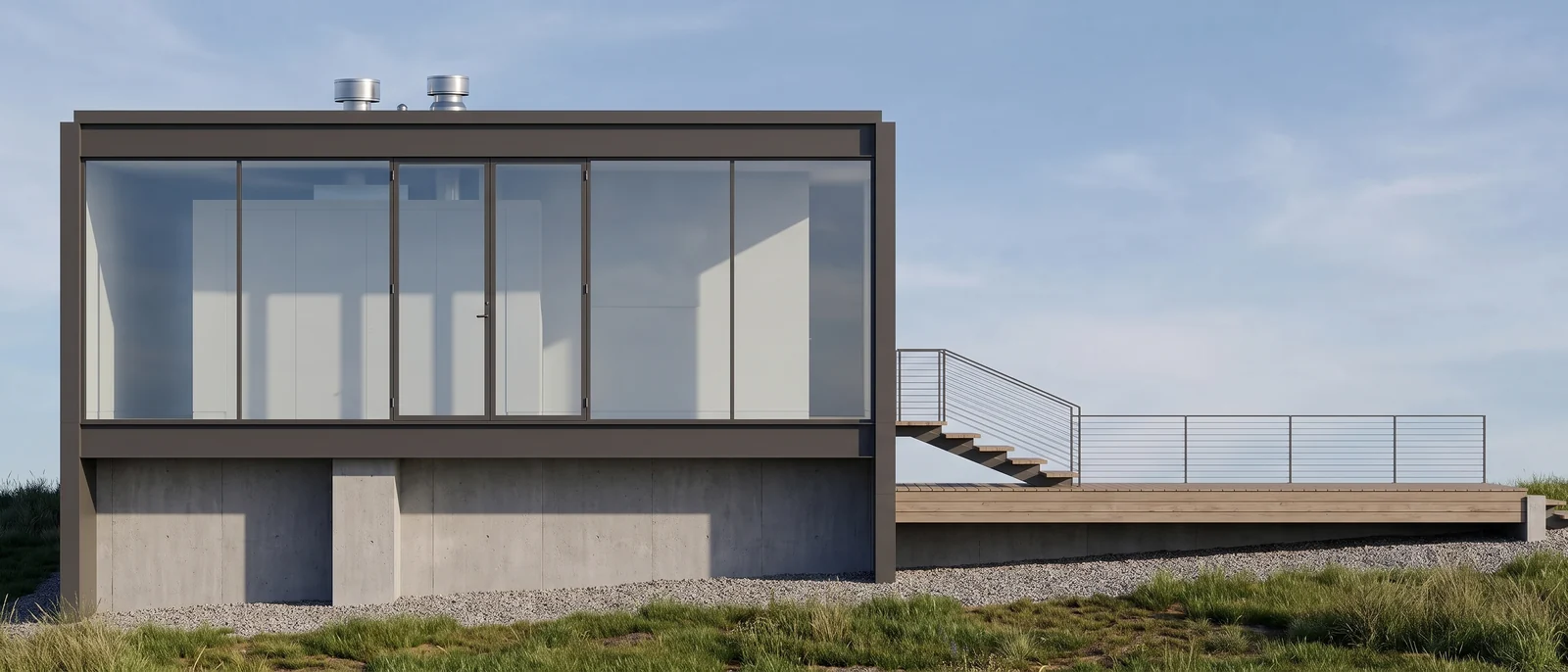
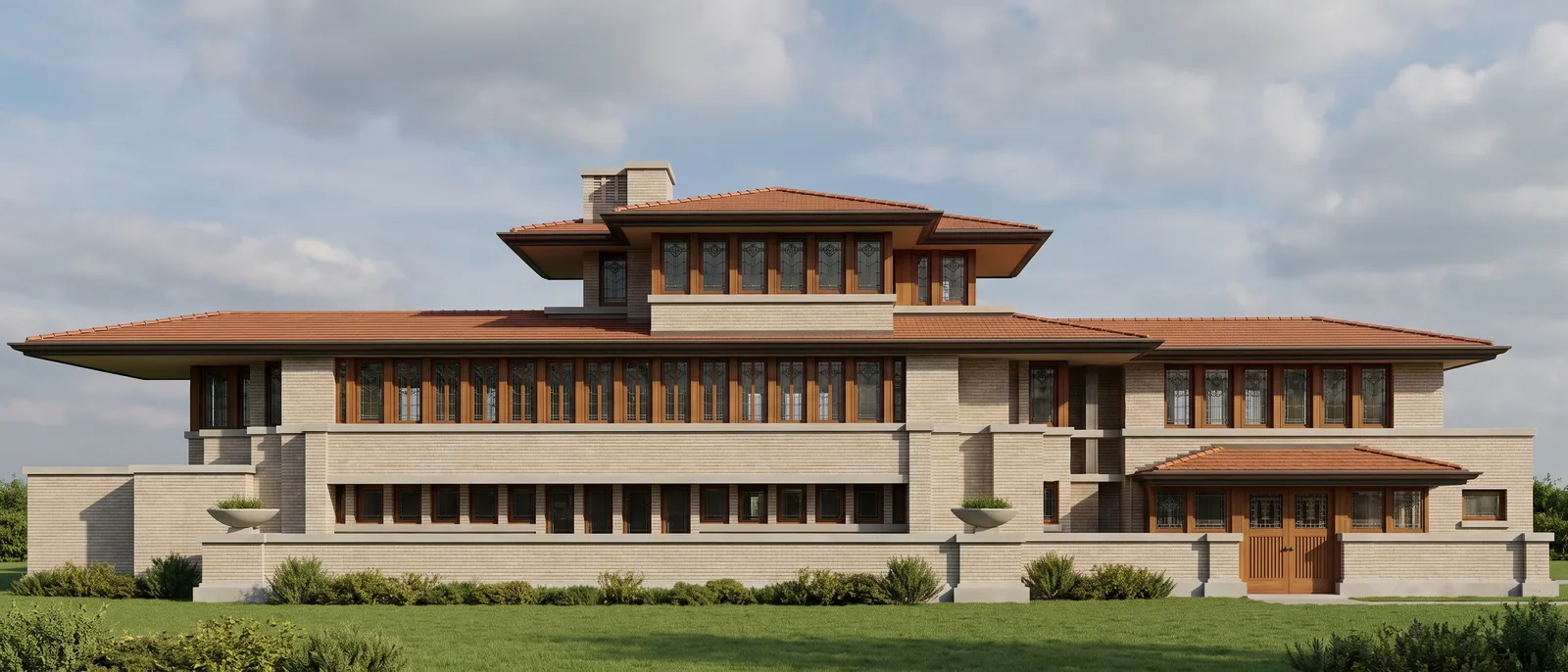
Unggah gambar tampak 2D — dari CAD, Revit, SketchUp, atau gambar teknik tangan. Hasilnya adalah tampak yang sama, dari depan, dengan material nyata, kaca, bayangan, dan langit.
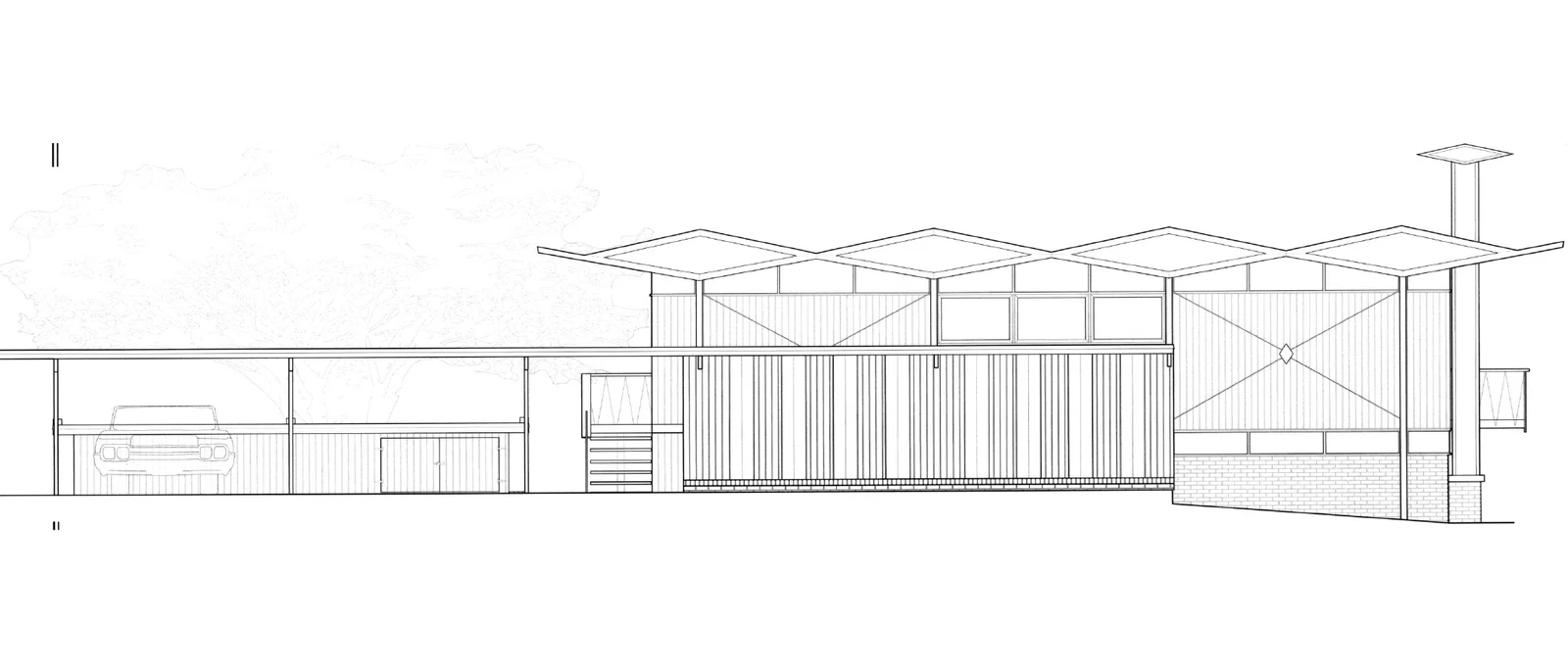
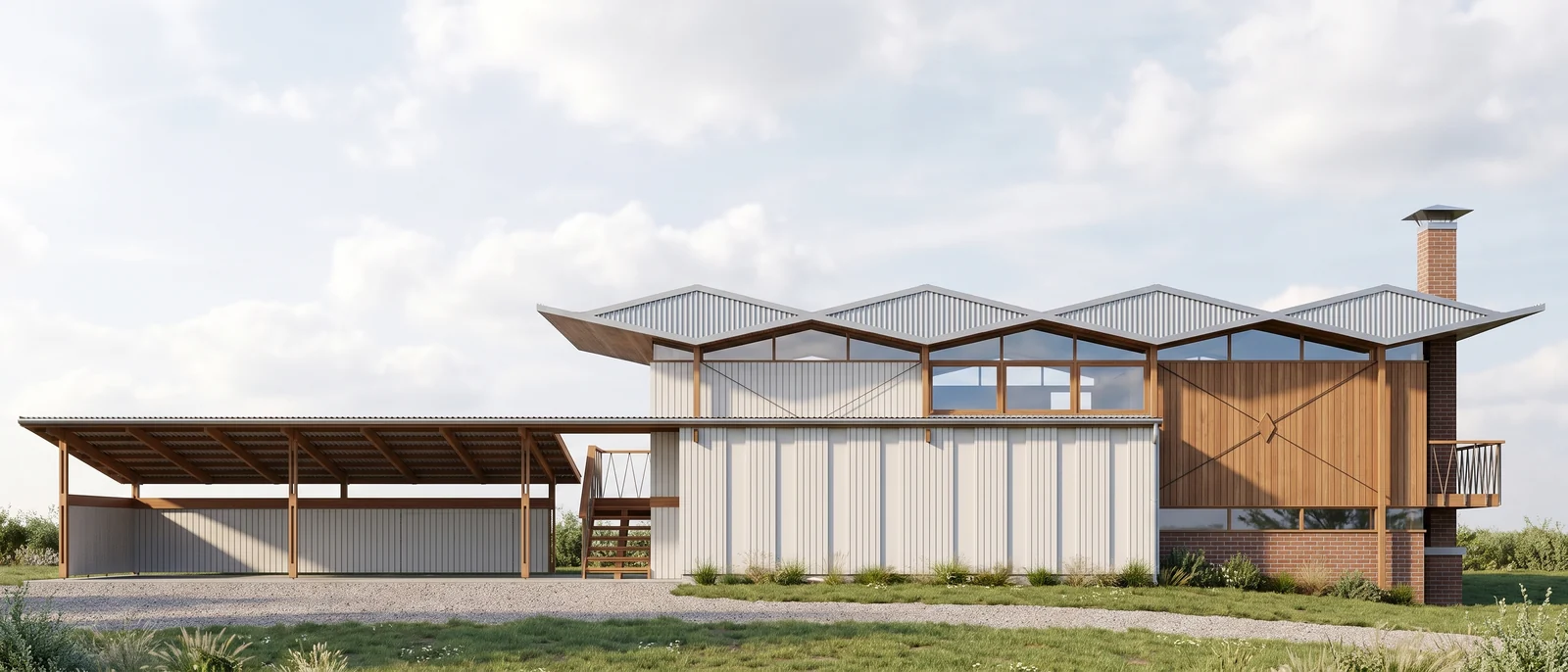
Geser pegangan untuk membandingkan. Bisa dengan mouse maupun sentuhan.
Tampak ke render dalam tiga langkah.
Tiga langkah. Tanpa software 3D, tanpa perlu belajar lama.
- 1
Unggah gambar tampak
Satu tampak fasad, dilihat dari depan: ekspor dari CAD, Revit, atau SketchUp, atau gambar teknik tangan yang bersih.
- 2
Pilih gaya
Material berasal dari gaya yang Anda pilih; pencahayaan dari Sesuaikan adegan.
- 3
Unduh tampak yang sudah di-render
Datar dan frontal, persis seperti yang digambar — tanpa perspektif. Siap untuk lembar presentasi, persetujuan, dan presentasi.
Apa yang perlu dikirim
- Satu gambar tampak fasad, dilihat lurus dari depan: hasil ekspor dari CAD, Revit, atau SketchUp (proyeksi paralel), atau gambar teknik tangan yang bersih.
- Kirim dalam kondisi bersih: tanpa garis dimensi, label, catatan, atau kop gambar — teks di dalam gambar akan terdistorsi di render. Arsiran yang rapat bisa terbaca sebagai material.
- Satu tampak per gambar, memenuhi bingkai, dengan latar putih polos. Lembar berisi empat tampak akan menghasilkan render dari lembar itu.
- Tinggi lantai, lebar, serta posisi dan ukuran setiap jendela dan pintu tetap seperti yang digambar. Material berasal dari gaya yang Anda pilih; pencahayaan dari Sesuaikan adegan.
File yang diterima: PNG, JPG, WEBP, atau PDF — atau model 3D itu sendiri (SKP, IFC, 3DM, FBX, OBJ, GLB…).
- Yang tetap
- Tinggi lantai, lebar, serta posisi dan ukuran setiap jendela dan pintu tetap seperti yang digambar. Tidak ada perspektif yang ditambahkan.
- Yang ditambahkan AI
- Material, warna, kaca, bayangan, kedalaman, dan langit, dalam gaya yang Anda pilih.
- Resolusi
- Render langsung dalam 2K atau 4K, atau tingkatkan resolusi nanti dari 2K ke 4K
- Setelah di-render
- Ganti material, hapus dan tambahkan objek tanpa mengubah bagian lain gambar
- Yang tidak dilakukan fitur ini
- Halaman dengan beberapa gambar kerja akan menjadi render seluruh halaman — potong satu tampilan per gambar.
- Dimensi yang persis: gambar ini adalah presentasi, bukan dokumen konstruksi.
- Teks, papan nama, dan logo di gambar mungkin terlihat terdistorsi.
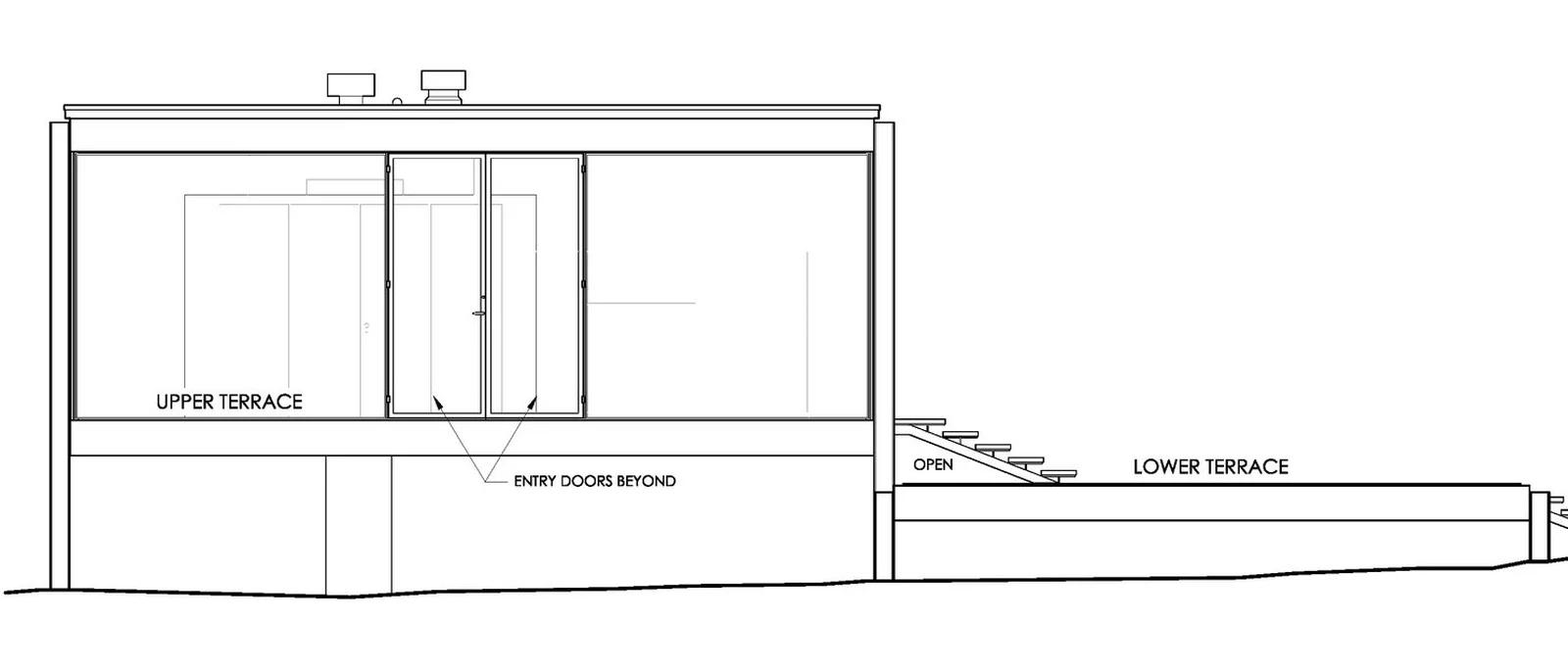
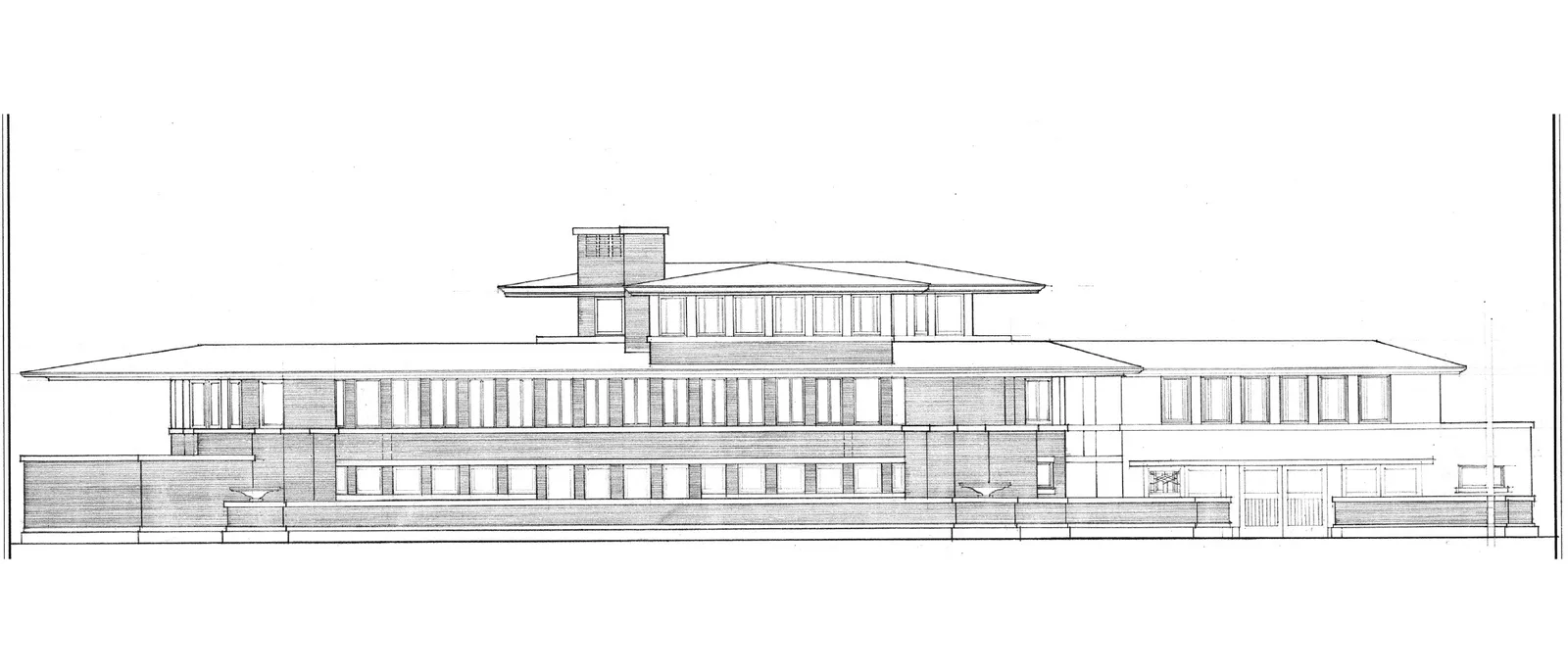
Tampak yang sama, sebelum dan sesudah.
Setiap pasangan di bawah ini adalah render RendScene asli yang dibuat dari gambar di sebelah kiri.
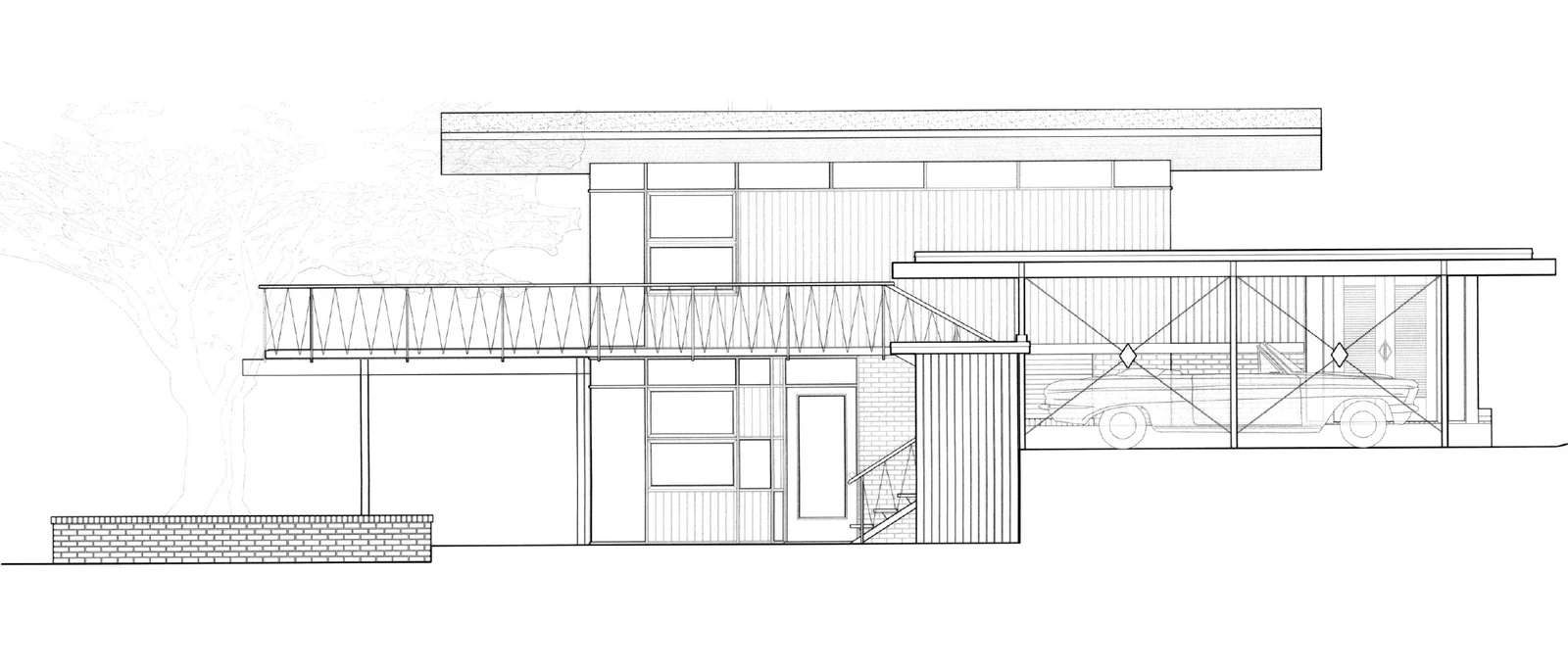
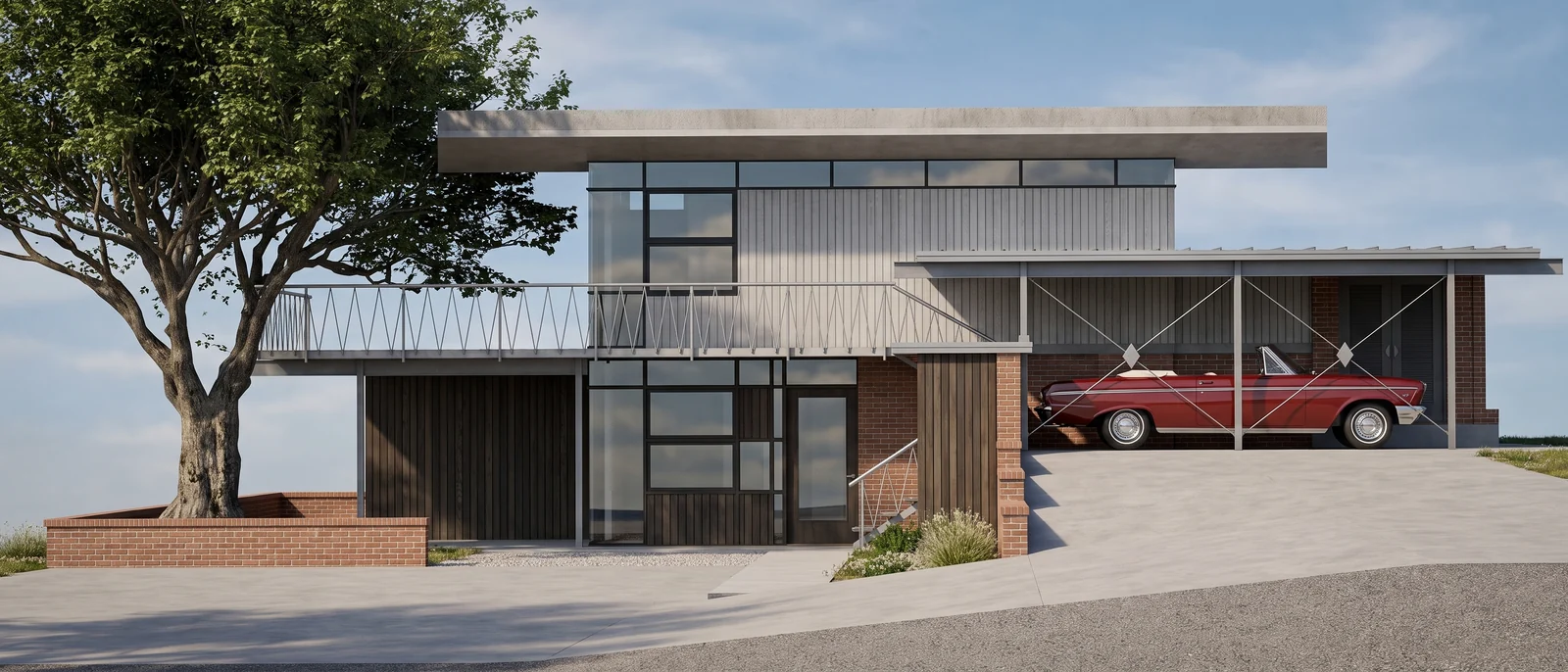
Kompatibel dengan ekspor gambar dari software desain apa pun
Tampak yang diekspor dari salah satu software ini.
- SketchUp
- Revit
- Archicad
- Rhino
- Chief Architect
- Vectorworks
- AutoCAD
- Blender
Tanya jawab Tampak ke Render.
Sepuluh cara untuk memulai. Satu render yang siap dipresentasikan.
- RenderDari CAD ke gambar akhir dalam tiga klik.
- Sketsa ke RenderDari gambar tangan menjadi gambar akhir fotorealistis.
- Denah ke RenderDenah garis menjadi denah lengkap dengan furnitur dan tekstur.
- Foto ke RenderFasad yang sudah ada direnovasi, ruangan yang sudah ada diisi furnitur.
- Tingkatkan renderAdegan yang sama, lebih realistis.
- Tampak ke RenderTampak yang sama, dengan material, kaca, bayangan, dan langit.
- Potongan ke RenderPotongan yang sama, dengan material, furnitur, cahaya, dan langit.
- Desain lanskapTempat yang sama, dari kamera yang sama, dengan taman yang dirancang.
- Buat dari nolMulai dari deskripsi, tanpa gambar sama sekali.
- Peningkat resolusiResolusi lebih tinggi, render asli tetap utuh.
Lalu, pada hasilnya
- Transfer gayaTerapkan estetika apa pun tanpa mengubah geometri.
- Editor renderPilih area dan ganti material seketika.
- Kontrol atmosferUbah cahaya tanpa mengulang adegan.
- Isi perabot ruanganFurnitur untuk ruangan kosong atau yang sudah ketinggalan zaman.
- AnimasiDari gambar diam menjadi video sinematik dalam beberapa menit.
- Riwayat dan eksporSemua karya Anda tersimpan dan tertata.