Cara mengubah denah 2D menjadi render 3D
Denah hitam putih sulit dibaca klien. Denah yang di-render, dengan lantai, perabot, dan cahaya, langsung menunjukkan suasana rumah. Panduan ini menunjukkan cara mendapatkannya dari denah yang sudah Anda punya, tanpa membuat model apa pun.
5 menit baca
Yang akan Anda dapatkan


Geser slider untuk membandingkan sebelum dan sesudah.
Yang Anda butuhkan
- Denah berupa gambar atau PDF, diekspor dari AutoCAD, Revit, Archicad, SketchUp, atau program lain. Hasil pindaian yang bersih juga bisa.
- Satu denah per gambar, sebaiknya tanpa kop gambar dan legenda.
- Akun RendScene gratis (5 render gratis, tanpa kartu kredit).
Langkah demi langkah
- Langkah 1
Ekspor denah yang bersih
Ekspor gambar kerjanya saja: satu lantai per gambar, tanpa kop, legenda, atau ukuran yang tidak perlu. Resolusi lebih tinggi lebih baik: dinding tipis, pintu, dan jendela hilang di gambar kecil. PDF langsung dari software Anda paling ideal. File DWG tidak dibaca langsung: ekspor lembarnya ke PDF atau gambar terlebih dulu.
- Langkah 2
Unggah sebagai Denah
Di Studio, pilih Denah pada Mulai dari dan unggah file. RendScene mendeteksi denah secara otomatis dan memberi peringatan jika resolusinya terlalu rendah.
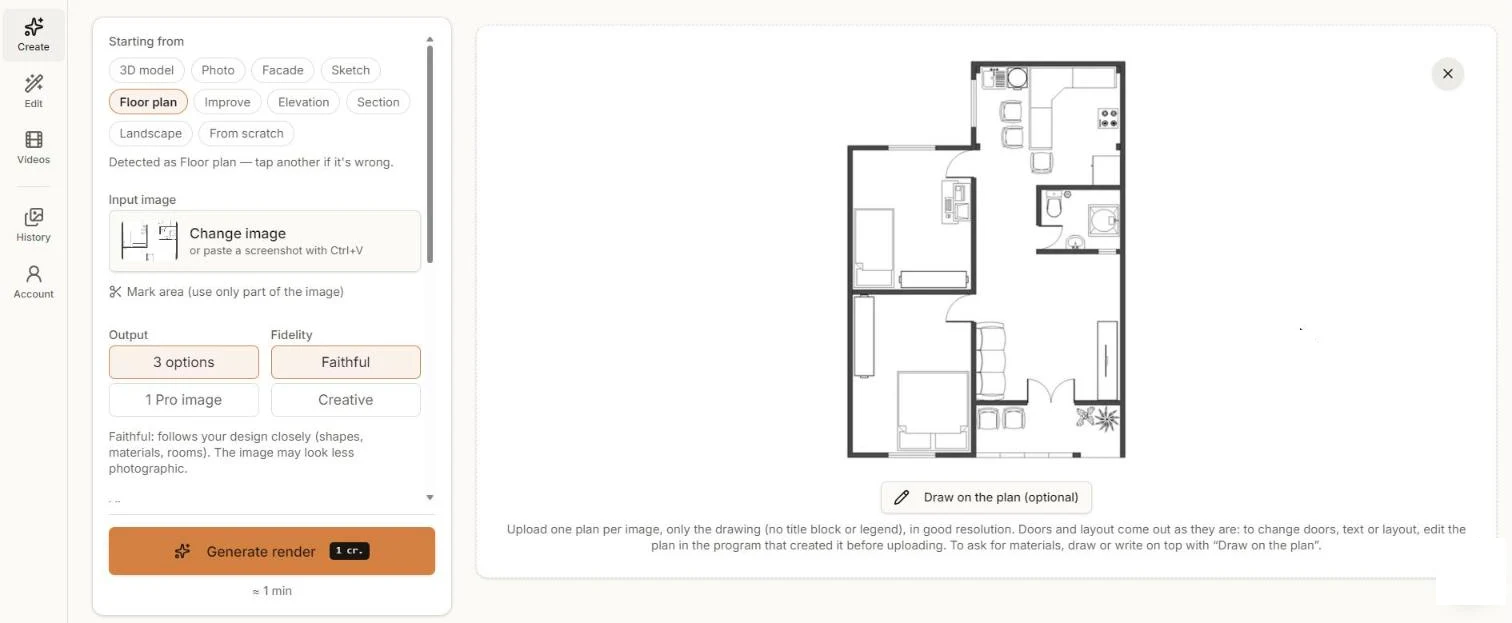
Denah diunggah sebagai Denah. Gambar di denah memungkinkan Anda menulis material langsung di atasnya. - Langkah 3
Sebutkan material (opsional)
Pintu dan tata letak keluar persis seperti di gambar. Untuk meminta material, misalnya kayu di kamar tidur atau keramik di kamar mandi, gunakan Gambar di denah untuk menulis atau menggambar di atasnya, atau tambahkan instruksi.
- Langkah 4
Buat dan bandingkan
Klik Buat render. Dalam sekitar satu menit Anda mendapat opsi-opsi: dinding, lantai, perabot, dan tanaman dilihat dari atas dengan bayangan lembut.
- Langkah 5
Unduh atau lanjutkan mengedit
Unduh dalam 2K atau 4K untuk papan presentasi Anda. Untuk mengubah satu ruangan, buka gambar di Edit alih-alih membuat semuanya dari awal.
Tips untuk hasil yang lebih baik
- Hapus teks yang tidak Anda inginkan di gambar, seperti luas ruangan atau kop gambar; AI bisa membacanya sebagai bagian gambar.
- Untuk mengubah pintu, dinding, atau tata letak, edit gambar di program asalnya lalu unggah lagi. Render mengikuti denah.
- Denah dengan simbol perabot memberi AI lebih banyak informasi dibanding ruangan kosong.
- Pisahkan lembar bertingkat menjadi satu gambar per lantai.