Cara render model SketchUp dengan AI
Anda tidak perlu V-Ray, Enscape, atau komputer yang kuat untuk mendapatkan gambar fotorealistis dari SketchUp. Panduan ini menunjukkan cara beralih dari tampilan model ke render jadi dalam beberapa menit, dengan geometri tetap persis seperti yang Anda modelkan.
6 menit baca
Yang akan Anda dapatkan
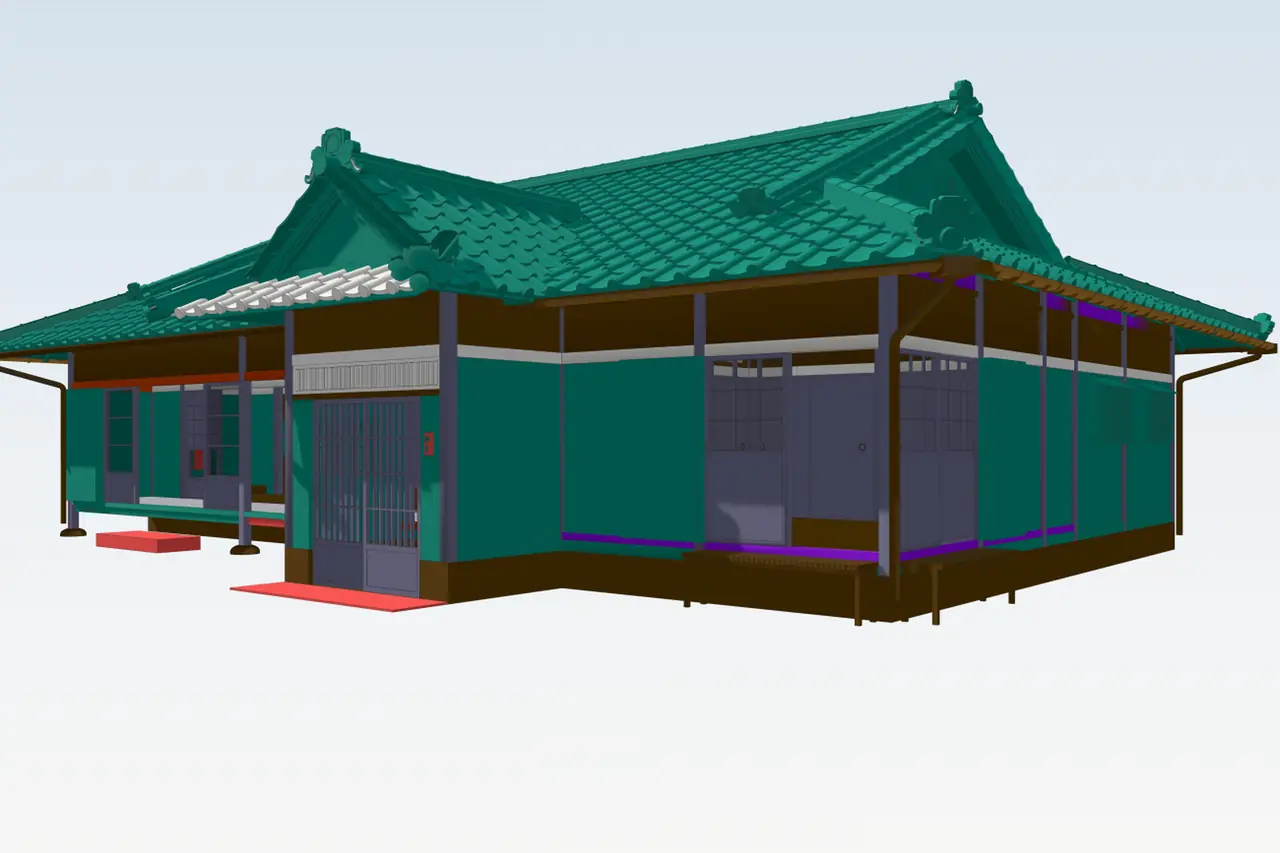
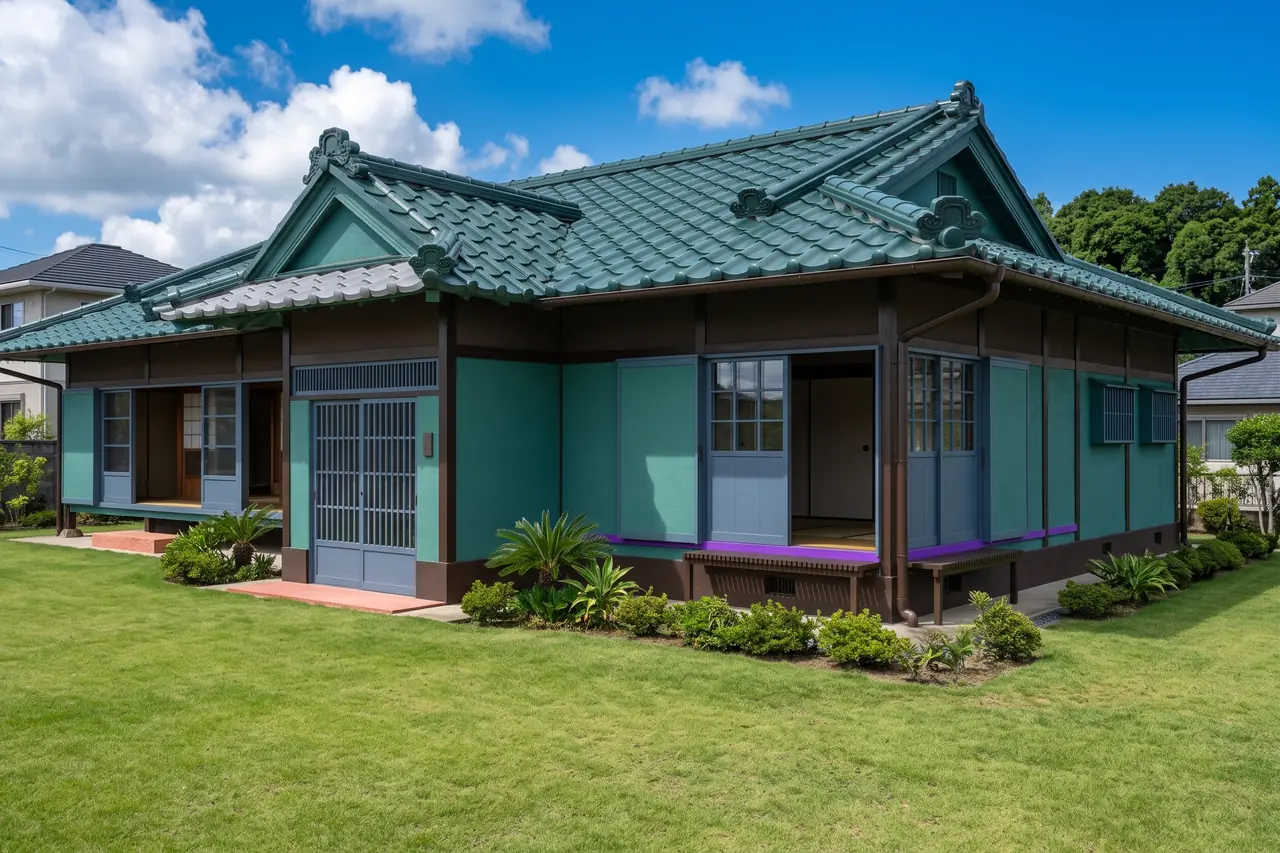
Geser slider untuk membandingkan sebelum dan sesudah.
Yang Anda butuhkan
- Model SketchUp (versi apa pun, termasuk SketchUp Free) atau tangkapan layar tampilan yang Anda inginkan.
- Browser. Tidak ada yang perlu dipasang dan tidak butuh kartu grafis.
- Akun RendScene gratis (5 render gratis, tanpa kartu kredit).
Langkah demi langkah
- Langkah 1
Atur tampilan di SketchUp
Pilih kamera yang ingin Anda tampilkan. Tampilan setinggi mata (sekitar 1,6 m) biasanya terlihat paling alami. Matikan guide, bidang potong, dan geometri tersembunyi yang tidak Anda inginkan di gambar. Tekstur bersifat opsional: model putih tanpa tekstur bisa, model dengan material juga bisa.
- Langkah 2
Ekspor tampilan atau unggah file .skp
Ada dua cara: ekspor gambar lewat File › Export › 2D Graphic (atau cukup ambil tangkapan layar), atau unggah file .skp itu sendiri. Saat Anda mengunggah file, file terbuka di penampil 3D di browser dan Anda memilih tampilan di sana; model dibaca di browser Anda dan tidak diunggah. Di Studio, pilih Model 3D pada Mulai dari.
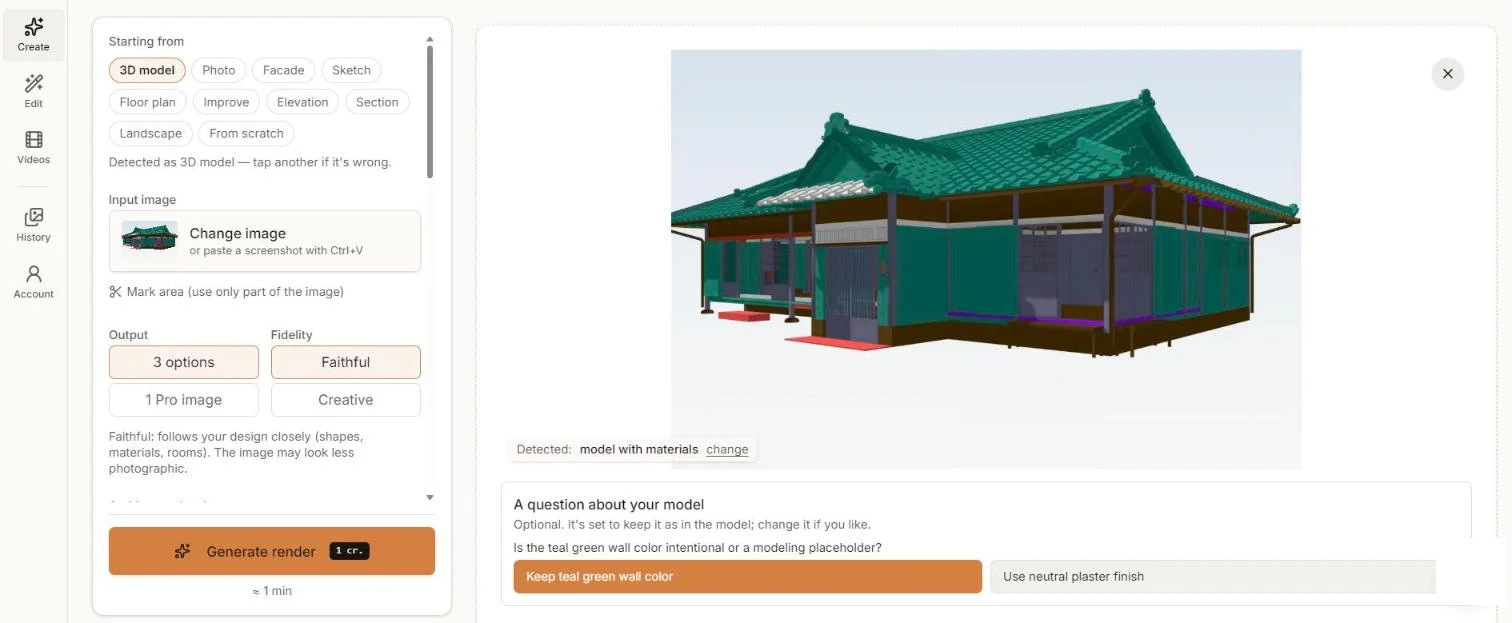
Tampilan SketchUp di Studio. RendScene bertanya apakah dinding toska memang disengaja sebelum me-render. - Langkah 3
Pilih tingkat kesetiaan dan gaya
Setia pada desain menjaga bentuk, material, dan ruangan sedekat mungkin dengan model Anda. Kreatif membiarkan AI memperbaiki gambar dengan lebih bebas. Pilih 3 opsi untuk membandingkan beberapa versi, atau 1 gambar Pro. Jika model Anda punya warna yang mungkin hanya sementara, RendScene akan bertanya apakah warna itu dipertahankan atau diganti material asli. Anda juga bisa memilih gaya arsitektur dan menulis instruksi tambahan, misalnya waktu dalam sehari.
- Langkah 4
Buat dan bandingkan
Klik Buat render. Dalam sekitar satu menit, opsi-opsi Anda muncul berdampingan. Pilih yang paling sesuai dengan ide Anda.
- Langkah 5
Sempurnakan dan unduh
Unduh dalam 2K atau 4K. Jika ada detail yang kurang pas, buka gambar di Edit untuk mengganti material, menambah atau menghapus objek, mengubah cahaya, atau membuat sudut lain, tanpa mulai dari awal.
Tips untuk hasil yang lebih baik
- Gunakan kamera setinggi mata dan sudut pandang normal. Sudut yang sangat lebar mendistorsi hasilnya.
- Sembunyikan guide, sumbu, potongan, dan layer yang tidak ingin di-render: apa yang ada di gambar cenderung muncul di render.
- Jika suatu warna di model hanya sementara, katakan saja (atau biarkan AI menyarankan material). Jika tidak, Setia pada desain akan mempertahankannya.
- Ingin bangunan yang sama dengan cahaya lain? Pertahankan tampilan dan tulis “golden hour” atau “malam” di instruksi.